

عکس گرفتن با ساعت هوشمند؛ آموزش سامسونگ، شیائومی و اپل
عکس گرفتن با ساعت هوشمند به شما اجازه میدهد بدون لمس گوشی، از راه دور عکس بگیرید. برای این کار، در ساعتهای سازگار سامسونگ کافی است برنامه Camera Controller (کنترلکننده دوربین) را باز کنید و دکمه ثبت عکس را بزنید. البته همه ساعتها و گوشیها از این ویژگی پشتیبانی نمیکنند؛ بنابراین اگر هنگام خرید ساعت هوشمند قابلیت کنترل دوربین برایتان مهم است، باید سازگاری آن را با گوشی خود بررسی کنید. در این راهنما روش عکاسی با ساعت سامسونگ، شیائومی و اپل، امکانات هرکدام و راهحل مشکلات رایج را یاد میگیرید.
راهنمای سریع عکس گرفتن با ساعت هوشمند
در بیشتر ساعتهای هوشمند، عکس با دوربین گوشی ثبت میشود و ساعت نقش کنترل از راه دور را دارد. جدول زیر روش عکاسی، برنامه موردنیاز، امکانات و محدودیتهای مهم را خلاصه میکند.
| موضوع | روش یا پاسخ سریع | نکته مهم |
|---|---|---|
| عکس گرفتن با ساعت سامسونگ | اجرای Camera Controller (کنترلکننده دوربین) و لمس دکمه شاتر | به گوشی گلکسی سازگار نیاز دارد. |
| ساعتهای سازگار سامسونگ | خانواده Galaxy Watch، Watch Active و نسلهای جدیدتر | وجود قابلیت به مدل گوشی و نسخه نرمافزار هم بستگی دارد. |
| گوشیهای سازگار سامسونگ | Galaxy S9 به بعد، Note9 به بعد و سریهای Z Fold و Z Flip | پشتیبانی رسمی Camera Controller برای سری Galaxy A تضمین نشده است. |
| فیلمبرداری با ساعت سامسونگ | انتخاب Video (فیلم) در گوشی و شروع ضبط از ساعت | بعضی حالتهای فیلمبرداری پشتیبانی نمیشوند. |
| امکانات کنترل دوربین سامسونگ | نمایش تصویر زنده، شاتر، تایمر، تغییر دوربین و امکانات بیشتر در مدلهای منتخب | زوم و سایر قابلیتها به مدل و نرمافزار وابستهاند. |
| عکس گرفتن با ساعت شیائومی | باز کردن دوربین گوشی و انتخاب Camera (دوربین) در ساعت پشتیبانیشده | برخی مدلها فقط دکمه شاتر دارند و تصویر دوربین را نمایش نمیدهند. |
| عکس گرفتن با اپل واچ | اجرای Camera Remote (کنترل از راه دور دوربین) روی اپل واچ متصل به آیفون | برای استفاده رسمی به آیفون نیاز است. |
| محل ذخیره عکسها | گالری یا برنامه Photos (عکسها) در گوشی | ساعت معمولاً فقط عکس ثبتشده را پیشنمایش میکند. |
| حل مشکل کنترل دوربین | بررسی سازگاری، اتصال بلوتوث، مجوز برنامه و بهروزرسانی نرمافزار | اگر گوشی پشتیبانی نشود، نصب مجدد برنامه مشکل را حل نمیکند. |
چگونه با ساعت هوشمند سامسونگ عکس بگیریم؟
برای عکس گرفتن با ساعت هوشمند سامسونگ، ابتدا باید ساعت به گوشی سازگار متصل باشد. سپس با برنامه کنترل دوربین میتوانید تصویر جلوی لنز گوشی را روی نمایشگر ساعت ببینید و در زمان دلخواه عکس بگیرید. این روش برای عکسهای گروهی، سلفی از فاصله دور و زمانی که گوشی روی سهپایه قرار دارد کاربردی است. 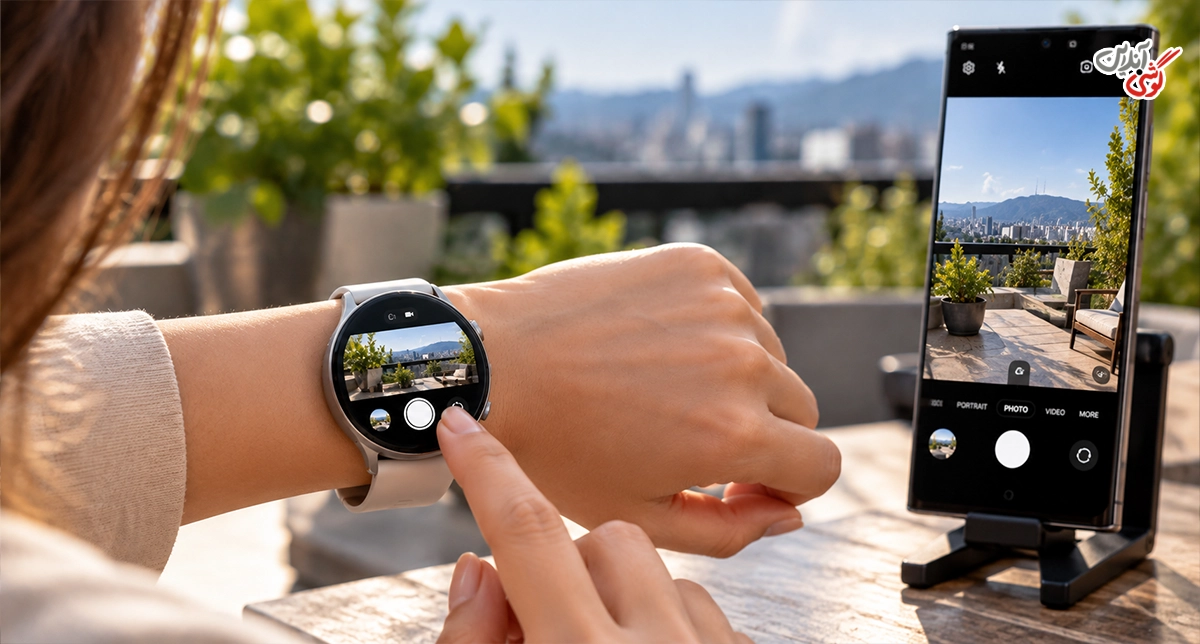
مراحل عکس گرفتن با گلکسی واچ ۴ و مدلهای جدیدتر
در مدلهای سازگار مجهز به Wear OS (سیستمعامل پوشیدنی گوگل)، برنامه Camera Controller معمولاً از قبل نصب شده است. مراحل زیر را به ترتیب انجام دهید:
- بلوتوث (Bluetooth) گوشی و ساعت را روشن کنید و مطمئن شوید هر دو دستگاه به یکدیگر متصل هستند.
- روی صفحه ساعت انگشت خود را به بالا بکشید تا فهرست برنامهها باز شود.
- برنامه Camera Controller (کنترلکننده دوربین) را پیدا کرده و اجرا کنید.
- اگر درخواست مجوز ظاهر شد، گزینه Allow (اجازه دادن) را انتخاب کنید.
- منتظر بمانید تا برنامه Camera (دوربین) روی گوشی باز شود و تصویر آن روی ساعت نمایش داده شود.
- گوشی را در موقعیت دلخواه قرار دهید و کادر عکس را از طریق نمایشگر ساعت بررسی کنید.
- دکمه سفید Capture یا Shutter (ثبت عکس یا شاتر) را روی ساعت لمس کنید.
- برای دیدن عکس، روی تصویر کوچک کنار دکمه شاتر بزنید.
برای گرفتن عکس واضحتر، بهتر است گوشی را روی یک سطح ثابت قرار دهید. به این ترتیب هنگام لمس ساعت، گوشی حرکت نمیکند و تصویر تار نمیشود.
خرید ساعت سامسونگ مدل گلکسی واچ اولترا 2 از فروشگاه گوشی آنلاین
عکس گرفتن با گلکسی واچ ۳ و مدلهای قدیمیتر
در ساعتهای قدیمی سامسونگ که از سیستمعامل Tizen (تایزن) استفاده میکنند، ممکن است برنامه کنترل دوربین از قبل نصب نباشد. در صورت پشتیبانی گوشی و ساعت، ابتدا آن را نصب کنید:
- در ساعت وارد Galaxy Store (فروشگاه گلکسی) شوید.
- گزینه Search (جستجو) را انتخاب کنید.
- عبارت Camera Controller را جستجو کنید.
- در صورت نمایش برنامه، گزینه Install (نصب) را بزنید.
- مجوزهای موردنیاز را تأیید کنید و اگر نصب برنامه همراه روی گوشی درخواست شد، آن را انجام دهید.
- برنامه را روی ساعت باز کنید و با لمس دکمه شاتر عکس بگیرید.
ممکن است برنامه در بعضی مدلها یا مناطق قابل دریافت نباشد. اگر آن را در فروشگاه پیدا نکردید، قبل از استفاده از برنامههای جایگزین، سازگاری مدل ساعت و گوشی را بررسی کنید. 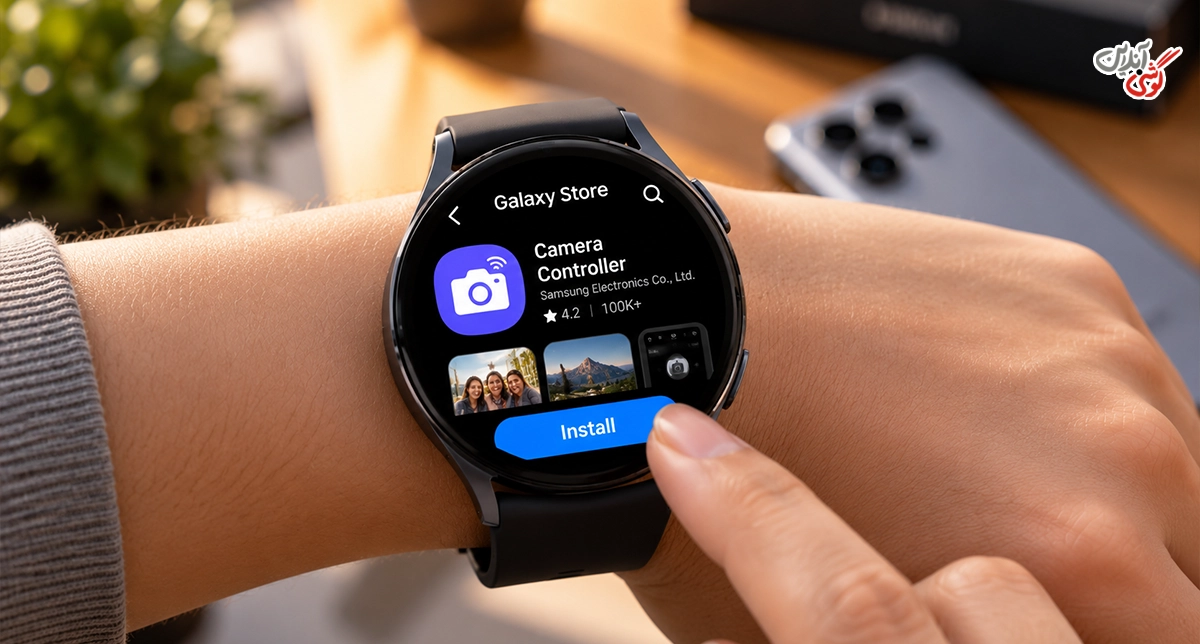
خرید ساعت سامسونگ مدل گلکسی واچ 9 از فروشگاه گوشی آنلاین
کنترل دوربین گوشی با ساعت هوشمند سامسونگ چه امکاناتی دارد؟
برنامه Camera Controller فقط برای فشردن دکمه عکس نیست. بسته به مدل ساعت و گوشی، میتوانید فیلمبرداری کنید، دوربین جلو و عقب را تغییر دهید، تایمر بگذارید و عکس ثبتشده را ببینید. بنابراین در زمان خرید ساعت هوشمند سامسونگ به این قابلیتها توجه کنید.
فیلم گرفتن با ساعت هوشمند سامسونگ
- برنامه Camera Controller را روی ساعت باز کنید.
- در گوشی، حالت دوربین را از Photo (عکس) به Video (فیلم) تغییر دهید.
- پس از آمادهشدن دوربین، دکمه Record (شروع ضبط) را روی ساعت بزنید.
- برای پایان فیلمبرداری، دکمه Stop (توقف) را لمس کنید.
- ویدیوی ضبطشده را از Gallery (گالری) گوشی مشاهده کنید.
اگر حالت فیلمبرداری یا دکمه ضبط روی ساعت فعال نمیشود، ممکن است نسخه نرمافزار یا حالت انتخابشده دوربین از این قابلیت پشتیبانی نکند. 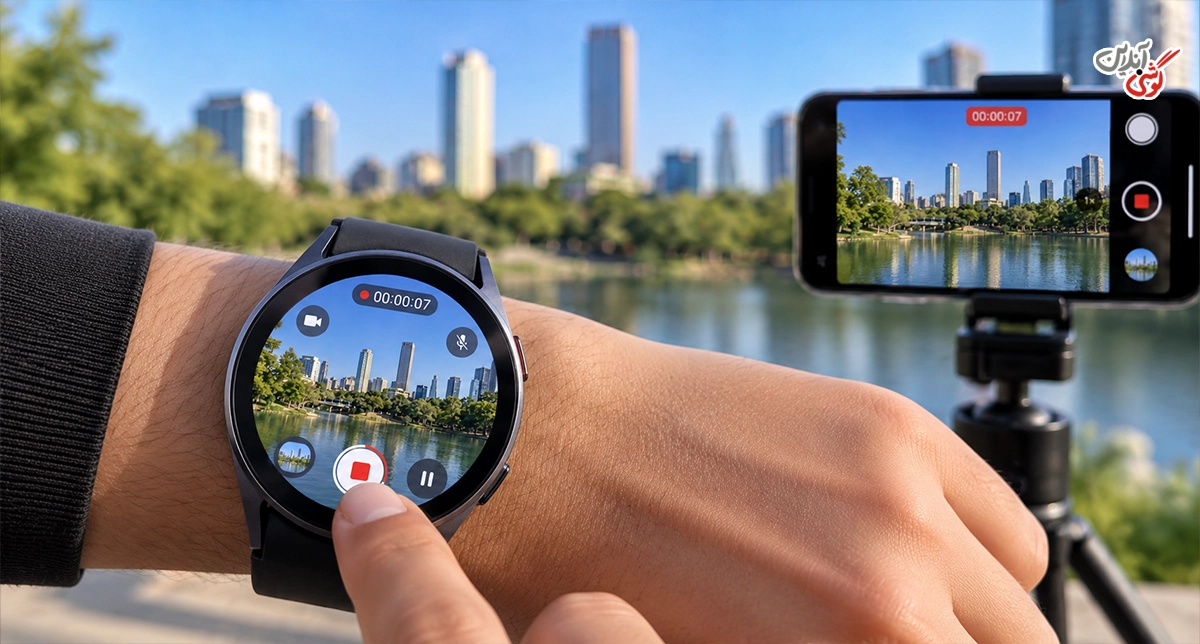
تغییر دوربین سلفی، زوم و تنظیم تایمر
برای استفاده از امکانات بیشتر، مراحل مربوط به قابلیت موردنظر را انجام دهید:
- تغییر دوربین: در نسخههای پشتیبانیشده، انگشت خود را روی صفحه ساعت به بالا بکشید تا بین Front Camera (دوربین جلو) و Rear Camera (دوربین عقب) جابهجا شوید.
- تنظیم تایمر: روی نماد Timer (زمانسنج) بزنید تا شمارش معکوس فعال یا غیرفعال شود. زمان پیشفرض در بسیاری از مدلها سه ثانیه است.
- زوم کردن: در مدلهای دارای قابلیت Zoom (بزرگنمایی)، از کنترل زوم نمایشدادهشده روی ساعت استفاده کنید. روش کنترل و مقدار بزرگنمایی ممکن است متفاوت باشد.
اگر گزینهای را روی ساعت نمیبینید، الزاماً مشکلی در دستگاه وجود ندارد؛ ممکن است آن قابلیت برای ترکیب گوشی و ساعت شما ارائه نشده باشد.
کدام ساعتها و گوشیهای سامسونگ از Camera Controller پشتیبانی میکنند؟
پیش از تلاش برای نصب برنامه، باید بدانید که کنترل دوربین به سازگاری همزمان ساعت، گوشی و نرمافزار بستگی دارد. برای مثال، یک گلکسی واچ ممکن است به گوشی سری A سامسونگ متصل شود، اما برنامه کنترل دوربین روی آن قابل استفاده نباشد.
| دستگاه | وضعیت پشتیبانی | توضیحات |
|---|---|---|
| Galaxy Watch4 تا Watch8 و مدلهای Classic، Pro و Ultra مرتبط | پشتیبانی رسمی | در صورت اتصال به گوشی سازگار، معمولاً برنامه از پیش نصب است. |
| Galaxy Watch، Watch Active، Active2 و Watch3 | پشتیبانی با شرایط مشخص | ممکن است نصب برنامه از Galaxy Store لازم باشد. |
| Galaxy S9 و مدلهای جدیدتر سری S | پشتیبانی رسمی | قابلیتهای پیشرفته ممکن است بین نسلها متفاوت باشند. |
| Galaxy Note9، Note10 و Note20 | پشتیبانی رسمی | نسخه نرمافزار و مدل ساعت نیز باید سازگار باشند. |
| Galaxy Z Fold و Z Flip | پشتیبانی رسمی | امکانات کنترل دوربین به مدل و نرمافزار بستگی دارد. |
| Galaxy A | بدون پشتیبانی تضمینشده | در راهنمای رسمی سامسونگ، Camera Controller برای سری A پشتیبانی عمومی ندارد. |
| گوشیهای غیرسامسونگ | بدون پشتیبانی رسمی تضمینشده | اتصال ساعت به گوشی به معنی قابل استفاده بودن Camera Controller نیست. |
اگر در مرحله انتخاب گوشی هستید، هنگام خرید گوشی سامسونگ علاوه بر کیفیت دوربین، به سازگاری گوشی با ساعت خود هم توجه کنید. فهرست مدلهای سازگار ممکن است با بهروزرسانی نرمافزار یا تفاوت منطقه عرضه تغییر کند.
همچنین اگر بین مدلهای مختلف ساعت گلکسی مردد هستید، بررسی بهترین ساعتهای هوشمند سامسونگ به شما کمک میکند امکانات دوربین، سیستمعامل و ویژگیهای هر مدل را پیش از انتخاب مقایسه کنید. 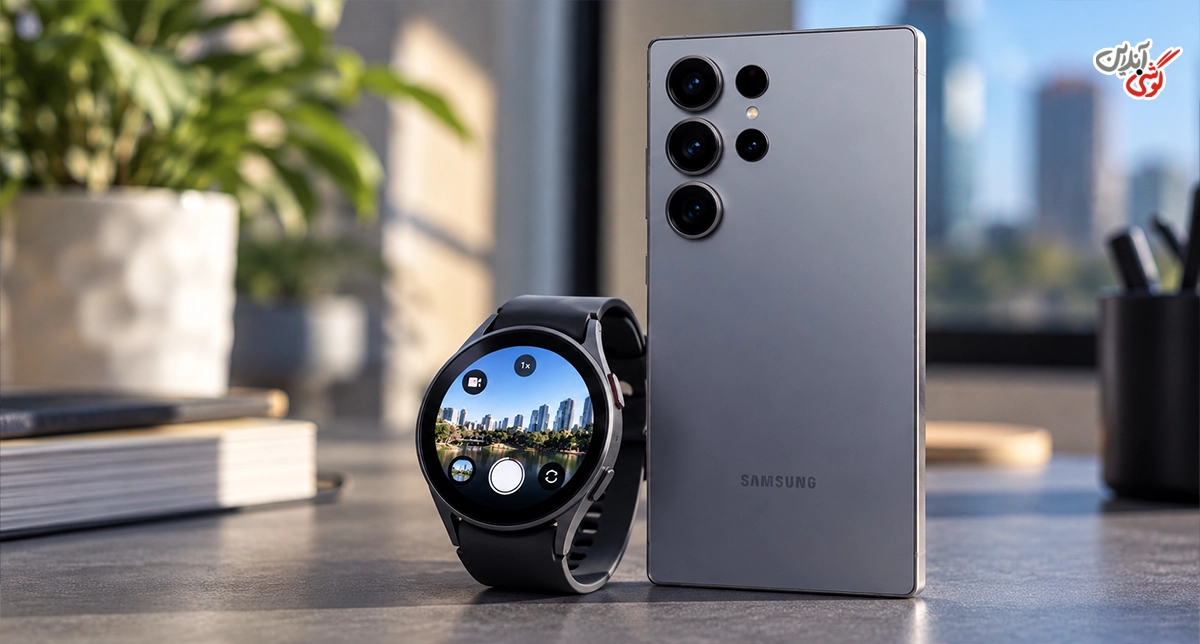
چرا دوربین گوشی با ساعت سامسونگ کنترل نمیشود؟
اگر برنامه کنترل دوربین باز نمیشود، تصویر سیاه است یا دکمه عکس کار نمیکند، ابتدا مشکل دقیق خود را در جدول زیر پیدا کنید.
| مشکل | علت احتمالی | راهحل |
|---|---|---|
| برنامه Camera Controller وجود ندارد. | گوشی ناسازگار یا برنامه نصبنشده در مدلهای قدیمی | مدل گوشی و ساعت را بررسی کنید؛ در ساعتهای تایزن، Galaxy Store را هم بررسی کنید. |
| دوربین گوشی باز نمیشود. | قطع اتصال یا مجوز ناکافی | اتصال را برقرار و مجوزهای برنامه را بررسی کنید. |
| صفحه ساعت سیاه است. | اختلال برنامه یا ارتباط دو دستگاه | برنامه را ببندید، دستگاهها را دوباره متصل کنید و بهروزرسانیها را بررسی کنید. |
| دکمه شاتر عمل نمیکند. | اختلال اتصال یا حالت ناسازگار دوربین | دوربین را روی حالت معمولی Photo قرار دهید و دوباره امتحان کنید. |
| پیشنمایش با تأخیر نمایش داده میشود. | اتصال ضعیف یا فاصله زیاد | فاصله ساعت و گوشی را کمتر کنید و اتصال بلوتوث را بررسی کنید. |
| بعضی قابلیتها نمایش داده نمیشوند. | محدودیت مدل یا نرمافزار | امکانات پشتیبانیشده مدل خود را بررسی کنید. |
چگونه اتصال و بهروزرسانی ساعت را بررسی کنیم؟
اگر از سازگاری گوشی و ساعت مطمئن هستید، مراحل زیر را به ترتیب انجام دهید:
- در گوشی وارد Settings (تنظیمات) شوید.
- بخش Connections (اتصالات) و سپس Bluetooth (بلوتوث) را باز کنید و اتصال ساعت را بررسی کنید.
- برنامه Galaxy Wearable را روی گوشی اجرا کنید.
- در صورت وجود گزینه Watch settings (تنظیمات ساعت)، وارد آن شوید.
- گزینه Watch software update (بهروزرسانی نرمافزار ساعت) را انتخاب کنید و در صورت وجود نسخه جدید، آن را نصب کنید.
- برای بررسی بهروزرسانی گوشی، به Settings (تنظیمات) و سپس Software update (بهروزرسانی نرمافزار) بروید.
- پس از بهروزرسانی، گوشی و ساعت را یکبار راهاندازی مجدد کنید.
اگر ساعت هنوز به گوشی متصل نشده است، ابتدا آموزش چگونه ساعت هوشمند را به گوشی وصل کنیم را دنبال کنید. نام برخی منوها ممکن است بسته به نسخه اندروید و رابط کاربری تغییر کند.
پیشنهاد مطالعه: NFC در ساعت هوشمند چیست؟ .
عکس گرفتن با ساعت هوشمند شیائومی
برخی ساعتهای شیائومی و ردمی هم امکان کنترل شاتر دوربین گوشی را دارند، بنابراین در زمان خرید ساعت هوشمند شیائومی به این موضوع دقت کنید. برای مثال Redmi Watch 5 Active و Redmi Watch 5 Lite میتوانند فرمان ثبت عکس را به گوشی ارسال کنند، اما تصویر زنده دوربین را روی نمایشگر ساعت نشان نمیدهند. در نتیجه باید کادر عکس را ابتدا از روی گوشی تنظیم کنید.
برای استفاده از این ویژگی در مدلهای پشتیبانیشده، مراحل زیر را انجام دهید:
- ساعت را از طریق بلوتوث به گوشی متصل کنید.
- در مدلهایی که از Mi Fitness (می فیتنس) استفاده میکنند، اتصال فعال ساعت را در برنامه بررسی کنید.
- برنامه Camera (دوربین) را در گوشی باز کنید.
- در فهرست برنامههای ساعت، گزینه Camera (دوربین) یا Remote Shutter (شاتر از راه دور) را پیدا کنید.
- گوشی را رو به سوژه قرار دهید.
- دکمه ثبت عکس روی ساعت را لمس کنید تا گوشی عکس بگیرد.
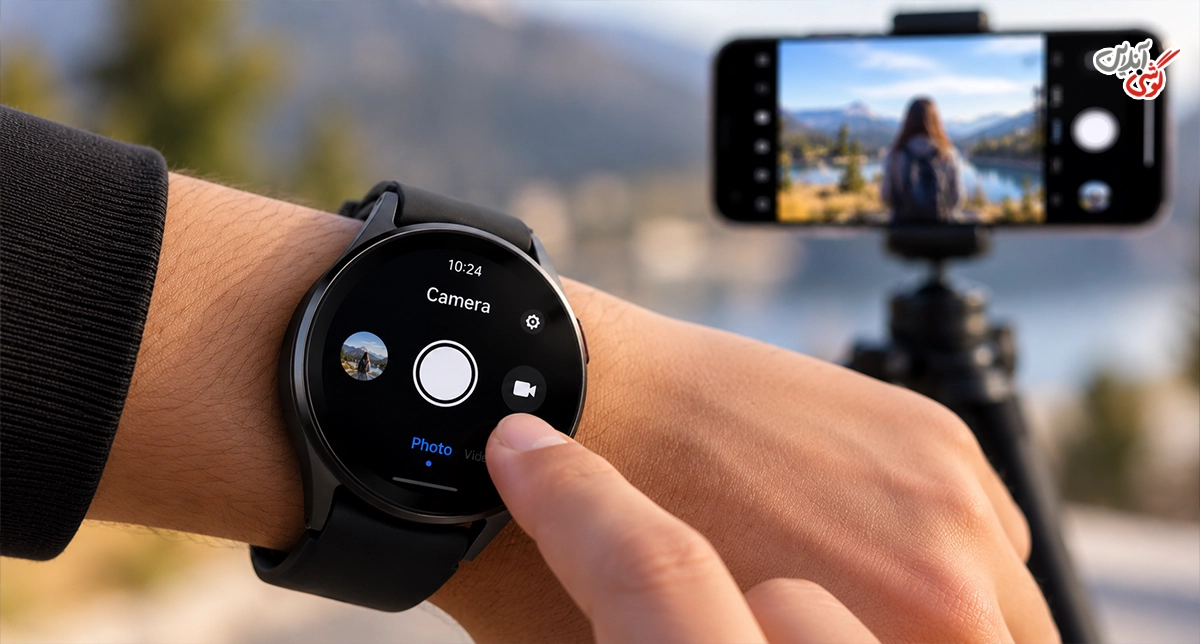
در بعضی مدلها مانند Xiaomi Watch S3، برنامه Mi Fitness باید در پسزمینه گوشی فعال بماند. همچنین روش اجرای شاتر میتواند شامل دکمه میانبر یا حرکت دست باشد. هنگام خرید گوشی شیائومی یا انتخاب ساعت جدید، بهتر است شرایط اتصال و امکانات کنترل دوربین مدل موردنظر را بررسی کنید؛ زیرا این قابلیت در همه ساعتهای شیائومی یکسان نیست.
خرید ساعت هوشمند شیائومی مدل واچ 2 از فروشگاه گوشی آنلاین
عکس گرفتن با اپل واچ و دوربین آیفون
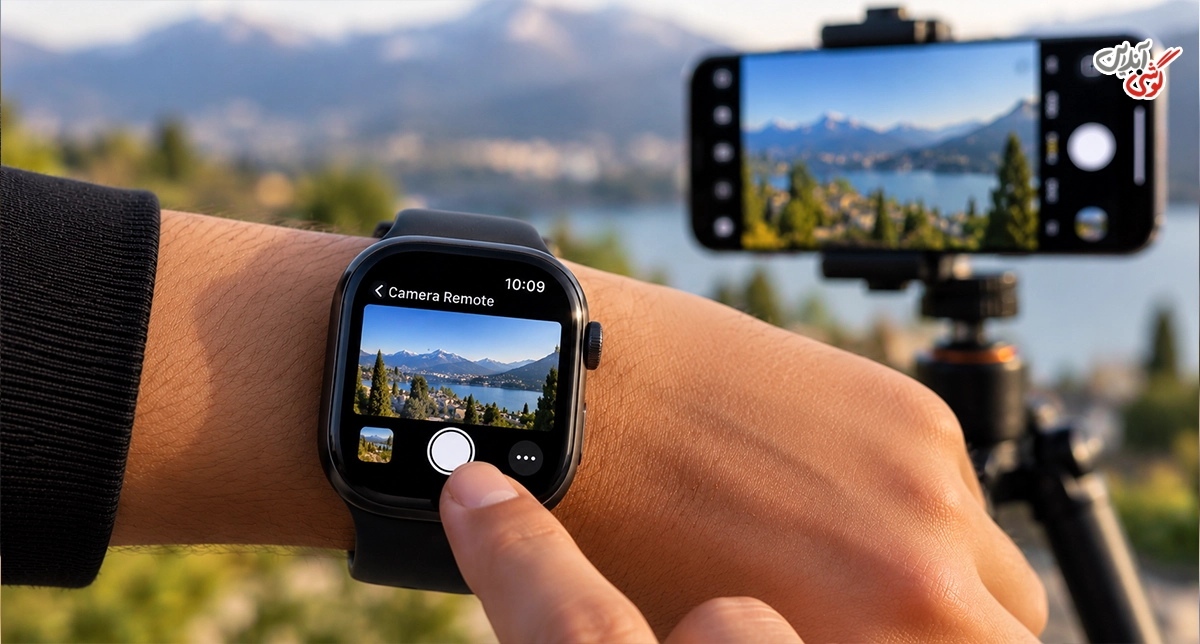
اپل واچ از برنامه Camera Remote (کنترل از راه دور دوربین) برای عکاسی با آیفون استفاده میکند. این برنامه تصویر دوربین آیفون را روی ساعت نشان میدهد و به شما امکان میدهد بدون لمس گوشی عکس بگیرید.
- مطمئن شوید اپل واچ به آیفون متصل است.
- برنامه Camera Remote (کنترل از راه دور دوربین) را روی ساعت باز کنید.
- آیفون را رو به سوژه قرار دهید و تصویر را از روی ساعت بررسی کنید.
- برای بزرگنمایی، Digital Crown (پیچ چرخان دیجیتال) را بچرخانید.
- برای تنظیم زمان عکس، روی More Options (گزینههای بیشتر) بزنید و Timer (زمانسنج) را تغییر دهید.
- دکمه Shutter (شاتر) را لمس کنید تا عکس ثبت شود.
برای کنترل دوربین، اپل واچ باید در محدوده معمول اتصال بلوتوث آیفون، حدود ۱۰ متر در شرایط مناسب، قرار داشته باشد. عکسها در برنامه Photos (عکسها) آیفون ذخیره میشوند.
اگر گوشی اندرویدی دارید، توجه کنید که اپل واچ بهصورت رسمی برای اتصال و راهاندازی با آیفون طراحی شده است. برای بررسی محدودیتها و روشهای غیررسمی میتوانید مطلب نحوه اتصال اپل واچ به گوشی سامسونگ را مطالعه کنید؛ بااینحال، نباید انتظار داشته باشید برنامه کنترل دوربین آیفون روی گوشی سامسونگ به همان شکل کار کند.
خرید ساعت هوشمند اپل واچ اولترا 3 از فروشگاه گوشی آنلاین
جمعبندی
عکس گرفتن با ساعت هوشمند راه سادهای برای کنترل دوربین گوشی از فاصله دور است. در ساعتهای سازگار سامسونگ، برنامه Camera Controller امکان دیدن تصویر دوربین و ثبت عکس را فراهم میکند. در اپل واچ نیز برنامه Camera Remote امکانات مشابهی دارد، درحالیکه برخی ساعتهای شیائومی فقط فرمان شاتر را ارسال میکنند. مهمترین نکته این است که قبل از نصب برنامه یا تغییر تنظیمات، سازگاری ساعت و گوشی خود را بررسی کنید.
سوالات متداول
آیا میتوان بدون گوشی با ساعت هوشمند عکس گرفت؟
بیشتر ساعتهای هوشمند رایج دوربین مستقل ندارند؛ بنابراین برای ثبت عکس باید به گوشی متصل باشند. فقط ساعتهایی که دوربین داخلی دارند و امکان عکاسی مستقل در آنها فراهم شده است، میتوانند بدون دوربین گوشی عکس بگیرند.
آیا میتوان با گلکسی واچ دوربین گوشی شیائومی را کنترل کرد؟
برنامه رسمی Camera Controller سامسونگ برای ترکیبهای مشخصی از گوشی و ساعت گلکسی طراحی شده است. بنابراین اگر گلکسی واچ به گوشی شیائومی متصل شود، لزوماً امکان کنترل دوربین آن وجود ندارد. بعضی برنامههای جانبی ممکن است چنین کاری انجام دهند، اما سازگاری و عملکرد آنها تضمینشده نیست.
آیا عکس گرفتن با ساعت هوشمند به اینترنت نیاز دارد؟
برای ثبت عکس از طریق اتصال بلوتوث، معمولاً اینترنت دائمی لازم نیست. بااینحال، اتصال اینترنت ممکن است برای نصب برنامه، دریافت بهروزرسانی یا راهاندازی اولیه برخی قابلیتها لازم باشد.
آیا عکس گرفتن با ساعت هوشمند کیفیت تصویر را کاهش میدهد؟
خیر، کنترل شاتر از طریق ساعت بهخودیخود کیفیت عکس را کم نمیکند؛ زیرا تصویر با دوربین گوشی ثبت میشود. کیفیت نهایی به دوربین گوشی، نور محیط، فوکوس و تنظیمات عکاسی بستگی دارد.


دیدگاه خود را بنویسید