

چگونه ساعت هوشمند را به گوشی وصل کنیم؟ راهنمای کامل
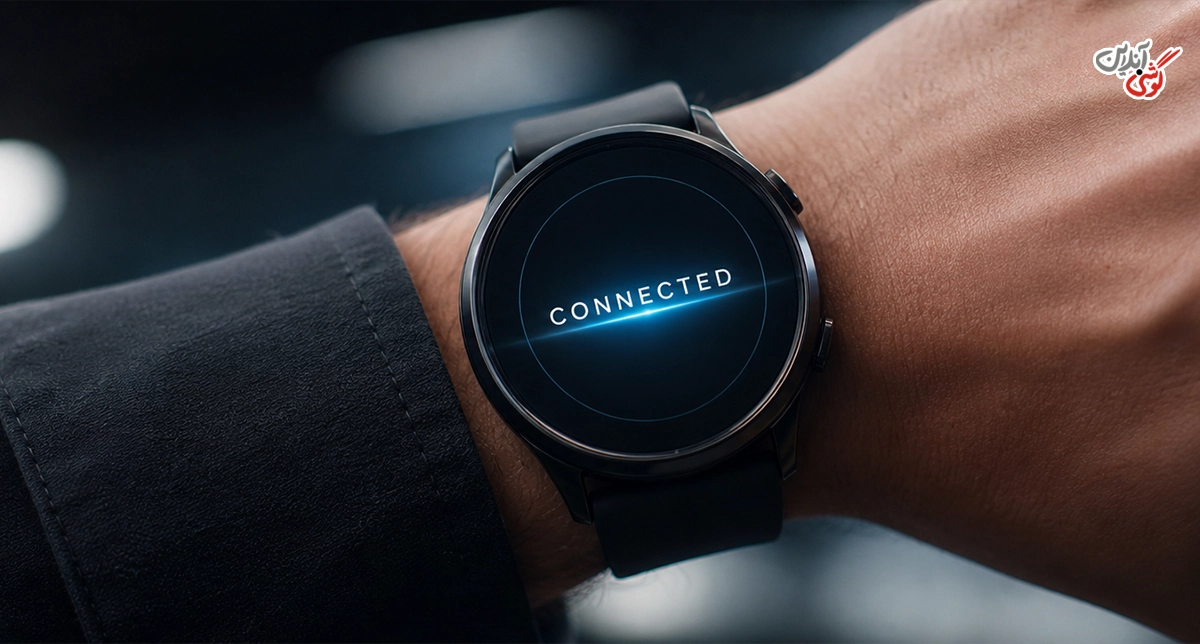
ساعتهای هوشمند در سالهای اخیر از یک لوازم جانبی لوکس به ابزاری کاربردی در زندگی روزمره تبدیل شدهاند. از پایش سلامت و دریافت اعلانهای پیامرسانها گرفته تا کنترل موزیک و ناوبری GPS، همه و همه به یک پیشنیاز اساسی وابستهاند: اتصال صحیح ساعت هوشمند به گوشی موبایل.
بسیاری از کاربران پس از خرید ساعت هوشمند، در مرحله راهاندازی اولیه با سردرگمی مواجه میشوند. این سردرگمی اغلب ناشی از تفاوت در سیستمعامل گوشی، نوع پروتکل اتصال یا نبود راهنمای فارسی جامع است.
در این راهنما، فرآیند کامل اتصال ساعت های هوشمند به انواع گوشیهای اندروید و انواع اپل واچ به آیفون را به صورت گام به گام توضیح میدهیم و رایجترین مشکلات را نیز بررسی خواهیم کرد.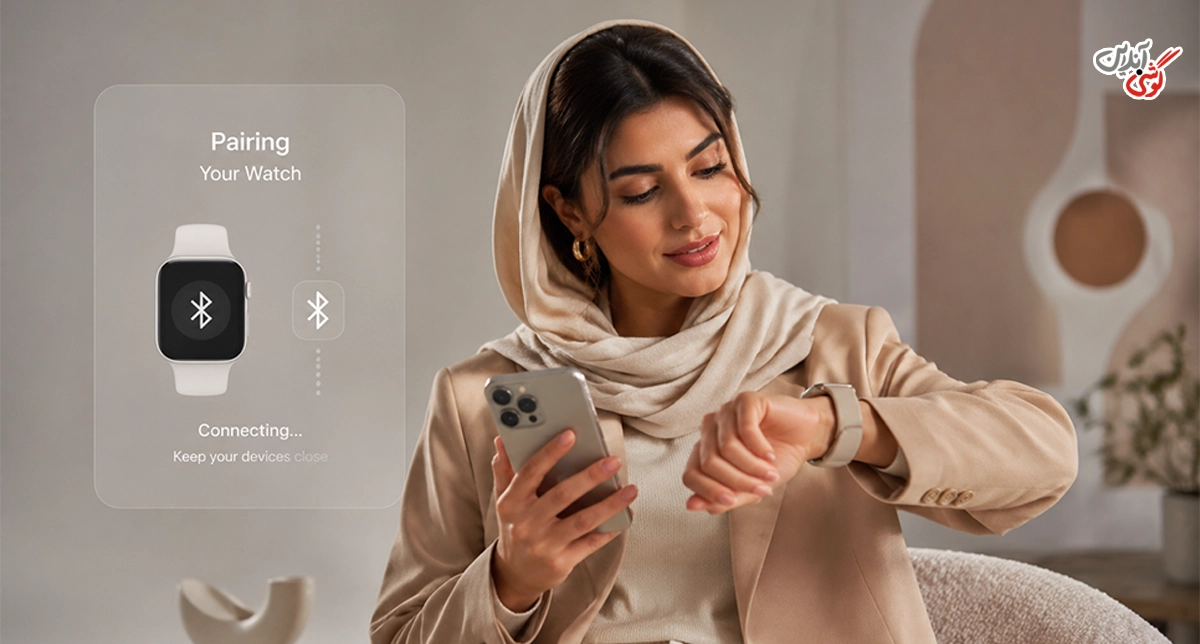
پیشنیازهای فنی قبل از اتصال
پیش از شروع فرآیند اتصال، بررسی موارد زیر ضروری است:
سازگاری سیستم عامل:
اکثر ساعتهای هوشمند اندروید به نسخه اندروید ۸.۰ یا بالاتر نیاز دارند.
Apple Watch تنها با آیفون مدل SE و بالاتر با iOS 16 به بعد سازگار است.
بلوتوث:
نسخه بلوتوث ۴.۰ (BLE) حداقل نیاز اکثر ساعتهای هوشمند است.
بلوتوث هم روی گوشی و هم روی ساعت باید فعال باشد.
شارژ کافی:
ساعت هوشمند باید حداقل ۲۰٪ شارژ داشته باشد تا فرآیند جفتشدن (Pairing) با موفقیت انجام شود.
فضای کافی روی گوشی:
اپلیکیشن همراه ساعت بین ۱۰۰ تا ۳۰۰ مگابایت فضا نیاز دارد.
دسترسی به اینترنت:
برای دانلود اپ رسمی و بهروزرسانی firmware ساعت، اتصال اینترنت الزامی است.
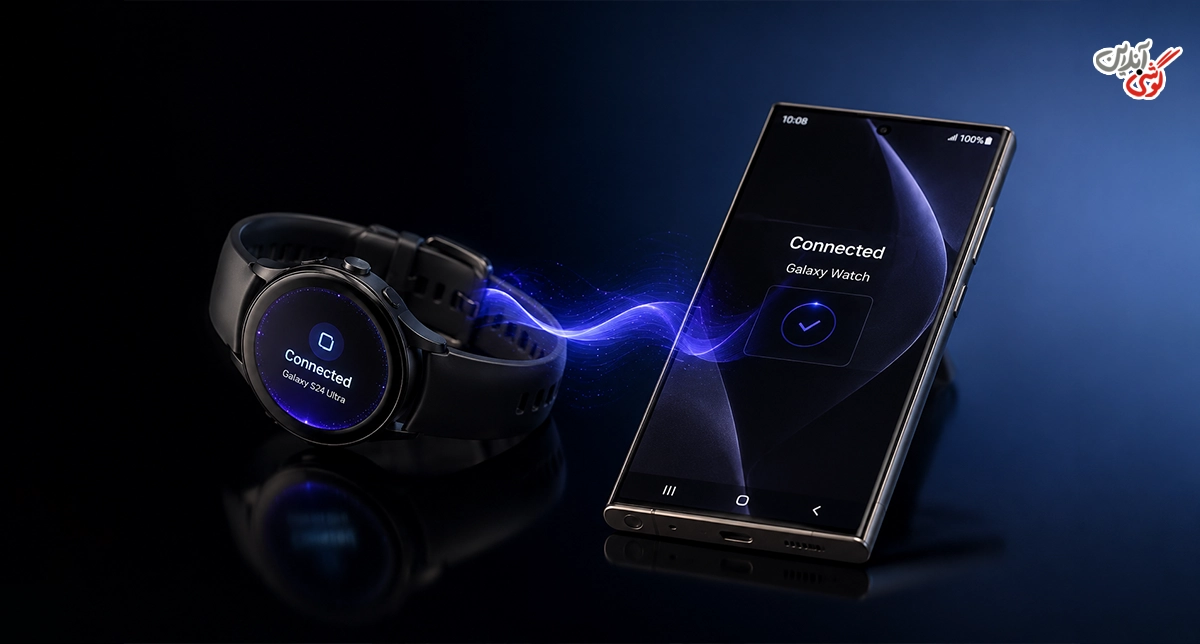
اتصال ساعت هوشمند به گوشی اندروید
اندروید به دلیل تنوع گسترده در برندها و مدلها، بیشترین سهم را در بازار ساعتهای هوشمند دارد. مراحل زیر برای اکثر ترکیبهای ساعت-گوشی اندروید کاربرد دارد:
مرحله اول: نصب اپلیکیشن رسمی
ابتدا اپلیکیشن مخصوص ساعت خود را از Google Play Store دانلود کنید. برای مثال، کاربران گوشی سامسونگ باید اپلیکیشن Galaxy Wearable را نصب کنند که بهطور رسمی تمام ساعتهای سری Galaxy Watch را پشتیبانی میکند.
مرحله دوم: فعالسازی بلوتوث
از مسیر تنظیمات ← بلوتوث، بلوتوث گوشی را فعال کنید. سپس روی گزینه «اسکن دستگاه جدید» یا «Pair New Device» ضربه بزنید.
مرحله سوم: آمادهسازی ساعت
ساعت هوشمند را روشن کنید. در اکثر مدلها، دستگاه بهطور خودکار وارد حالت Pairing میشود. اگر این اتفاق نیفتاد، از منوی تنظیمات ساعت گزینه «Connect New Phone» یا «Bluetooth Pairing» را انتخاب کنید.
مرحله چهارم: تأیید اتصال
پس از شناسایی ساعت توسط گوشی، یک کد ۶ رقمی روی هر دو دستگاه نمایش داده میشود. کدها را مقایسه کرده و روی «تأیید» یا «Confirm» ضربه بزنید.
مرحله پنجم: اعطای دسترسیها
اپلیکیشن همراه ساعت به دسترسیهایی مانند اعلانها، مخاطبین، موقعیت مکانی و اطلاعات سلامت نیاز دارد. تمام مجوزهای درخواستی را تأیید کنید تا ساعت به درستی عمل کند.
اتصال ساعت هوشمند به گوشی آیفون
اتصال ساعت هوشمند به گوشی آیفون بسته به نوع ساعت، دو مسیر متفاوت دارد:
Apple Watch (اختصاصی آیفون)
Apple Watch تنها با آیفون کار میکند و فرآیند اتصال آن از طریق اپلیکیشن Watch انجام میشود:
۱. آیفون و Apple Watch را در کنار هم قرار دهید.
۲. اپلیکیشن Watch را روی آیفون باز کنید.
۳. گزینه «Start Pairing» را لمس کنید.
۴. دوربین آیفون را روی انیمیشن نمایش داده شده روی صفحه Apple Watch بگیرید.
۵. مراحل راهاندازی شامل ورود به Apple ID و تنظیمات را دنبال کنید.
برای مطالعه: دسترسی های جذاب ساعت هوشمند سیم کارت خور
سایر ساعتهای هوشمند روی آیفون
برای ساعتهایی که اختصاصی اپل نیستند (مانند Garmin، Fitbit یا Amazfit):
۱. بلوتوث آیفون را از مسیر Settings ← Bluetooth فعال کنید.
۲. اپلیکیشن رسمی ساعت را از App Store دانلود و نصب کنید.
۳. ساعت را در حالت Pairing قرار دهید.
۴. در اپلیکیشن، گزینه «Add Device» یا «Connect Watch» را انتخاب کنید.
۵. کد تأیید را روی هر دو دستگاه وارد یا تأیید کنید.
 اپلیکیشنهای رسمی ساعتهای هوشمند
در جدول زیر اپلیکیشن های رسمی برای ساعت هوشمند مرتبط با هر برند را مشاهده میکنید.
برند ساعت | اپلیکیشن رسمی | اندروید | iOS | امکانات ویژه |
Samsung | Galaxy Wearable | ✅ | ✅ | اکوسیستم کامل سامسونگ |
Apple Watch | Watch | ❌ | ✅ | یکپارچه با iOS |
Xiaomi / Redmi | Zepp Life / Mi Fitness | ✅ | ✅ | رهگیری خواب پیشرفته |
Amazfit | Zepp | ✅ | ✅ | GPS دقیق |
Huawei | Huawei Health | ✅ | ✅ | پایش سلامت جامع |
Garmin | Garmin Connect | ✅ | ✅ | ورزشهای حرفهای |
Fitbit | Fitbit | ✅ | ✅ | رهگیری تناسب اندام |
عیبیابی (Troubleshooting) مشکلات رایج
مشکل: ساعت در لیست بلوتوث گوشی نمایش داده نمیشود
راهحل:
- بلوتوث هر دو دستگاه را خاموش و دوباره روشن کنید.
- ساعت را ریاستارت کنید.
- از حالت Airplane Mode خارج شوید.
- فاصله بین گوشی و ساعت را به کمتر از یک متر کاهش دهید.
مشکل: قطع مکرر اتصال بلوتوث
راهحل:
- بررسی کنید که باتری ساعت بالای ۲۰٪ باشد.
- اپلیکیشن همراه ساعت را به آخرین نسخه بهروزرسانی کنید.
- روی گوشی گوشی شیائومی و برخی گوشیهای اندروید، Battery Optimization برای اپلیکیشن
- همراه ساعت را غیرفعال کنید تا سیستم اپ را در پسزمینه نبندد.
مشکل: اعلانها روی ساعت دریافت نمیشوند
راهحل:
- از مسیر Settings ← Notifications ← [نام اپ] دسترسی اعلان را فعال کنید.
- در اپلیکیشن همراه ساعت، بخش Notification Settings را بررسی کنید.
- حالت مزاحم نشوید (Do Not Disturb) را روی هر دو دستگاه غیرفعال کنید.
مشکل: ساعت با نسخه جدید سیستمعامل گوشی ناسازگار شده
راهحل:
- بهروزرسانی firmware ساعت را بررسی کنید.
- اپلیکیشن همراه را حذف و مجدداً نصب کنید.
- در صورت تداوم مشکل، با پشتیبانی برند ساعت تماس بگیرید.
نکته: اگر گوشی خود را اخیراً تعویض کردهاید، مطمئن شوید که گوشی جدید را از یک فروشگاه معتبر - مطمئن شوید که گوشی جدید را از فروشگاه معتبر گوشی آنلاین یا نمایندگی رسمی تهیه کردهاید.
بهینه سازی پس از اتصال ساعت هوشمند
پس از اتصال موفق، این تنظیمات را انجام دهید تا بهترین تجربه را داشته باشید:
بهروزرسانی Firmware:
اولین کاری که باید انجام دهید، بررسی بهروزرسانی نرمافزار ساعت است. فریمورهای جدید علاوه بر رفع باگ، امنیت و عملکرد را بهبود میدهند.
شخصیسازی صفحه ساعت (Watch Face):
از طریق اپلیکیشن رسمی میتوانید طرح صفحه ساعت را متناسب با سلیقه خود تغییر دهید و ویجتهای پرکاربرد مانند قدمشمار، ضربان قلب یا آبوهوا را اضافه کنید.
تنظیم اعلانهای هوشمند:
فقط اعلانهای ضروری را فعال کنید. دریافت تمام اعلانها روی ساعت نهتنها مزاحم است بلکه باتری را نیز سریعتر تخلیه میکند.
فعالسازی Always-On Display:
در صورتی که از عمر باتری در اولویت است، این قابلیت را غیرفعال نگه دارید.
همگام سازی سلامت:
اپلیکیشنهای سلامت مانند Google Fit یا Apple Health را با اپ ساعت همگام کنید تا دادههای ورزشی و سلامت یکجا ذخیره شوند.
پیشنهاد مطالعه: آب رفتن در ساعت هوشمند (راهنمای نجات ساعت خیسشده)
نتیجهگیری
اتصال ساعت هوشمند به گوشی موبایل فرآیندی ساده است که با رعایت مراحل صحیح، در کمتر از پنج دقیقه انجام میشود. کلید موفقیت در این فرآیند، استفاده از اپلیکیشن رسمی برند، فعال بودن بلوتوث هر دو دستگاه و اعطای دسترسیهای لازم به اپ است.
با توجه به تفاوتهای موجود بین سیستمعاملهای اندروید و iOS و تنوع برندهای ساعت هوشمند، همیشه راهنمای رسمی ساعت خود را نیز مطالعه کنید. در صورت بروز هرگونه مشکل، بخش عیبیابی این مقاله و سپس پشتیبانی رسمی برند، بهترین منابع برای رفع مشکل هستند.
سوالات متداول (FAQ)
آیا میتوان یک ساعت هوشمند را به دو گوشی همزمان وصل کرد؟
خیر. اکثر ساعتهای هوشمند تنها به یک گوشی در هر زمان متصل میشوند. برای تغییر گوشی، باید ابتدا ساعت را از گوشی قبلی حذف (Unpair) کنید.
آیا ساعت هوشمند اندروید با آیفون کار میکند؟
بسیاری از ساعتهای اندروید مانند Garmin، Fitbit و Amazfit با آیفون نیز سازگار هستند. اما ساعتهای Galaxy Watch سامسونگ روی آیفون عملکرد محدودتری دارند و برخی قابلیتها در دسترس نیستند. Apple Watch نیز اصلاً با اندروید کار نمیکند.
چرا بلوتوث ساعت من روی گوشی آیفون شناسایی نمیشود؟
اطمینان حاصل کنید که ساعت در حالت Pairing قرار دارد، اپلیکیشن رسمی نصب شده و مجوز دسترسی به بلوتوث برای اپ فعال است.
آیا برای استفاده از ساعت هوشمند حتماً به گوشی نیاز است؟
برخی ساعتها با سیمکارت داخلی (LTE) بدون گوشی نیز کار میکنند، اما برای راهاندازی اولیه و دسترسی به تمام قابلیتها، گوشی ضروری است.
اگر گوشی سامسونگ یا گوشی شیائومی خود را عوض کنم، باید ساعت را دوباره راهاندازی کنم؟
بله. پس از تغییر گوشی، باید ساعت را از گوشی قدیمی Unpair کرده و دوباره با گوشی جدید جفت کنید. دادههای ذخیرهشده در حساب کاربری اپ (مانند Zepp یا Galaxy) معمولاً حفظ میشوند.
آیا اتصال Wi-Fi جایگزین بلوتوث میشود؟
برخی ساعتهای پیشرفته از Wi-Fi نیز پشتیبانی میکنند، اما اتصال اولیه همیشه از طریق بلوتوث انجام میشود.


دیدگاه خود را بنویسید