

ریست تنظیمات گوشی شیائومی بدون پاک شدن اطلاعات (آموزش ریست فکتوری شیائومی)
اگر گوشی شیائومی شما کند شده، اینترنت یا بلوتوث درست کار نمیکند یا بعضی تنظیمات بههم ریخته است، همیشه لازم نیست سراغ بازگشت به تنظیمات کارخانه بروید. در بسیاری از مواقع میتوانید فقط بخش مشکلدار را ریست کنید و عکسها، فیلمها، برنامهها و فایلهای شخصی را نگه دارید. اگر هم بعد از خرید گوشی شیائومی برای اولین بار با این گزینهها روبهرو شدهاید، در ادامه خیلی ساده مشخص میکنیم کدام نوع ریست برای مشکل شما مناسب است.
نکته مهم این است که «ریست تنظیمات» با «ریست فکتوری» یکی نیست. ریست بعضی تنظیمات مثل شبکه یا تنظیمات برنامهها میتواند بدون پاک شدن اطلاعات انجام شود؛ اما Factory Reset یا «بازنشانی به تنظیمات کارخانه» اطلاعات ذخیرهشده در حافظه داخلی گوشی را حذف میکند. پس قبل از انتخاب هر گزینه، ابتدا نوع مشکل را مشخص کنید.
برای ریست گوشی شیائومی کدام روش مناسب است؟
اگر فرصت مطالعه کل مقاله را ندارید، جدول زیر به طور خلاصه شما را با نکات مربوط به ریست تنظیمات گوشی شیائومی آشنا میکند.
| مشکل یا هدف شما | روش مناسب | آیا اطلاعات شخصی پاک میشود؟ | چه زمانی استفاده شود؟ |
| هنگ کردن یا اختلال موقت | Restart / راهاندازی مجدد | خیر | وقتی مشکل ناگهانی و موقتی است |
| مشکل اینترنت، وایفای یا بلوتوث | Reset Wi-Fi, Mobile Networks and Bluetooth / بازنشانی وایفای، شبکه تلفن همراه و بلوتوث | خیر؛ فقط اطلاعات اتصالها پاک میشود | وقتی اتصال شبکه یا دستگاههای بلوتوث مشکل دارد |
| بههمریختن مجوزها یا برنامههای پیشفرض | Reset App Preferences / بازنشانی تنظیمات ترجیحی برنامهها | خیر | وقتی تنظیمات برنامهها درست عمل نمیکند |
| مشکل نرمافزاری جدی و مداوم | Factory Reset / بازنشانی به تنظیمات کارخانه | بله | بعد از گرفتن نسخه پشتیبان و زمانی که روشهای سادهتر جواب ندادهاند |
| گوشی وارد سیستم نمیشود | Recovery Mode / حالت بازیابی | بله، در صورت انتخاب Wipe All Data / پاک کردن همه دادهها | وقتی دسترسی به تنظیمات گوشی ندارید |
ریست تنظیمات گوشی شیائومی بدون پاک شدن اطلاعات چگونه انجام میشود؟
در HyperOS و MIUI معمولاً یک دکمه واحد برای برگرداندن همه تنظیمات گوشی بدون حذف اطلاعات وجود ندارد. در عوض باید همان بخشی را که مشکل دارد ریست کنید. دو گزینه کاربردی برای این کار، بازنشانی تنظیمات شبکه و بازنشانی تنظیمات ترجیحی برنامهها هستند. این روشها فایلهای شخصی، تصاویر و ویدئوهای شما را حذف نمیکنند.
ریست تنظیمات شبکه شیائومی
اگر وایفای وصل نمیشود، اینترنت سیمکارت ناپایدار است یا بلوتوث دستگاهها را پیدا نمیکند، ابتدا تنظیمات شبکه را بازنشانی کنید. این کار اطلاعات شخصی شما را حذف نمیکند؛ اما شبکههای وایفای ذخیرهشده، بعضی تنظیمات شبکه موبایل و اتصالهای بلوتوثی باید دوباره تنظیم شوند. اگر مشکل شما فقط اینترنت است، قبل از اقدامات سنگینتر بهتر است تنظیمات مربوط به فعال سازی اینترنت گوشی شیائومی را هم بررسی کنید.
در نسخههای جدید HyperOS مسیر معمول به این شکل است:
- وارد Settings (تنظیمات) شوید.
- گزینه More connectivity options (گزینههای بیشتر اتصال) را باز کنید.
- روی Reset Wi-Fi, mobile networks, and Bluetooth (بازنشانی وایفای، شبکههای تلفن همراه و بلوتوث) بزنید.
- گزینه Reset settings (بازنشانی تنظیمات) را انتخاب کنید.
- در صورت نمایش پیام تأیید، OK (تأیید) را بزنید.
در بعضی مدلهای دارای MIUI ممکن است گزینه موردنظر داخل Connection & sharing (اتصال و اشتراکگذاری) قرار گرفته باشد. نام دقیق منوها بسته به مدل گوشی و نسخه سیستمعامل ممکن است کمی متفاوت باشد. 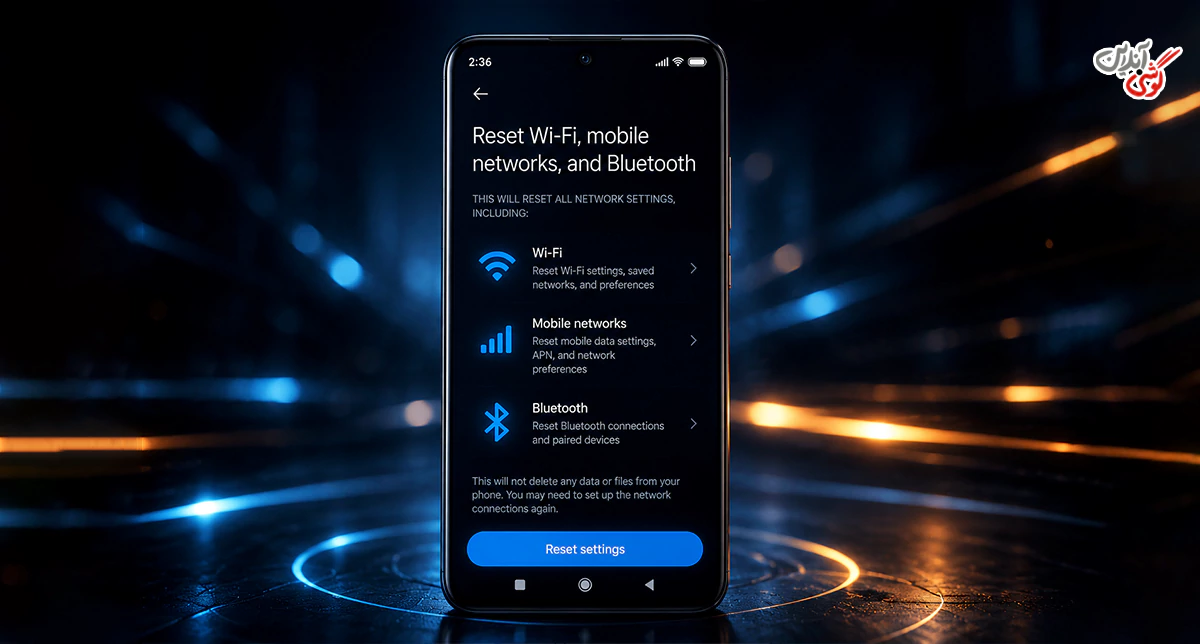
پیشنهاد مطالعه: دلیل حذف نشدن مخاطبین در گوشی شیائومی
بازنشانی تنظیمات برنامهها بدون حذف اپلیکیشنها
اگر برنامهها با مجوز اشتباه اجرا میشوند، برنامه پیشفرض تماس یا مرورگر تغییر کرده یا بعضی اعلانها درست کار نمیکنند، گزینه Reset App Preferences یا «بازنشانی تنظیمات ترجیحی برنامهها» میتواند مفید باشد. این گزینه خود برنامهها و فایلهای داخل حافظه را پاک نمیکند، اما بعضی تنظیمات برنامهها به حالت اولیه برمیگردند.
- وارد Settings (تنظیمات) شوید.
- به بخش Apps (برنامهها) بروید.
- Manage apps (مدیریت برنامهها) را انتخاب کنید.
- منوی سهنقطه بالای صفحه را باز کنید.
- روی Reset app preferences (بازنشانی تنظیمات ترجیحی برنامهها) بزنید.
- گزینه Reset apps (بازنشانی برنامهها) را تأیید کنید.
این گزینه با Clear Data یا «پاک کردن دادههای برنامه» تفاوت دارد. اگر فقط یک اپلیکیشن مشکل دارد، ممکن است بررسی پاک کردن حافظه پنهان گوشی شیائومی راهکار کمریسکتری باشد. همچنین اگر بعد از ریست، جای یک برنامه را پیدا نمیکنید، ابتدا مطمئن شوید قابلیت مخفی کردن برنامه در گوشی شیائومی برای آن فعال نشده باشد. 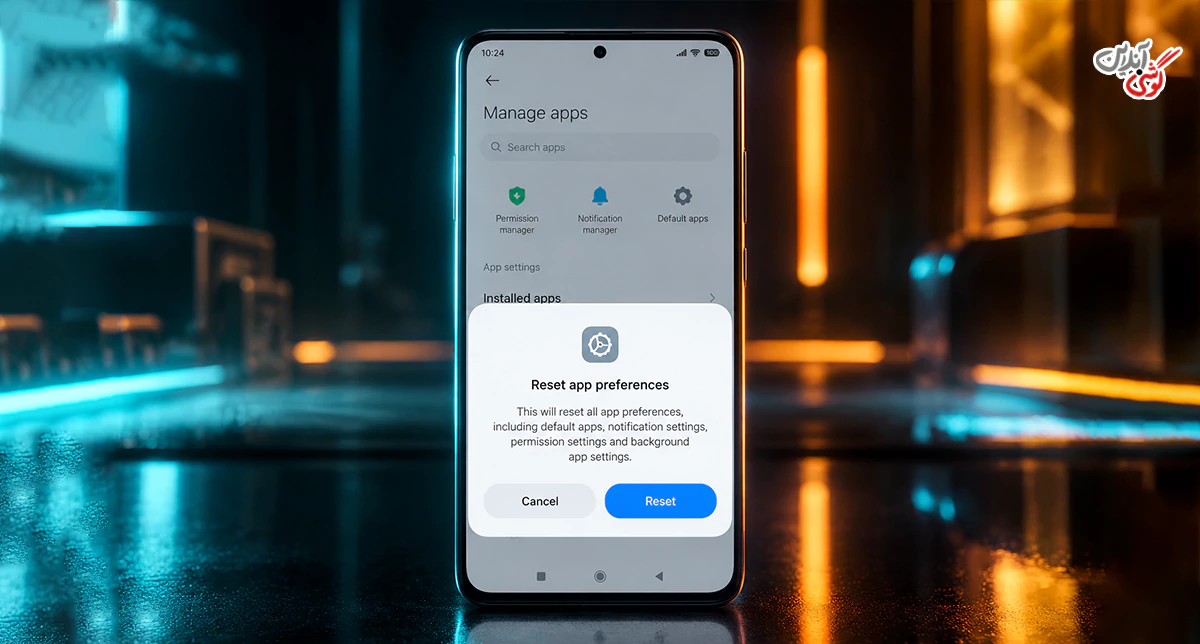
ریست نرمافزاری گوشی شیائومی بدون حذف اطلاعات
اگر گوشی فقط هنگ کرده، کند شده یا یک برنامه پاسخ نمیدهد، سادهترین کار Restart یا «راهاندازی مجدد» است. در این روش هیچ فایل یا تنظیم مهمی حذف نمیشود و سیستم فقط دوباره بارگذاری میشود. اگر هنگام کار با منوهای گوشی عبارت Reboot را دیدهاید، مقاله معنی Reboot در گوشی شیائومی میتواند تفاوت آن را با ریست فکتوری روشنتر کند.
- دکمه پاور را چند ثانیه نگه دارید.
- گزینه Reboot (راهاندازی مجدد) یا Restart را انتخاب کنید.
- صبر کنید تا گوشی خاموش و دوباره روشن شود.
اگر گوشی بهطور کامل فریز شده و منوی پاور باز نمیشود، نگه داشتن دکمه پاور برای چند ثانیه میتواند دستگاه را مجبور به راهاندازی مجدد کند. اگر این مشکل بارها تکرار میشود، بهتر است قبل از Factory Reset علت اصلی را بررسی کنید؛ برای مثال مشکلات باتری، برنامه ناسازگار یا کمبود فضای ذخیرهسازی میتوانند روی پایداری گوشی اثر بگذارند. 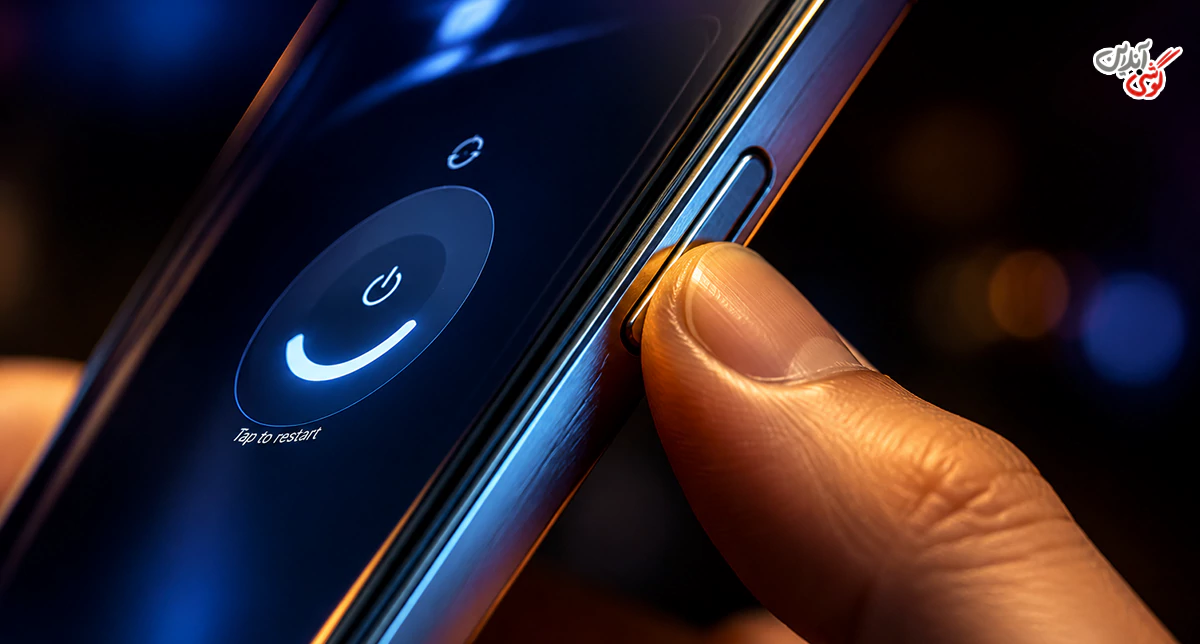
آیا ریست فکتوری شیائومی بدون پاک شدن اطلاعات امکانپذیر است؟
خیر. Factory Reset یا «بازنشانی به تنظیمات کارخانه» با هدف پاک کردن اطلاعات کاربر و برگرداندن تنظیمات دستگاه به حالت اولیه انجام میشود. بنابراین نمیتوان یک ریست فکتوری واقعی انجام داد و همزمان اطلاعات حافظه داخلی را دستنخورده نگه داشت.
اگر قصد دارید بعد از ریست اطلاعاتتان را دوباره داشته باشید، راه درست این است که قبل از شروع، از فایلها و دادههای مهم نسخه پشتیبان بگیرید و بعد از راهاندازی دوباره گوشی آنها را بازیابی کنید. توجه داشته باشید که Factory Reset معمولاً نسخه فعلی HyperOS یا MIUI را به نسخه قدیمیتر برنمیگرداند.
پیشنهاد مطالعه: حل مشکل ارسال نشدن پیام در گوشی شیائومی
قبل از ریست فکتوری شیائومی چه کارهایی انجام دهیم؟
قبل از پاک کردن کامل گوشی، چند دقیقه برای بررسی اطلاعات مهم وقت بگذارید. عکسها و فیلمها را به کامپیوتر، فضای ابری یا حافظه امن دیگری منتقل کنید و مطمئن شوید مخاطبین و اطلاعات حسابهای مهم همگامسازی شدهاند. اگر فایل مهمی را اشتباهی حذف کردهاید، قبل از ریست کامل، سطل زباله گوشی شیائومی و بخش فایلهای حذفشده در برنامههای مربوط را بررسی کنید.
همچنین رمز Mi Account یا «حساب شیائومی» و حساب Google یا «گوگل» خود را در اختیار داشته باشید، چون ممکن است بعد از راهاندازی دوباره گوشی برای ورود به حسابها به آنها نیاز پیدا کنید. اگر رابط گوشی برای شما قابل فهم نیست، بهتر است پیش از شروع از بخش تغییر زبان گوشی شیائومی زبان مناسب را انتخاب کنید تا گزینههای حساس را اشتباه نزنید.
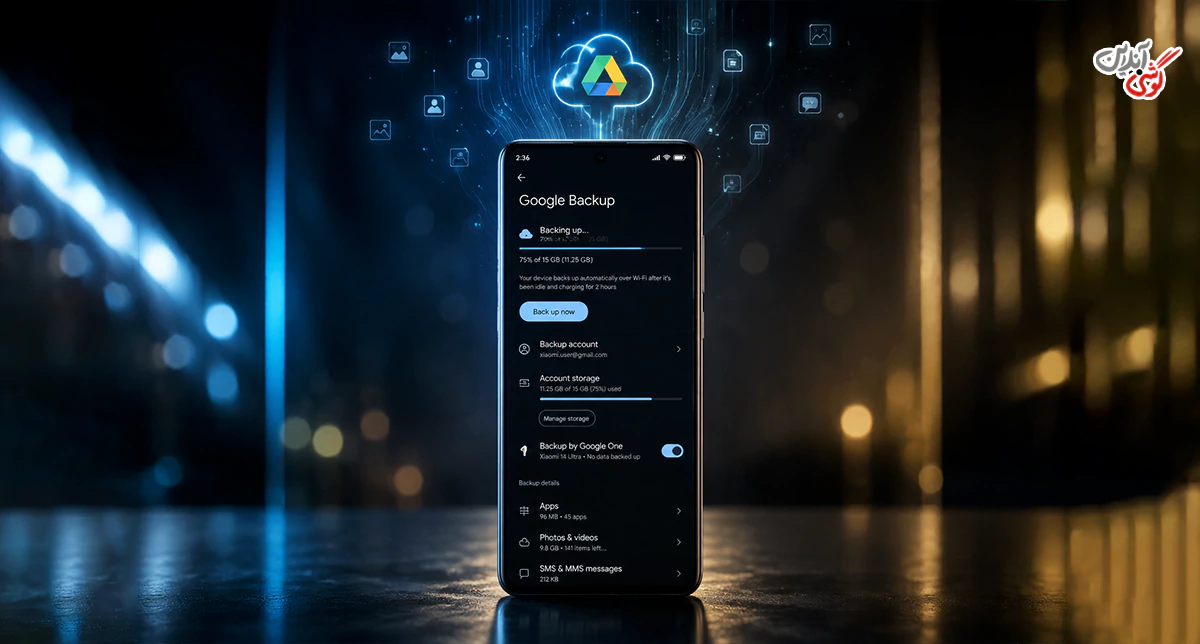
بکاپ گرفتن با حساب گوگل
- وارد Settings (تنظیمات) شوید.
- به بخش Google (گوگل) بروید.
- گزینه Backup (پشتیبانگیری) را باز کنید.
- پشتیبانگیری را فعال کنید و مطمئن شوید آخرین نسخه پشتیبان با موفقیت ثبت شده است.
بکاپ گرفتن با Xiaomi Cloud
- وارد Settings (تنظیمات) شوید.
- حساب Mi Account (حساب شیائومی) خود را باز کنید.
- وارد Xiaomi Cloud (فضای ابری شیائومی) شوید.
- مواردی را که میخواهید همگام شوند انتخاب کنید و وضعیت همگامسازی را بررسی کنید.
آموزش ریست فکتوری شیائومی از تنظیمات
این روش زمانی مناسب است که گوشی روشن میشود و به منوی تنظیمات دسترسی دارید. با انجام مراحل زیر اطلاعات حافظه داخلی و برنامههای نصبشده حذف میشوند؛ بنابراین فقط بعد از اطمینان از بکاپ سراغ آن بروید.
- وارد Settings (تنظیمات) شوید.
- بخش About phone (درباره تلفن) را باز کنید.
- روی Factory reset (بازنشانی به تنظیمات کارخانه) بزنید.
- گزینه Erase all data (پاک کردن همه دادهها) را انتخاب کنید.
- در صورت درخواست، رمز یا الگوی قفل گوشی را وارد کنید.
- هشدار نهایی را بررسی و عملیات را تأیید کنید.
بعد از شروع عملیات، گوشی برای پاک کردن دادهها و آمادهسازی دوباره سیستم به کمی زمان نیاز دارد. در این مرحله دستگاه را خاموش نکنید. اگر مشکل اولیه شما مربوط به باتری یا شارژ بوده، Factory Reset همیشه راهحل مناسبی نیست؛ بهتر است ابتدا علت زود خالی شدن باتری گوشی شیائومی یا علت شارژ نشدن گوشی شیائومی را جداگانه بررسی کنید. 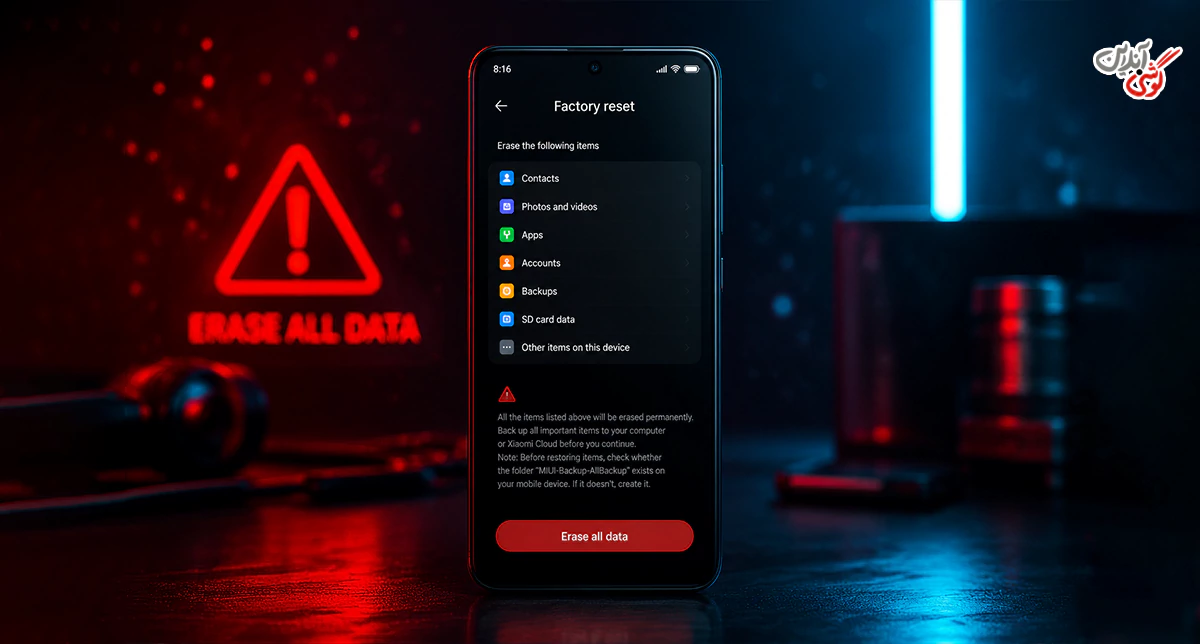
ریست فکتوری شیائومی با دکمهها و Recovery Mode
اگر گوشی وارد صفحه اصلی نمیشود، روی لوگو میماند یا به تنظیمات دسترسی ندارید، میتوانید از Recovery Mode یا «حالت بازیابی» استفاده کنید. این روش نیز در صورت انتخاب Wipe All Data یا «پاک کردن همه دادهها» اطلاعات حافظه داخلی را حذف میکند.
- گوشی را کاملاً خاموش کنید.
- دکمههای Power (پاور) و Volume Up (افزایش صدا) را همزمان نگه دارید.
- پس از نمایش منوی Recovery Mode (حالت بازیابی) دکمهها را رها کنید.
- گزینه Wipe Data (پاک کردن دادهها) را انتخاب کنید.
- روی Wipe All Data (پاک کردن همه دادهها) بزنید و آن را تأیید کنید.
- پس از پایان عملیات، Reboot (راهاندازی مجدد) و سپس Reboot to System (راهاندازی مجدد سیستم) را انتخاب کنید.
اگر گوشی بدون دلیل مشخص خاموش میشود و دوباره روشن میشود، قبل از پاک کردن کامل اطلاعات بهتر است علت خاموش شدن گوشی شیائومی را بررسی کنید؛ چون مشکلات باتری، داغ شدن دستگاه یا ایراد سختافزاری با ریست فکتوری لزوماً برطرف نمیشوند. 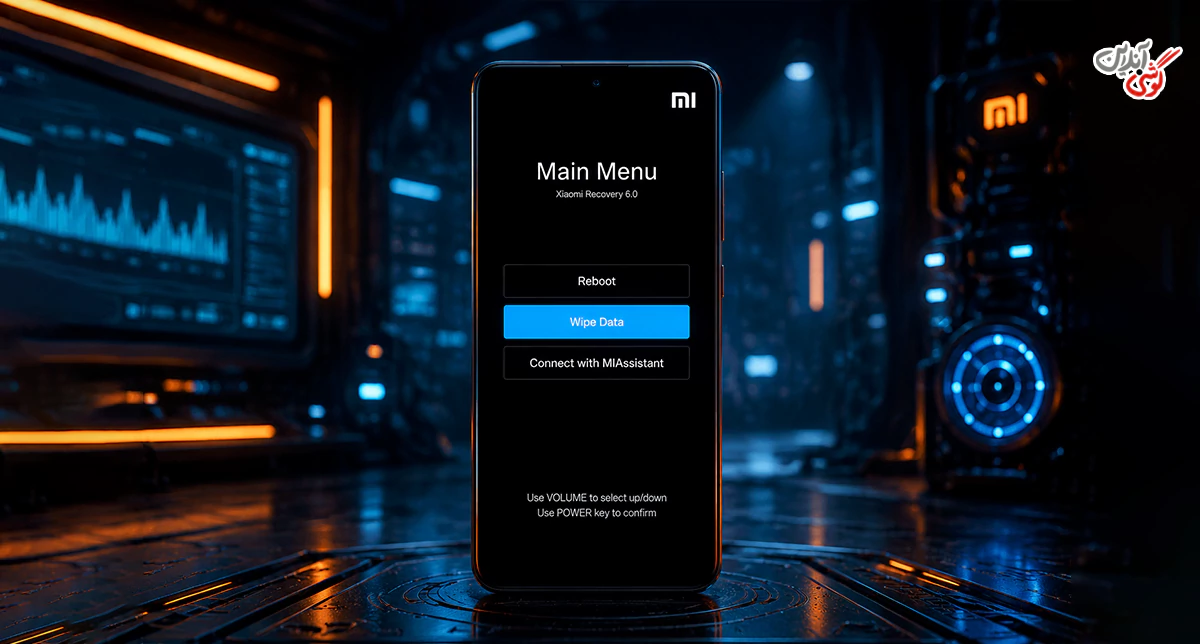
بعد از ریست فکتوری شیائومی چه چیزهایی پاک میشود؟
با ریست فکتوری شیائومی، بیشتر اطلاعات شخصی و تنظیمات ذخیرهشده روی حافظه داخلی گوشی حذف میشوند و دستگاه به حالت اولیه برمیگردد. در جدول زیر میتوانید ببینید کدام اطلاعات پاک میشوند و چه مواردی پس از ریست قابل بازیابی هستند.
| نوع اطلاعات | وضعیت بعد از Factory Reset | نکته مهم |
| عکس، فیلم و فایلهای حافظه داخلی | حذف میشود | قبل از ریست به فضای دیگری منتقل کنید |
| برنامههای نصبشده | حذف میشود | پس از راهاندازی باید دوباره نصب شوند |
| تنظیمات گوشی | به حالت اولیه برمیگردد | شبکه، نمایشگر، صدا و تنظیمات شخصی باید دوباره تنظیم شوند |
| حسابهای اضافهشده به گوشی | از دستگاه حذف میشود | اطلاعات ابری خود حساب لزوماً حذف نمیشود |
| اطلاعات همگامشده با Google یا Xiaomi Cloud | قابل بازیابی است | باید قبل از ریست از انجام همگامسازی مطمئن شوید |
| نسخه HyperOS یا MIUI نصبشده | معمولاً تغییر نمیکند | Factory Reset سیستم را به نسخه قبلی برنمیگرداند |
اگر مشکل گوشی بعد از ریست تنظیمات حل نشد چه کنیم؟
اگر ریست شبکه، تنظیمات برنامهها یا راهاندازی مجدد مشکل را حل نکرد، قبل از پاک کردن کامل اطلاعات بررسی کنید که HyperOS یا MIUI و برنامههای اصلی گوشی بهروز باشند و فضای خالی کافی در حافظه وجود داشته باشد. اگر مشکل فقط مربوط به یک برنامه است، همان برنامه را بهروزرسانی یا دوباره نصب کنید.
Factory Reset بهتر است آخرین راهکار نرمافزاری باشد. اگر حتی بعد از بازنشانی به تنظیمات کارخانه مشکل همچنان باقی ماند، احتمال وجود ایراد سختافزاری بیشتر میشود و بهتر است دستگاه توسط تعمیرکار یا مرکز خدمات معتبر بررسی شود.
پیشنهاد مطالعه: لیست کدهای مخفی شیائومی
جمعبندی
برای بیشتر مشکلات ساده گوشی شیائومی نیازی به پاک کردن کامل اطلاعات ندارید. مشکل شبکه را با بازنشانی تنظیمات اتصال، اختلالات برنامهها را با Reset App Preferences یا «بازنشانی تنظیمات ترجیحی برنامهها» و هنگهای موقت را با راهاندازی مجدد بررسی کنید. تنها زمانی سراغ Factory Reset بروید که روشهای سادهتر نتیجه ندادهاند و از اطلاعات مهم خود نسخه پشتیبان گرفتهاید.


دیدگاه خود را بنویسید