

حل مشکل ارسال نشدن پیام در گوشی شیائومی + 12 راهحل
اگر پیام در گوشی شیائومی ارسال نمیشود، لازم نیست از همان ابتدا سراغ تنظیمات پیچیده بروید. در بیشتر مواقع مشکل با بررسی آنتن و سیمکارت، انتخاب سیمکارت صحیح برای ارسال پیام، راهاندازی مجدد گوشی یا بررسی برنامه Messages برطرف میشود. اگر قصد خرید گوشی شیائومی دارید یا مدتی است از یکی از مدلهای شیائومی، ردمی یا پوکو استفاده میکنید، روشهای این مقاله به شما کمک میکنند مرحلهبهمرحله علت مشکل را پیدا کنید و بدون انجام کارهای غیرضروری دوباره پیام بفرستید.
پیشنهاد میکنیم راهکارها را به همان ترتیبی که در ادامه آمده انجام دهید؛ زیرا روشها از سادهترین بررسیها شروع شدهاند و در پایان به تنظیمات تخصصیتر میرسند.
برای حل مشکل ارسال نشدن پیام در گوشی شیائومی چه کار کنیم؟
اگر نمیخواهید تمام مقاله را بخوانید، جدول زیر خلاصه تمام روشهای رفع مشکل را نشان میدهد. بهتر است از ردیف اول شروع کنید و فقط در صورتی که مشکل حل نشد، سراغ روش بعدی بروید.
| روش بررسی | چه کاری انجام دهیم؟ | چه زمانی کاربرد دارد؟ |
| بررسی آنتن و خط | آنتن، شارژ یا وضعیت خط را بررسی کنید. | هیچ پیامکی ارسال نمیشود. |
| حالت هواپیما و راهاندازی مجدد | حالت هواپیما را یکبار روشن و خاموش و سپس گوشی را Restart کنید. | مشکل بهصورت ناگهانی ایجاد شده است. |
| بررسی سیمکارت ارسالکننده | در گوشی دو سیمکارته، خط مناسب را برای SMS انتخاب کنید. | یکی از دو خط پیام ارسال نمیکند. |
| بررسی مخاطب | شماره و مسدود نبودن مخاطب را بررسی کنید. | فقط برای یک شماره پیام ارسال نمیشود. |
| برنامه پیشفرض پیامک | Messages را بهعنوان برنامه پیشفرض SMS انتخاب کنید. | چند برنامه پیامرسان روی گوشی نصب است. |
| پاک کردن Cache | حافظه موقت برنامه Messages را پاک کنید. | برنامه پیامرسان درست کار نمیکند. |
| بررسی RCS | پیام ناموفق را به SMS تبدیل یا RCS را موقتاً خاموش کنید. | پیام روی Sending باقی میماند. |
| بهروزرسانی نرمافزار | Messages و HyperOS یا MIUI را بهروز کنید. | احتمال وجود مشکل نرمافزاری وجود دارد. |
| بررسی SMSC | شماره مرکز پیام اپراتور را بررسی کنید. | پیام دریافت میشود اما ارسال نمیشود. |
| بازنشانی شبکه | تنظیمات شبکه گوشی را Reset کنید. | راهکارهای قبلی جواب ندادهاند. |
| Safe Mode | گوشی را در حالت ایمن آزمایش کنید. | مشکل پس از نصب یک برنامه ایجاد شده است. |
| آزمایش سیمکارت | سیمکارت را در گوشی دیگری قرار دهید. | مشخص نیست مشکل از گوشی است یا خط. |
1. آنتن، اعتبار سیمکارت و وضعیت خط را بررسی کنید
قبل از تغییر هر تنظیمی، ابتدا مطمئن شوید خود سیمکارت امکان ارسال پیامک دارد. قطع بودن آنتن، تمام شدن شارژ سیمکارت اعتباری یا محدود شدن خط دائمی میتواند باعث شود پیام نوشته شود اما ارسال نشود.
- به علامت آنتن در بالای صفحه نگاه کنید و مطمئن شوید گوشی به شبکه موبایل متصل است.
- اگر سیمکارت اعتباری دارید، موجودی آن را بررسی کنید.
- اگر خط دائمی است، مطمئن شوید به دلیل بدهی یکطرفه نشده باشد.
- یک تماس کوتاه برقرار کنید تا فعال بودن خط مشخص شود.
- در پایان یک پیامک کوتاه برای شماره دیگری ارسال کنید.
برای ارسال SMS معمولی به اینترنت نیاز ندارید. بنابراین اگر تماس برقرار میشود اما اینترنت موبایل قطع است، این موضوع بهتنهایی نباید مانع ارسال پیامک عادی شود. 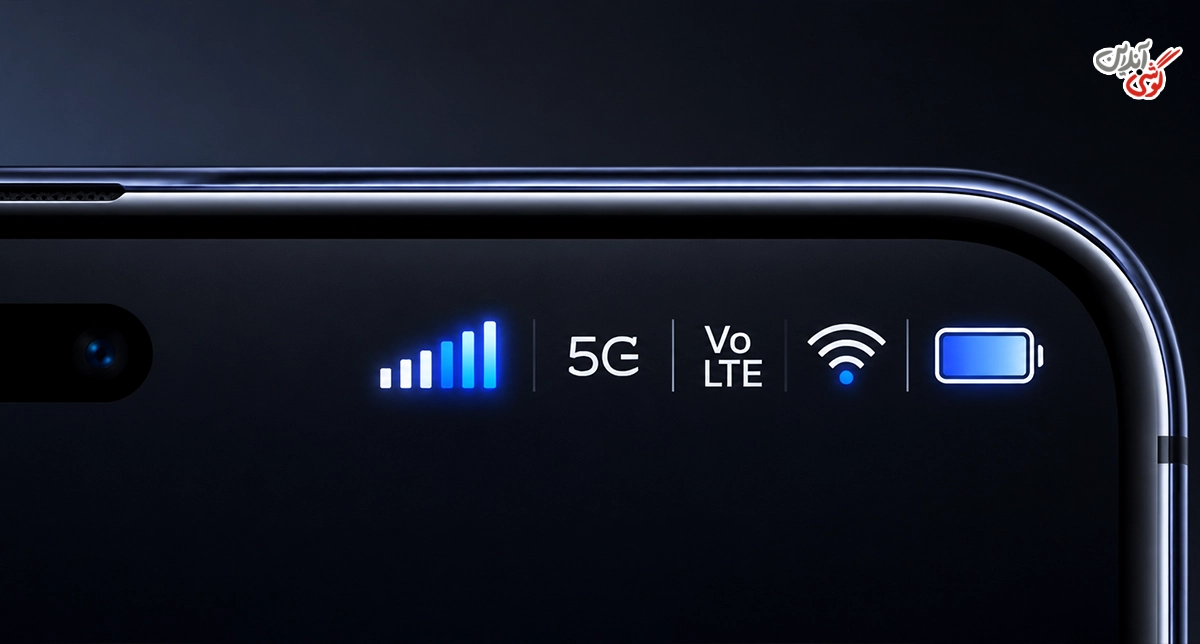
2. حالت هواپیما را روشن و خاموش کنید و گوشی را دوباره راهاندازی کنید
گاهی اتصال گوشی به شبکه موبایل برای مدت کوتاهی دچار اختلال میشود. روشن و خاموش کردن حالت هواپیما یا راهاندازی دوباره گوشی، باعث میشود گوشی دوباره به شبکه اپراتور متصل شود.
روشن و خاموش کردن حالت هواپیما
- Control Center (مرکز کنترل) را باز کنید.
- گزینه Airplane Mode (حالت هواپیما) را روشن کنید.
- چند ثانیه صبر کنید.
- حالت هواپیما را خاموش کنید.
- پس از برگشتن آنتن، دوباره پیام بفرستید.
راهاندازی مجدد گوشی
- دکمه پاور گوشی را نگه دارید.
- گزینه Restart (راهاندازی مجدد) را انتخاب کنید.
- پس از روشن شدن کامل گوشی، یک پیام آزمایشی ارسال کنید.
اگر گوشی بدون دخالت شما مرتب خاموش میشود، موضوع با مشکل پیامک تفاوت دارد و بهتر است راهنمای علت خاموش شدن گوشی شیائومی را جداگانه بررسی کنید. 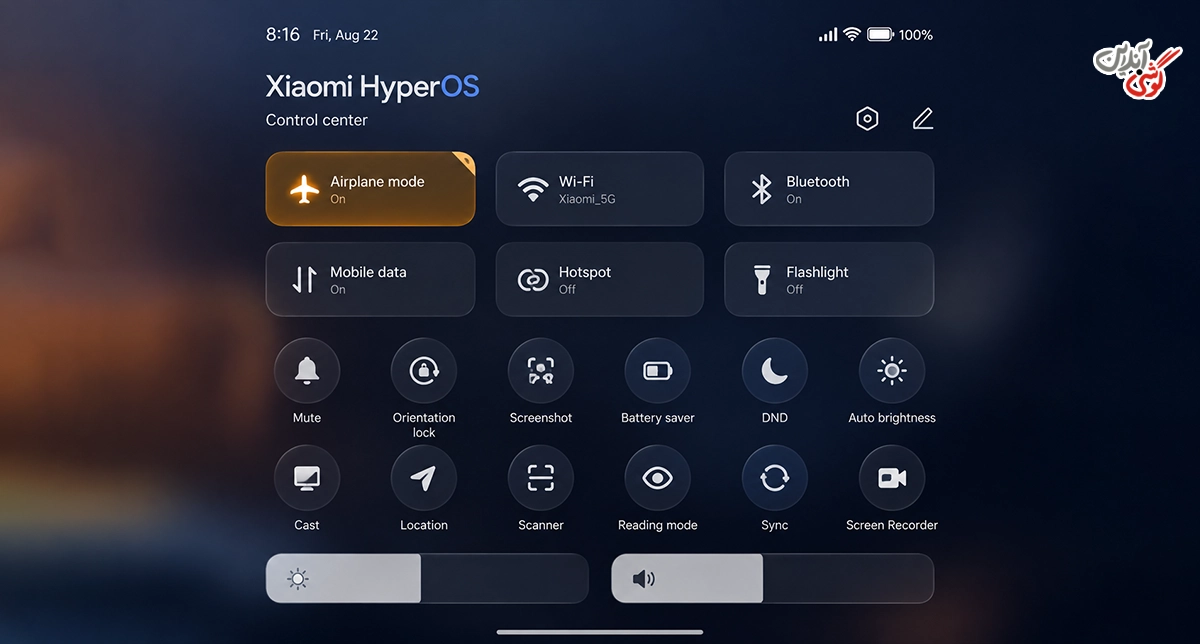
3. در گوشی دو سیمکارته، خط ارسال پیام را بررسی کنید
در بسیاری از گوشیهای شیائومی، ردمی و پوکو دو سیمکارت همزمان فعال هستند. ممکن است هنگام ارسال SMS، گوشی خطی را انتخاب کرده باشد که شارژ ندارد، غیرفعال شده یا سرویس پیامک آن با مشکل روبهرو است.
- برنامه Messages (پیامها) را باز کنید.
- یک گفتوگوی جدید ایجاد کنید.
- در کنار دکمه ارسال، علامت SIM 1 یا SIM 2 را بررسی کنید.
- اگر خط اشتباه انتخاب شده است، سیمکارت دیگر را انتخاب کنید.
- پیام را دوباره ارسال کنید.
محل دقیق انتخاب سیمکارت ممکن است در نسخههای مختلف MIUI و HyperOS کمی متفاوت باشد، اما نام خط یا شماره سیمکارت معمولاً در صفحه ارسال پیام نمایش داده میشود. 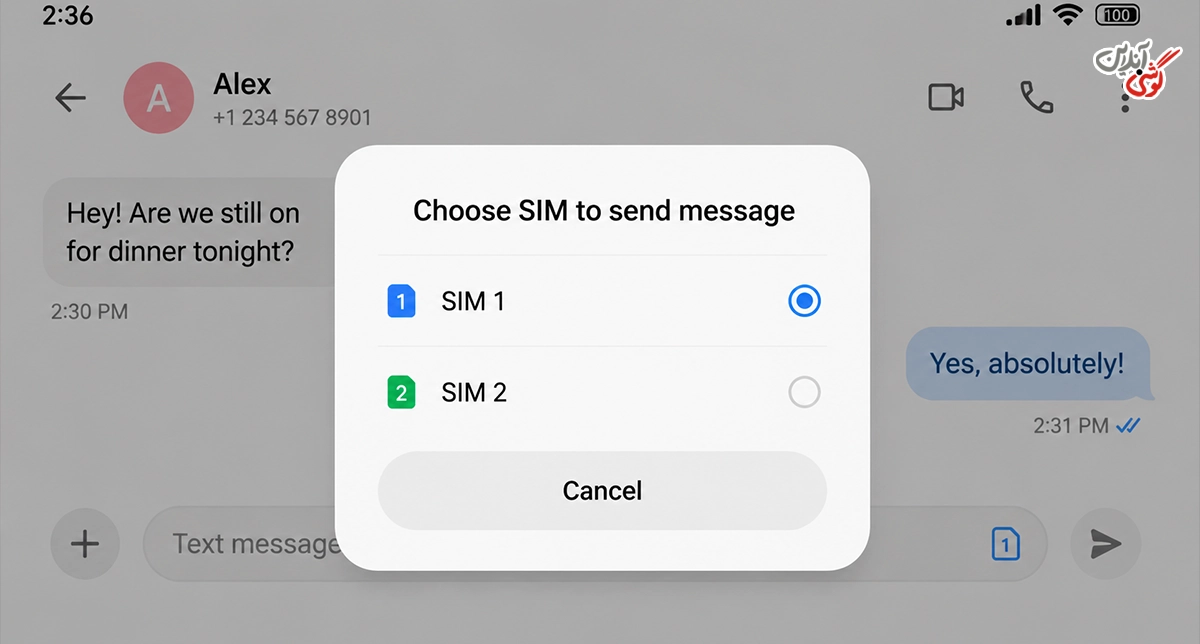
4. اگر پیام فقط برای یک نفر ارسال نمیشود، مخاطب را بررسی کنید
اگر برای افراد دیگر بهراحتی پیام میفرستید اما ارسال پیام برای یک شماره خاص ناموفق است، احتمالاً مشکل عمومی گوشی یا سیمکارت نیست و باید همان مخاطب را بررسی کنید.
- شماره مخاطب را با دقت بررسی کنید و مطمئن شوید اشتباه ذخیره نشده است.
- شماره را بدون استفاده از مخاطبین، بهصورت دستی وارد کنید و پیام بفرستید.
- بررسی کنید مخاطب در فهرست شمارههای مسدودشده یا Blocked numbers (شمارههای مسدودشده) نباشد.
- در صورت ادامه مشکل، مخاطب را حذف و دوباره ذخیره کنید.
- برای اطمینان، یک پیام کوتاه برای شماره دیگری بفرستید.
5. برنامه پیشفرض ارسال پیامک را بررسی کنید
اگر چند برنامه پیامرسان روی گوشی نصب کرده باشید، ممکن است برنامهای غیر از Google Messages بهعنوان برنامه اصلی SMS انتخاب شده باشد. در این حالت بهتر است برنامه پیشفرض پیامک را بررسی کنید.
- وارد Settings (تنظیمات) شوید.
- بخش Apps (برنامهها) را باز کنید.
- وارد Default apps (برنامههای پیشفرض) شوید.
- گزینه Messaging یا SMS app (برنامه پیامک) را انتخاب کنید.
- برنامه Messages (پیامها) را بهعنوان برنامه پیشفرض قرار دهید.
اگر میخواهید با گزینههای دیگر برنامه پیامرسان، گزارش تحویل، اعلانها و سایر امکانات آن آشنا شوید، راهنمای تنظیمات پیامک گوشی شیائومی اطلاعات کاملتری درباره این بخش ارائه میدهد.
اگر نام منوهای گوشی شما با موارد بالا متفاوت است، ممکن است زبان رابط کاربری متفاوت باشد؛ در چنین شرایطی راهنمای تغییر زبان گوشی شیائومی میتواند پیدا کردن گزینههای فارسی یا انگلیسی را سادهتر کند. 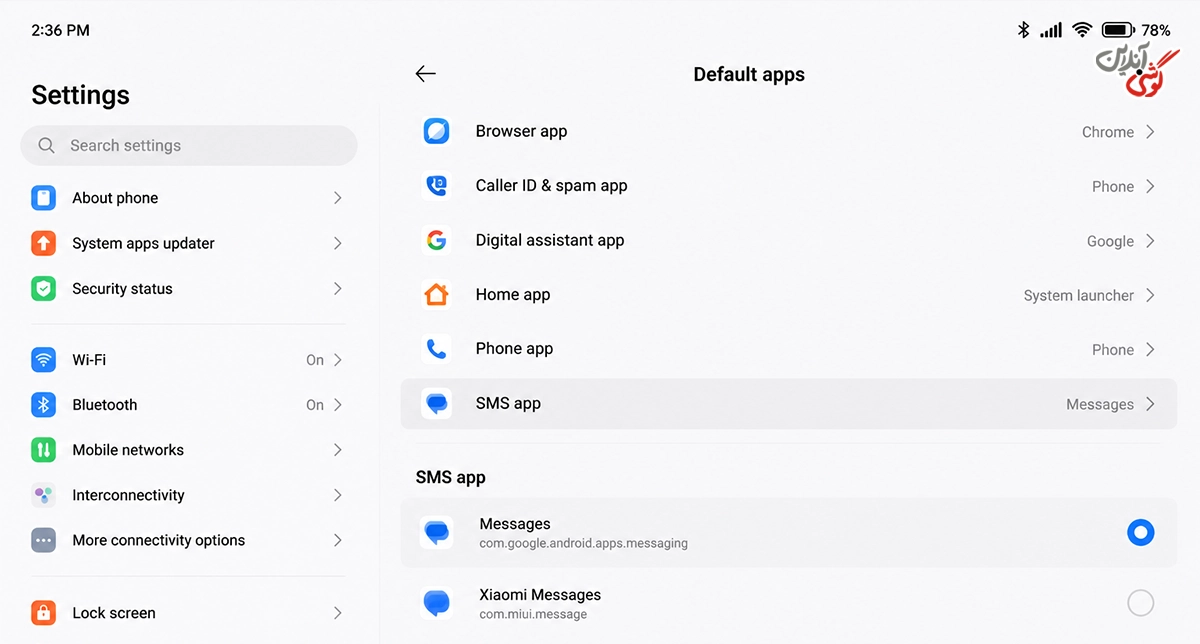
6. حافظه پنهان برنامه Messages را پاک کنید
برنامه Messages مانند بسیاری از برنامههای اندرویدی بخشی از اطلاعات موقت خود را در Cache یا حافظه پنهان نگه میدارد. خراب شدن این اطلاعات گاهی میتواند باعث کندی یا عملکرد نادرست برنامه شود.
- وارد Settings (تنظیمات) شوید.
- بخش Apps (برنامهها) را باز کنید.
- وارد Manage apps (مدیریت برنامهها) شوید.
- برنامه Messages (پیامها) را انتخاب کنید.
- وارد بخش Storage (فضای ذخیرهسازی) شوید.
- گزینه Clear Cache (پاک کردن حافظه پنهان) را بزنید.
- برنامه Messages را دوباره باز کنید و ارسال پیام را آزمایش کنید.
در این مرحله فقط Cache را پاک کنید و سراغ Clear all data (پاک کردن همه دادهها) نروید. اگر میخواهید با کاربرد این قابلیت برای برنامههای دیگر هم آشنا شوید، آموزش پاک کردن حافظه پنهان گوشی شیائومی میتواند مفید باشد.
پاک کردن حافظه پنهان با حذف پیامها تفاوت دارد. اگر هدفتان پیدا کردن پیام حذفشده است، موضوع سطل زباله پیامک گوشی شیائومی کجاست را باید جداگانه بررسی کنید. برای بازیابی تصاویر، ویدئوها یا فایلهای حذفشده نیز راهنمای سطل زباله گوشی شیائومی مرتبطتر است. 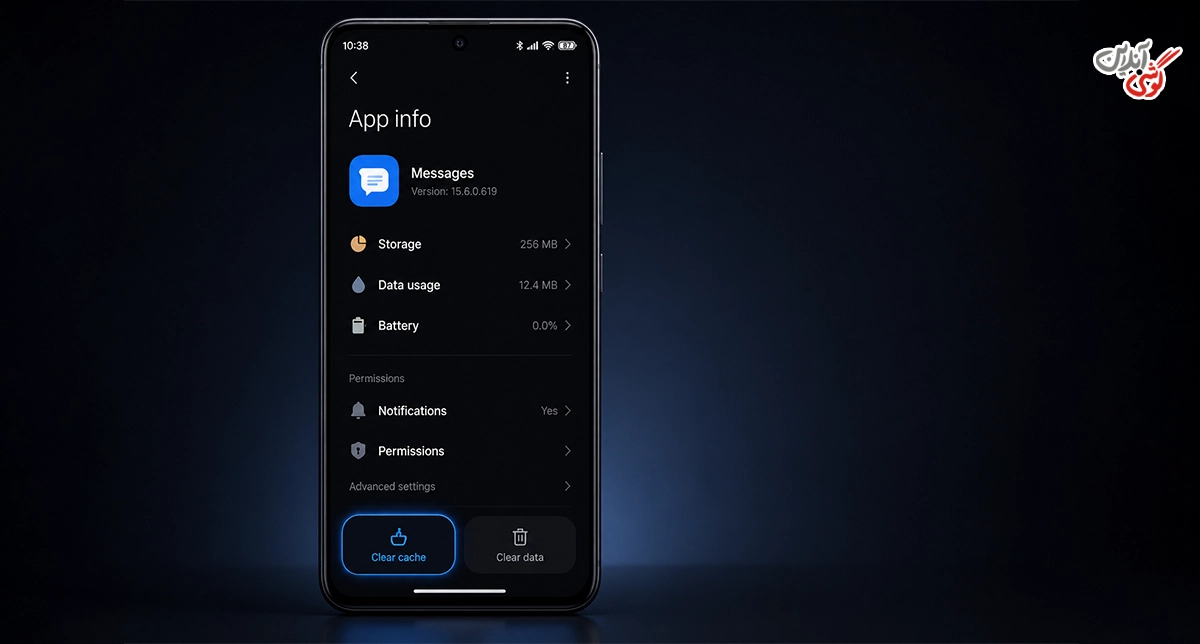
7. اگر پیام روی Sending مانده است، RCS را بررسی کنید
Google Messages علاوه بر SMS معمولی میتواند از RCS یا Rich Communication Services (سرویسهای ارتباطی پیشرفته) استفاده کند. RCS برخلاف SMS عادی به اینترنت نیاز دارد و در صورت قطع یا ضعیف بودن اینترنت ممکن است پیام برای مدتی روی حالت Sending یا «در حال ارسال» باقی بماند.
پیام ناموفق را به SMS تبدیل کنید
- گفتوگویی را که پیام در آن ارسال نشده باز کنید.
- روی پیام ناموفق بزنید.
- در صورت نمایش گزینه Switch to text (تغییر به پیام متنی) آن را انتخاب کنید.
- اجازه دهید پیام بهصورت SMS معمولی ارسال شود.
RCS را موقتاً غیرفعال کنید
- برنامه Messages (پیامها) را باز کنید.
- روی تصویر حساب کاربری بزنید.
- وارد Messages settings (تنظیمات پیامها) شوید.
- بخش RCS chats (گفتوگوهای RCS) را باز کنید.
- گزینه فعال بودن RCS را موقتاً خاموش کنید.
- یک SMS معمولی ارسال کنید و نتیجه را بررسی کنید.
اگر مشکل فقط هنگام استفاده از RCS دیده میشود، اتصال داده موبایل یا Wi-Fi را هم بررسی کنید. در صورتی که اینترنت سیمکارت از ابتدا کار نمیکند، آموزش فعال سازی اینترنت گوشی شیائومی برای حل آن مشکل مناسبتر است. 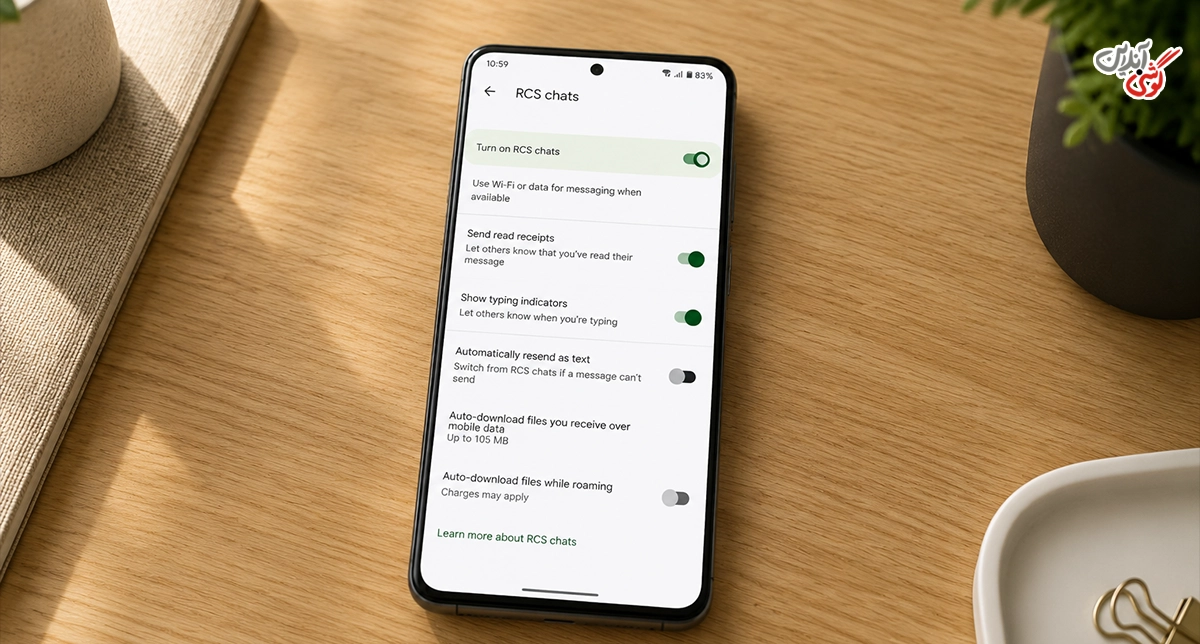
8. برنامه Messages و سیستمعامل را بهروزرسانی کنید
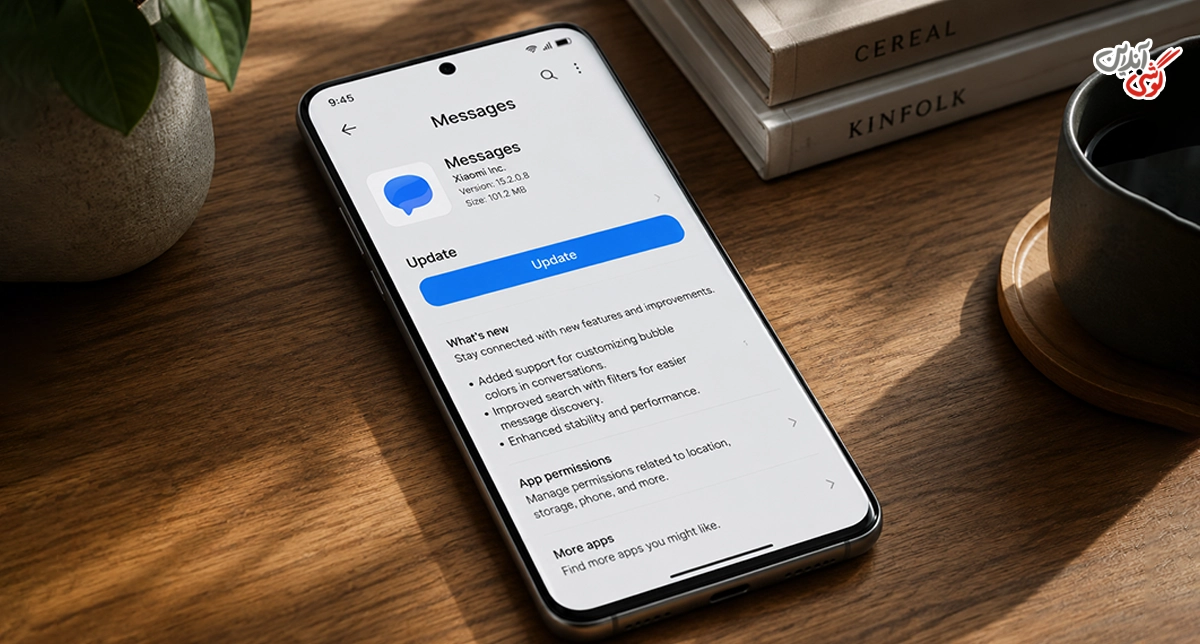
گاهی مشکل ارسال پیام به دلیل یک ایراد نرمافزاری در برنامه Messages یا نسخه سیستمعامل ایجاد میشود. نصب نسخه جدید میتواند چنین خطاهایی را برطرف کند.
بهروزرسانی برنامه Messages
- برنامه Google Play Store (فروشگاه گوگل پلی) را باز کنید.
- عبارت Google Messages را جستجو کنید.
- اگر گزینه Update (بهروزرسانی) نمایش داده میشود، آن را انتخاب کنید.
- پس از پایان نصب، دوباره ارسال پیام را امتحان کنید.
بهروزرسانی HyperOS یا MIUI
- وارد Settings (تنظیمات) شوید.
- بخش About phone (درباره تلفن) را باز کنید.
- روی نسخه HyperOS یا MIUI بزنید.
- گزینه بررسی بهروزرسانی را انتخاب کنید.
- در صورت وجود نسخه جدید، آن را نصب کنید.
9. شماره مرکز پیامک یا SMSC را بررسی کنید
SMSC مخفف Short Message Service Center (مرکز خدمات پیام کوتاه) است. پیامکهای خروجی ابتدا از طریق مرکز پیام اپراتور پردازش میشوند. اگر شماره مرکز پیام روی سیمکارت اشتباه ثبت شده باشد، ممکن است گوشی پیام دریافت کند اما در ارسال SMS مشکل داشته باشد.
محل نمایش یا ویرایش SMSC در همه مدلهای شیائومی و همه نسخههای HyperOS و MIUI یکسان نیست و حتی ممکن است در بعضی گوشیها مستقیماً در برنامه Messages قابل تغییر نباشد. به همین دلیل بهتر است شمارهای را که در گوشی وجود دارد با اطلاعات رسمی اپراتور مقایسه کنید.
- ابتدا مشخص کنید سیمکارت متعلق به کدام اپراتور است.
- شماره صحیح مرکز پیام را از پشتیبانی رسمی همان اپراتور دریافت کنید.
- اگر گوشی امکان مشاهده SMSC را در اختیار شما قرار میدهد، مقدار ثبتشده را با شماره رسمی مقایسه کنید.
- در صورت مغایرت، برای اصلاح آن از راهنمای رسمی اپراتور یا پشتیبانی آن کمک بگیرید.
استفاده از شمارههای غیررسمی یا وارد کردن یک SMSC تصادفی پیشنهاد نمیشود؛ زیرا هر اپراتور تنظیمات مخصوص خود را دارد.
10. تنظیمات شبکه گوشی شیائومی را بازنشانی کنید
اگر روشهای قبلی نتیجه ندادند، میتوانید تنظیمات ارتباطی گوشی را بازنشانی کنید. این کار عکسها، ویدئوها و فایلهای شخصی را پاک نمیکند، اما شبکههای Wi-Fi ذخیرهشده و بعضی تنظیمات ارتباطی باید دوباره تنظیم شوند.
- وارد Settings (تنظیمات) شوید.
- به بخش مربوط به Connection & sharing (اتصال و اشتراکگذاری) یا بخش بازنشانی بروید.
- گزینه Reset Wi-Fi, mobile networks and Bluetooth (بازنشانی وایفای، شبکه موبایل و بلوتوث) را پیدا کنید.
- بازنشانی تنظیمات را تأیید کنید.
- پس از پایان کار، صبر کنید گوشی دوباره به شبکه موبایل متصل شود.
- یک پیامک آزمایشی ارسال کنید.
نام و محل این گزینه ممکن است در نسخههای مختلف HyperOS یا MIUI کمی متفاوت باشد؛ بنابراین اگر عین عبارت بالا را مشاهده نکردید، در تنظیمات عبارت Reset یا «بازنشانی» را جستجو کنید. 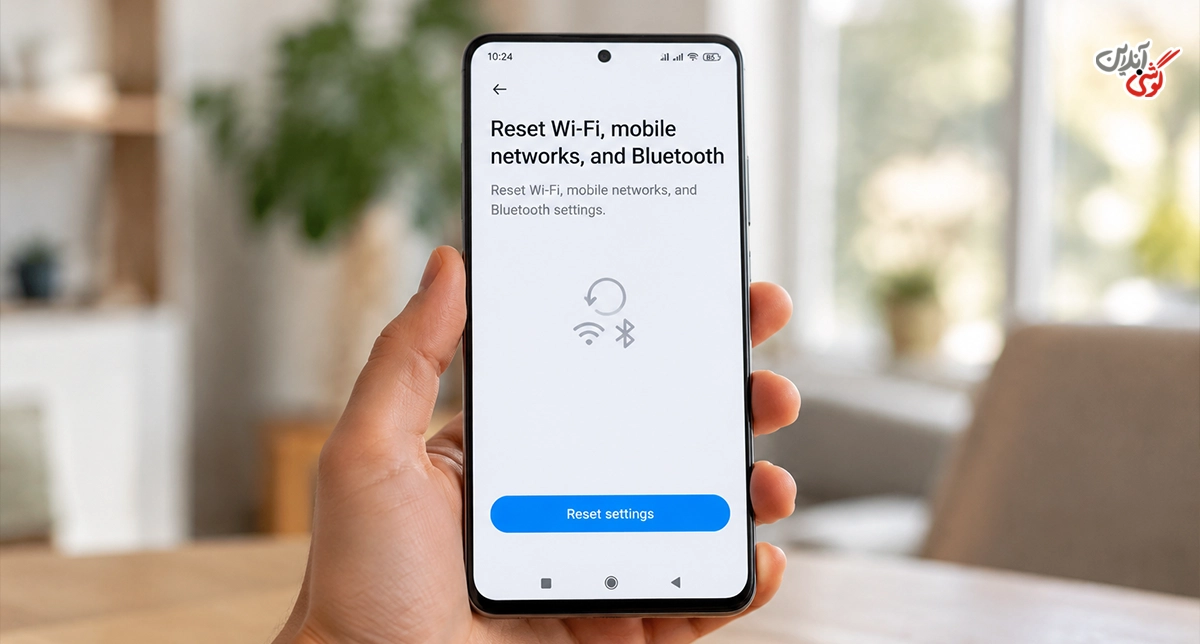
پیشنهاد مطالعه: معنی Reboot در گوشی شیائومی
11. گوشی را در Safe Mode آزمایش کنید
Safe Mode یا حالت ایمن اندروید، برنامههای جانبی نصبشده توسط کاربر را موقتاً غیرفعال میکند. اگر مشکل ارسال پیام دقیقاً بعد از نصب یک برنامه جدید شروع شده باشد، حالت ایمن میتواند در پیدا کردن علت کمک کند.
روش ورود به حالت ایمن در مدلهای مختلف شیائومی ممکن است متفاوت باشد؛ اما بعد از ورود به این حالت کافی است یک SMS معمولی ارسال کنید. اگر پیام در Safe Mode ارسال شد ولی در حالت عادی ارسال نمیشود، احتمال دارد یکی از برنامههای جانبی با عملکرد پیامرسان تداخل داشته باشد.
- برنامههایی را که کمی قبل از شروع مشکل نصب کردهاید بررسی کنید.
- برنامههای مرتبط با تماس، پیامک، امنیت، بهینهسازی و مدیریت سیستم را در اولویت قرار دهید.
- برنامه مشکوک را حذف کنید.
- گوشی را به حالت عادی برگردانید.
- ارسال پیام را دوباره آزمایش کنید.
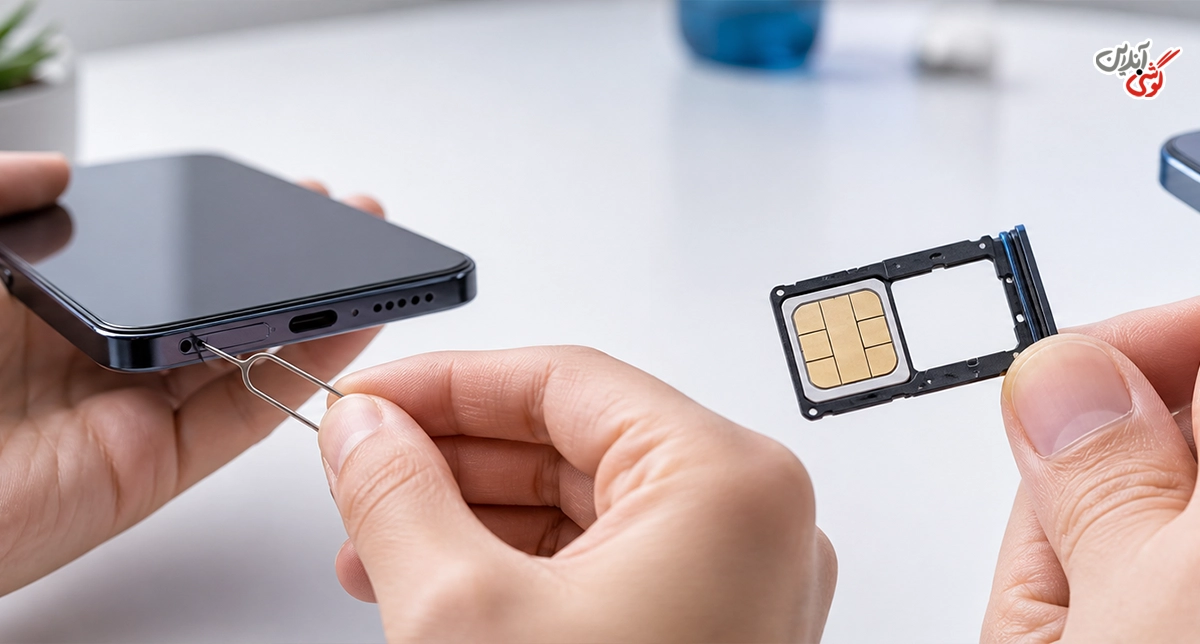
12. سیمکارت را در گوشی دیگری امتحان کنید
اگر هنوز مشخص نیست مشکل از گوشی است یا سیمکارت، آزمایش خط در یک گوشی دیگر یکی از سادهترین راههای تشخیص علت است.
- سیمکارت خود را از گوشی شیائومی خارج کنید.
- آن را داخل یک گوشی سالم دیگر قرار دهید.
- پس از اتصال به شبکه، یک SMS ارسال کنید.
- اگر پیام در گوشی دوم هم ارسال نشد، احتمال مشکل سیمکارت یا سرویس اپراتور بیشتر است.
- اگر در گوشی دوم پیام بدون مشکل ارسال شد، یک سیمکارت سالم دیگر را روی گوشی شیائومی خود امتحان کنید.
- اگر سیمکارت دوم نیز روی گوشی شما پیام ارسال نکرد، مشکل به احتمال بیشتری به تنظیمات یا بخش ارتباطی گوشی مربوط میشود.
پیشنهاد مطالعه: علت زود خالی شدن باتری گوشی شیائومی
اگر هیچکدام از روشها مشکل ارسال پیام را حل نکرد چه کنیم؟
اگر تمام مراحل بالا را انجام دادهاید، نتیجه آزمایش سیمکارت میتواند مشخص کند باید از کجا پیگیری کنید. اگر خط شما در گوشی دیگری هم قادر به ارسال پیام نیست، ابتدا با پشتیبانی اپراتور تماس بگیرید و وضعیت سرویس SMS را بررسی کنید. اگر چند سیمکارت مختلف فقط روی گوشی شما با مشکل روبهرو هستند، احتمال ایراد نرمافزاری یا سختافزاری گوشی بیشتر میشود.
در چنین شرایطی قبل از انجام بازنشانی کارخانه یا Factory Reset، از اطلاعات مهم خود نسخه پشتیبان تهیه کنید و در صورت امکان گوشی را برای بررسی تخصصی در اختیار مرکز معتبر قرار دهید. بازنشانی کارخانه را نباید بهعنوان اولین راهحل مشکل پیامک انجام داد، چون تمام اطلاعات شخصی دستگاه را پاک میکند.
پیشنهاد مطالعه: علت ارسال نشدن پیام در گوشی سامسونگ
جمع بندی
ارسال نشدن پیام در گوشی شیائومی معمولاً با بررسی سیمکارت و آنتن، تنظیمات برنامه Messages یا شبکه برطرف میشود. بهتر است راهکارهای مقاله را بهترتیب انجام دهید و اگر مشکل همچنان باقی ماند، سیمکارت را روی گوشی دیگری آزمایش کنید تا مشخص شود ایراد از خط است یا گوشی.


دیدگاه خود را بنویسید