

علت کار نکردن گوگل در گوشی شیائومی + 10 روش رفع مشکل
کار نکردن گوگل در گوشی شیائومی معمولاً به مشکل اینترنت، اختلال برنامه Google یا Chrome، خراب شدن حافظه پنهان، قدیمی بودن برنامهها، تنظیمات شبکه یا Google Play Services مربوط میشود. در بیشتر مواقع میتوان بدون ریست کردن گوشی مشکل را برطرف کرد.
اگر هنگام خرید گوشی شیائومی با مدل جدیدی روبهرو شدهاید و بعد از راهاندازی متوجه شدهاید Google درست کار نمیکند، ابتدا باید مشخص کنید مشکل فقط از برنامه Google است یا کل اتصال اینترنت دستگاه ایراد دارد.
چرا گوگل در گوشی شیائومی کار نمیکند؟
نشانهای که روی گوشی میبینید میتواند سرنخ خوبی برای پیدا کردن علت باشد. اگر نمیخواهید همه مقاله را بخوانید، در جدول زیر وضعیت گوشی خود را پیدا کنید و ابتدا همان راهکار پیشنهادی را بررسی کنید.
| مشکلی که میبینید | علت احتمالی | بهترین نقطه شروع |
| برنامه Google اصلاً باز نمیشود | اختلال موقت برنامه، حافظه پنهان یا نسخه برنامه | توقف اجباری برنامه و راهاندازی دوباره گوشی |
| Google باز میشود اما جستجو نتیجه نمیدهد | اینترنت، دادههای برنامه یا تنظیمات شبکه | آزمایش اینترنت با یک برنامه و شبکه دیگر |
| Chrome باز میشود اما سایتها لود نمیشوند | VPN، DNS، اینترنت یا مشکل خود Chrome | امتحان کردن همان سایت در مرورگر دیگر |
| Chrome هنگام باز شدن بسته میشود یا هنگ میکند | حافظه پنهان خراب، کمبود فضای آزاد یا مشکل نسخه برنامه | بستن برنامههای اضافی و پاک کردن Cache |
| مشکل دقیقاً بعد از بهروزرسانی شروع شده است | اختلال نسخه جدید برنامه | بررسی وجود بهروزرسانی جدیدتر |
| چند برنامه Google همزمان مشکل دارند | Google Play Services، اینترنت یا سیستم عامل | بررسی خدمات Google Play و بهروزرسانی سیستم |
| Google با Wi-Fi کار میکند اما با اینترنت سیمکارت نه | تنظیمات داده موبایل یا APN | بررسی تنظیمات شبکه سیمکارت و APN |
| Google فقط با روشن بودن یا خاموش بودن VPN کار میکند | VPN، Private DNS یا تنظیمات شبکه | بررسی VPN و DNS خصوصی |
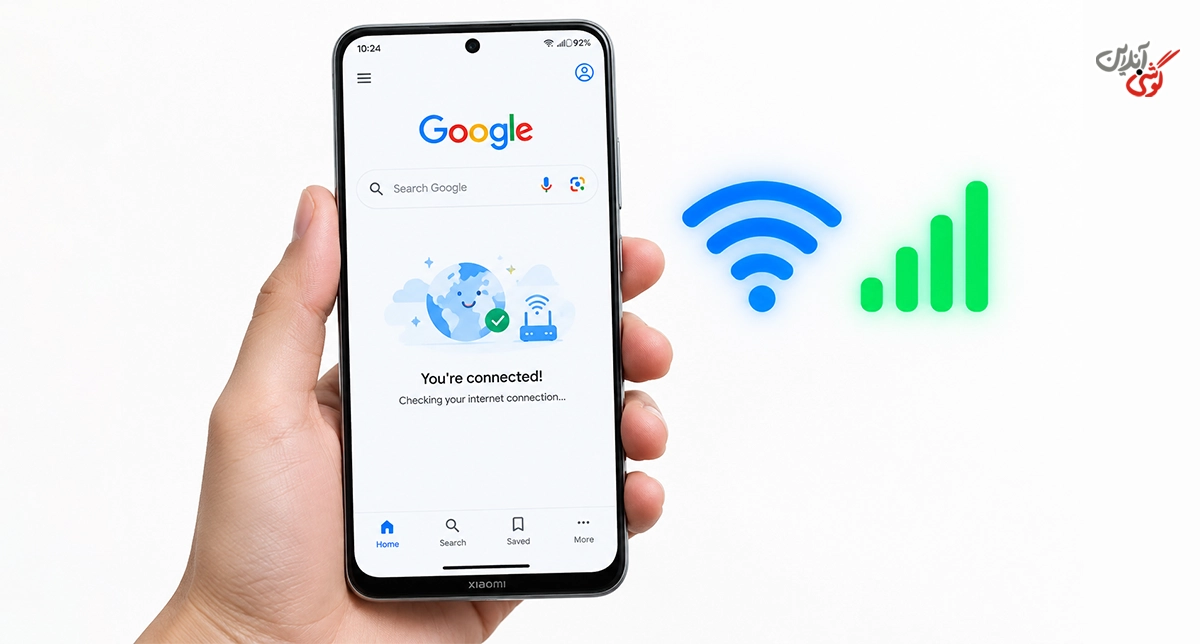
اول مشخص کنید مشکل از اینترنت است یا Google
قبل از تغییر تنظیمات برنامه Google، بهتر است مطمئن شوید اینترنت گوشی سالم است. این کار کمک میکند وقت خود را صرف روشهایی نکنید که ارتباطی با مشکل ندارند.
- یک برنامه دیگر که به اینترنت نیاز دارد باز کنید و ببینید محتوا در آن بارگذاری میشود یا نه.
- اگر برنامه دیگری هم اینترنت ندارد، Wi-Fi را خاموش کنید و داده تلفن همراه یا Mobile Data را امتحان کنید.
- اگر با اینترنت سیمکارت مشکل دارید، Wi-Fi را روشن کنید و دوباره Google را آزمایش کنید.
- اگر اینترنت در همه برنامهها کار میکند اما Google همچنان مشکل دارد، سراغ تنظیمات خود برنامه بروید.
- اگر فقط اینترنت سیمکارت کار نمیکند، بررسی فعال سازی اینترنت گوشی شیائومی و تنظیمات شبکه میتواند به پیدا کردن مشکل کمک کند.
روشهای رفع مشکل کار نکردن گوگل در گوشی شیائومی
قبل از انجام تنظیمات پیچیده، بهتر است راهکارهای سادهتر را بهترتیب امتحان کنید؛ چون در بسیاری از موارد مشکل Google با چند تغییر کوچک برطرف میشود. در ادامه، روشها را از سادهترین و کمریسکترین گزینهها تا راهکارهای پیشرفتهتر توضیح دادهایم.
1. برنامه Google را متوقف و گوشی را دوباره راهاندازی کنید
گاهی برنامه Google در پسزمینه دچار یک خطای موقت میشود و دیگر به فرمانهای جدید پاسخ نمیدهد. در این حالت توقف اجباری برنامه میتواند آن را از نو اجرا کند.
- Settings یا «تنظیمات» را باز کنید.
- وارد Apps یا «برنامهها» شوید.
- Manage apps یا «مدیریت برنامهها» را انتخاب کنید.
- برنامه Google را پیدا کنید.
- روی Force stop یا «توقف اجباری» بزنید.
- برنامه Google را دوباره باز کنید.
- اگر مشکل برطرف نشد، گوشی را Restart یا «راهاندازی مجدد» کنید.
اگر با اصطلاح Restart یا Reboot در منوهای گوشی روبهرو شدهاید، مطالعه توضیح معنی Reboot در گوشی شیائومی کمک میکند تفاوت راهاندازی مجدد با خاموش کردن یا بازنشانی کارخانهای را بهتر متوجه شوید. 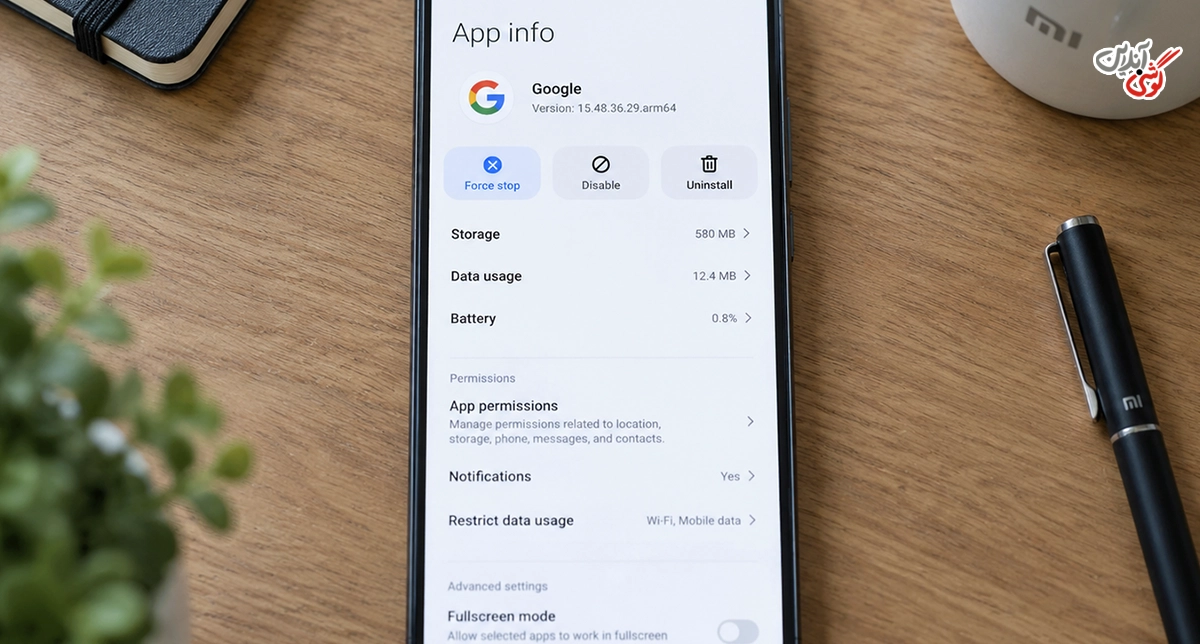
2. حافظه پنهان برنامه Google را پاک کنید
برنامه Google برای سریعتر اجرا شدن بخشی از فایلهای موقت را در Cache یا «حافظه پنهان» نگه میدارد. اگر این فایلها خراب شوند، ممکن است برنامه باز نشود، کند شود یا جستجوها را بهدرستی نمایش ندهد. پاک کردن Cache معمولاً اطلاعات شخصی یا حساب Google شما را حذف نمیکند.
- Settings یا «تنظیمات» را باز کنید.
- Apps یا «برنامهها» را انتخاب کنید.
- وارد Manage apps یا «مدیریت برنامهها» شوید.
- Google را انتخاب کنید.
- Storage یا «فضای ذخیرهسازی» را باز کنید.
- Clear cache یا «پاک کردن حافظه پنهان» را انتخاب کنید.
پیشنهاد مطالعه: پاک کردن حافظه پنهان گوشی شیائومی
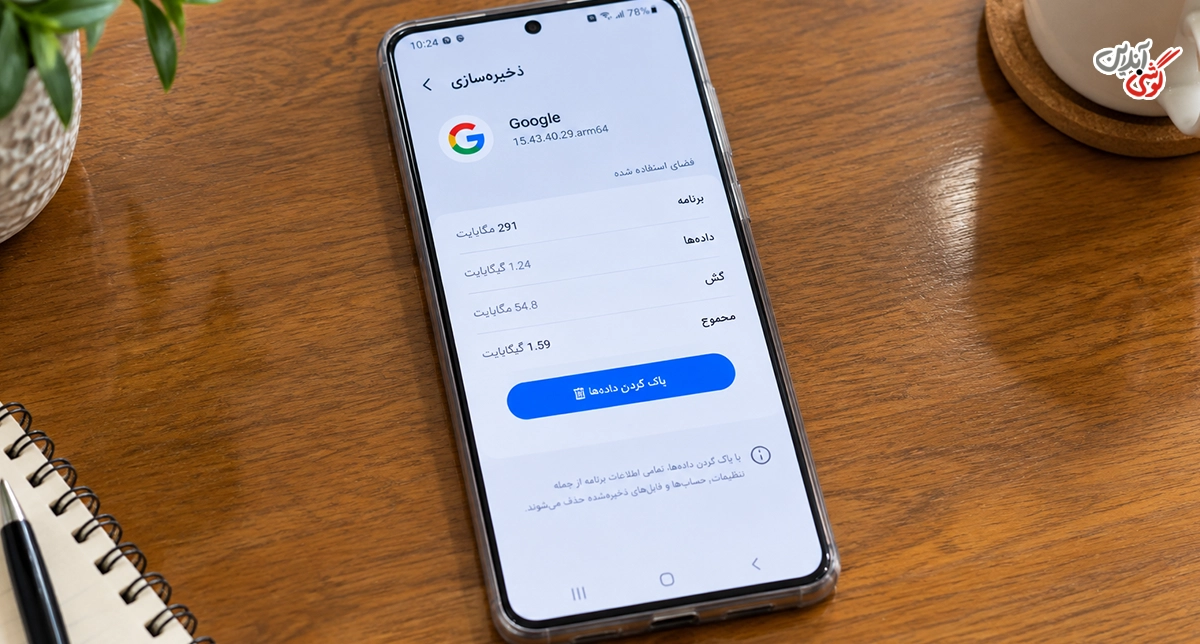
3. دادههای برنامه Google را بازنشانی کنید
اگر پاک کردن حافظه پنهان نتیجه نداد، میتوانید دادههای خود برنامه Google را بازنشانی کنید. این روش از پاک کردن Cache جدیتر است و بعضی تنظیمات محلی برنامه را به حالت اولیه برمیگرداند، بنابراین بهتر است بعد از روشهای سادهتر انجام شود.
- Settings یا «تنظیمات» را باز کنید.
- Apps یا «برنامهها» را انتخاب کنید.
- Manage apps یا «مدیریت برنامهها» را باز کنید.
- Google را انتخاب کنید.
- Storage یا «فضای ذخیرهسازی» را باز کنید.
- Clear data یا «پاک کردن دادهها» را انتخاب کنید.
- پس از بازنشانی، برنامه Google را دوباره اجرا کنید.
پیشنهاد مطالعه: حافظه پنهان گوشی کجاست؟
4. برنامه Google و Chrome را بهروزرسانی کنید
نسخه قدیمی Google یا Chrome ممکن است با نسخه جدید Android، MIUI یا HyperOS ناسازگاری داشته باشد. اگر مدت زیادی برنامهها را بهروزرسانی نکردهاید، این مرحله را بررسی کنید.
- Google Play Store یا «فروشگاه Google Play» را باز کنید.
- نام Google را جستجو کنید.
- اگر گزینه Update یا «بهروزرسانی» نمایش داده شد، آن را انتخاب کنید.
- سپس Chrome یا «کروم» را جستجو کنید.
- اگر Chrome نیز بهروزرسانی دارد، Update یا «بهروزرسانی» را بزنید.
- بعد از پایان بهروزرسانیها، برنامهای را که مشکل داشت دوباره امتحان کنید.
5. اگر مشکل بعد از آپدیت شروع شد، نسخه برنامه را بررسی کنید
اگر Google قبل از یک بهروزرسانی بدون مشکل کار میکرد و بلافاصله بعد از آن دچار اختلال شد، احتمال دارد مشکل به نسخه جدید مربوط باشد. در این شرایط ابتدا Play Store را بررسی کنید؛ گاهی گوگل برای یک نسخه مشکلدار خیلی زود آپدیت اصلاحی منتشر میکند.
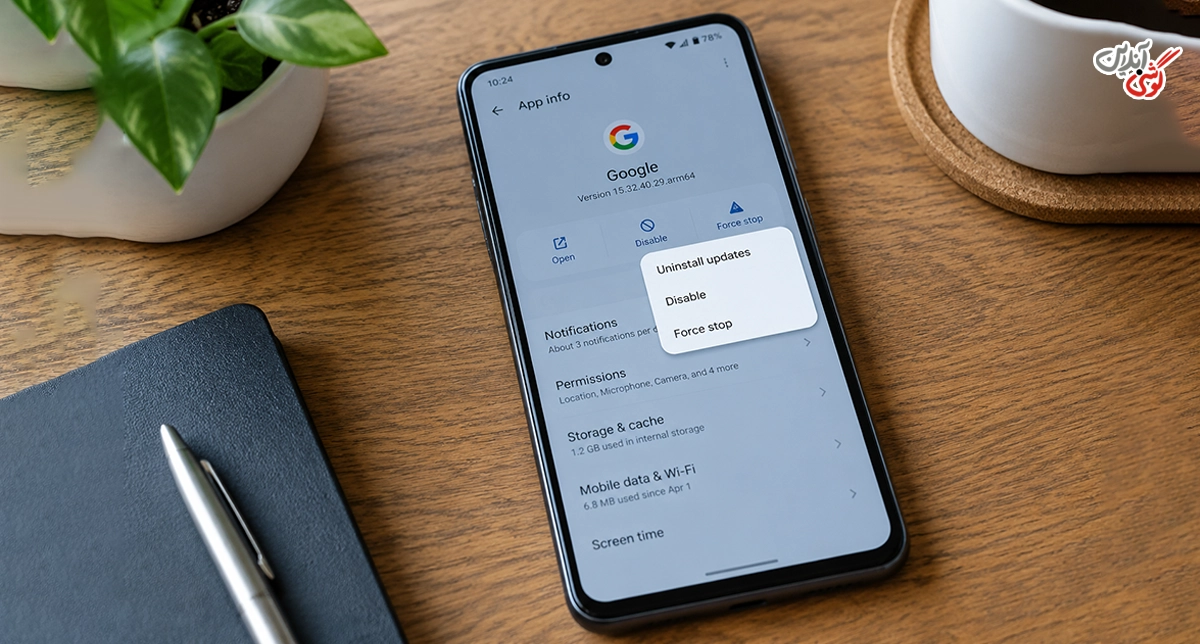
اگر بهروزرسانی جدیدتری وجود نداشت و سایر روشها نیز نتیجه ندادند، در بعضی گوشیها امکان حذف Updateهای برنامه سیستمی Google وجود دارد. بهتر است این روش را تنها زمانی انجام دهید که مطمئن هستید مشکل دقیقاً بعد از آپدیت ایجاد شده است.
- Settings یا «تنظیمات» را باز کنید.
- Apps یا «برنامهها» را انتخاب کنید.
- Manage apps یا «مدیریت برنامهها» را باز کنید.
- Google را انتخاب کنید.
- منوی مربوط به برنامه را باز کنید.
- اگر گزینه Uninstall updates یا «حذف بهروزرسانیها» وجود داشت، آن را انتخاب کنید.
- پس از بازگشت به نسخه اولیه، دوباره Play Store را بررسی کنید تا نسخه پایدار جدید را نصب کنید.
6. Google Play Services را بررسی کنید
Google Play Services یا «خدمات Google Play» یکی از اجزای اصلی اندروید برای ارتباط بسیاری از برنامهها با سرویسهای گوگل است. اگر علاوه بر برنامه Google، برنامههایی مثل Maps، Gmail یا Play Store نیز همزمان دچار مشکل شدهاند، بررسی این سرویس ارزش بیشتری دارد.
- Settings یا «تنظیمات» را باز کنید.
- Apps یا «برنامهها» را انتخاب کنید.
- Manage apps یا «مدیریت برنامهها» را باز کنید.
- Google Play Services یا «خدمات Google Play» را پیدا کنید.
- ابتدا نسخه برنامه را بررسی کنید و در صورت وجود Update آن را بهروزرسانی کنید.
- اگر مشکل باقی ماند، Storage یا «فضای ذخیرهسازی» را باز کنید.
- Clear cache یا «پاک کردن حافظه پنهان» را انتخاب کنید.
پاک کردن کامل دادههای Google Play Services را بهعنوان اولین راهکار انجام ندهید؛ چون میتواند باعث بازنشانی بخشی از اطلاعات و نیاز به ورود دوباره به بعضی سرویسها شود. 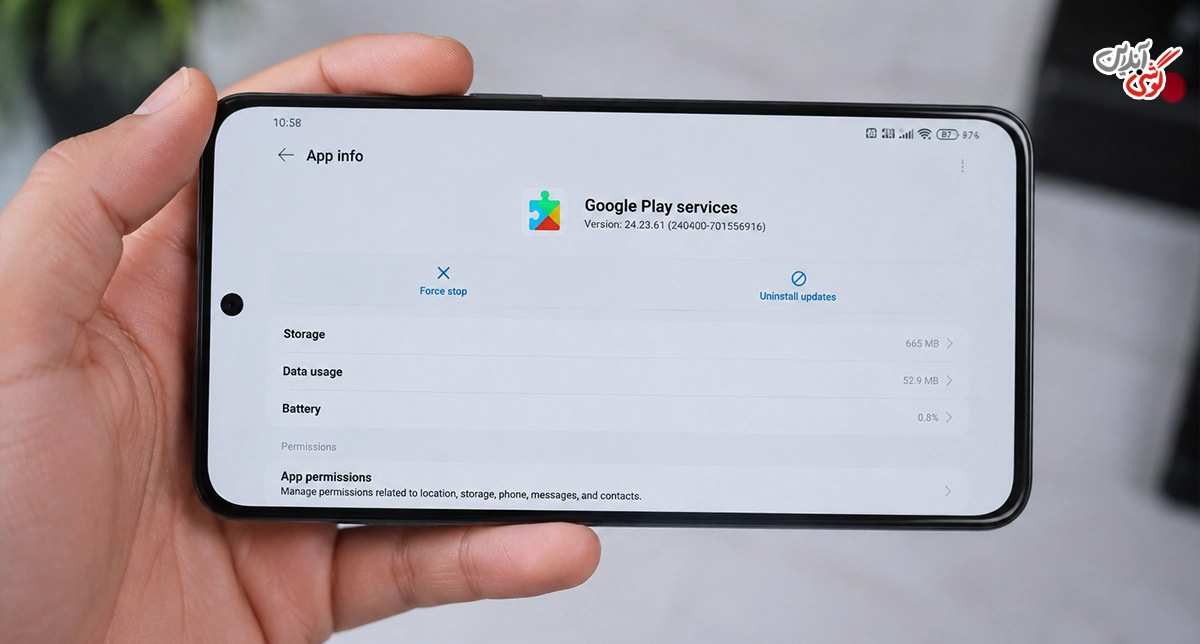
7. اگر فقط Chrome مشکل دارد، خود مرورگر را بررسی کنید
اگر برنامه Google سالم است اما Chrome باز نمیشود، هنگ میکند یا صفحات را نمایش نمیدهد، مشکل لزوماً ارتباطی با سرویس اصلی Google ندارد. ابتدا برنامههای اضافی و تبهای زیادی را که باز کردهاید ببندید؛ کمبود حافظه موقت میتواند عملکرد مرورگر را مختل کند.
- Chrome یا «کروم» را باز کنید.
- تبهای غیرضروری را ببندید.
- برنامههای سنگین دیگری که در پسزمینه باز هستند ببندید.
- اگر Chrome همچنان مشکل دارد، وارد Settings یا «تنظیمات» شوید.
- Apps یا «برنامهها» و سپس Manage apps یا «مدیریت برنامهها» را باز کنید.
- Chrome را انتخاب کنید.
- Storage یا «فضای ذخیرهسازی» را باز کنید.
- Clear cache یا «پاک کردن حافظه پنهان» را بزنید.
اگر یک سایت در Chrome باز نمیشود، همان آدرس را در مرورگر دیگری امتحان کنید. اگر آنجا باز شد، احتمال مشکل Chrome بیشتر است؛ اما اگر در مرورگر دیگر هم باز نشد، باید اینترنت، DNS یا خود سایت را بررسی کنید.
8. VPN و Private DNS را بررسی کنید
گاهی Google و Chrome سالم هستند اما تنظیمات شبکه باعث میشوند درخواستها به مقصد نرسند. این وضعیت بهخصوص زمانی مهم است که VPN، برنامه تغییر IP یا DNS خصوصی را بهصورت دستی تنظیم کرده باشید.
- اگر VPN یا برنامه تغییر IP فعال است، آن را موقتاً خاموش کنید.
- Google را دوباره امتحان کنید.
- Settings یا «تنظیمات» را باز کنید.
- Connection & sharing یا «اتصال و اشتراکگذاری» را پیدا کنید.
- Private DNS یا «DNS خصوصی» را باز کنید.
- اگر آدرس خاصی بهصورت دستی وارد شده است، موقتاً Automatic یا «خودکار» را انتخاب کنید.
- دوباره Google یا Chrome را آزمایش کنید.
اگر مشکل بعد از تغییر DNS ایجاد شده یا قصد دارید آدرس DNS را به شکل صحیح وارد کنید، راهنمای تغییر DNS در گوشی شیائومی میتواند مسیر دقیق تنظیم آن را نشان دهد. 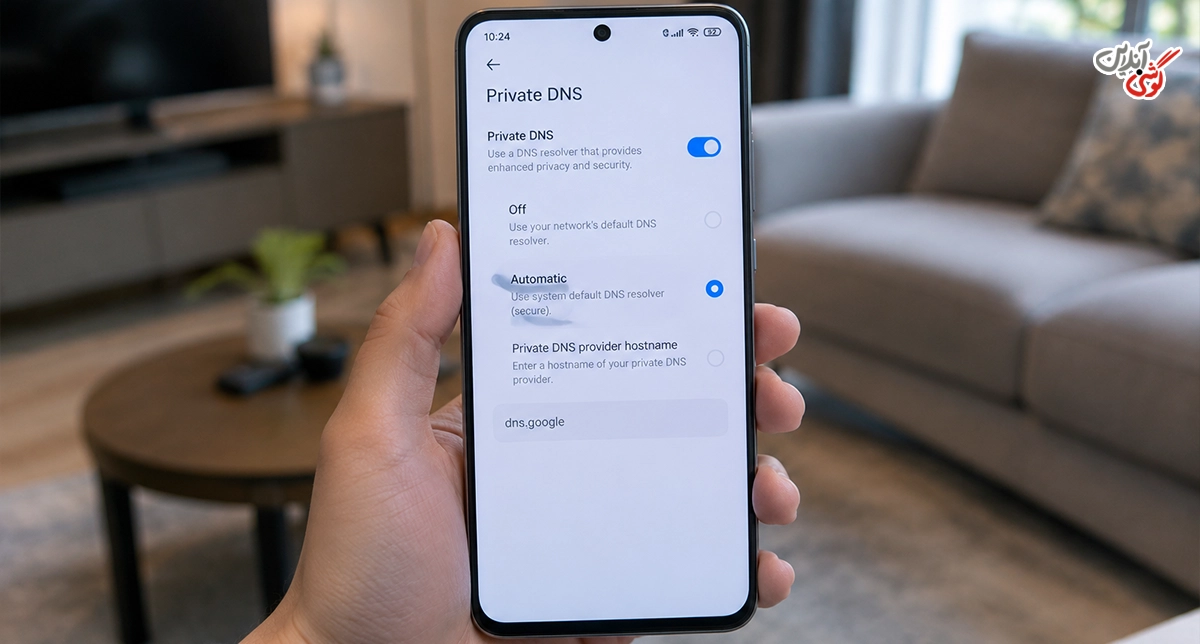
9. تنظیمات APN اینترنت سیمکارت را بررسی کنید
اگر Google با Wi-Fi بدون مشکل کار میکند اما هنگام استفاده از اینترنت سیمکارت باز نمیشود، احتمال مشکل در Access Point Name یا «نام نقطه دسترسی» بیشتر میشود. APN مشخص میکند گوشی چگونه به شبکه اینترنت اپراتور متصل شود.
- Settings یا «تنظیمات» را باز کنید.
- SIM cards & mobile networks یا «سیمکارتها و شبکههای تلفن همراه» را انتخاب کنید.
- سیمکارتی را که اینترنت آن فعال است انتخاب کنید.
- Access Point Names یا «نامهای نقطه دسترسی» را باز کنید.
- APN فعال را با تنظیمات رسمی اپراتور خود مقایسه کنید.
- اگر قبلاً Proxy، Port یا APN را بهصورت دستی تغییر دادهاید، از گزینه Reset to default یا «بازنشانی به حالت پیشفرض» استفاده کنید.
- داده تلفن همراه را یکبار خاموش و دوباره روشن کنید.
10. تاریخ و ساعت گوشی را روی حالت خودکار قرار دهید
تاریخ یا ساعت اشتباه میتواند در ارتباط امن گوشی با بعضی سرورها اختلال ایجاد کند. اگر زمان دستگاه بهصورت دستی تنظیم شده یا بعد از سفر و تغییر منطقه زمانی بههم ریخته است، بهتر است آن را روی حالت خودکار قرار دهید.
- Settings یا «تنظیمات» را باز کنید.
- Additional settings یا «تنظیمات بیشتر» را انتخاب کنید.
- Date & time یا «تاریخ و زمان» را باز کنید.
- Set time automatically یا «تنظیم خودکار زمان» را فعال کنید.
- Set time zone automatically یا «تنظیم خودکار منطقه زمانی» را نیز فعال کنید.
- Google را دوباره اجرا کنید.
اگر منوهای گوشی شما با مسیر بالا متفاوت است، راهنمای تنظیمات ساعت گوشی شیائومی میتواند برای تنظیم دقیق زمان و منطقه زمانی مفید باشد. 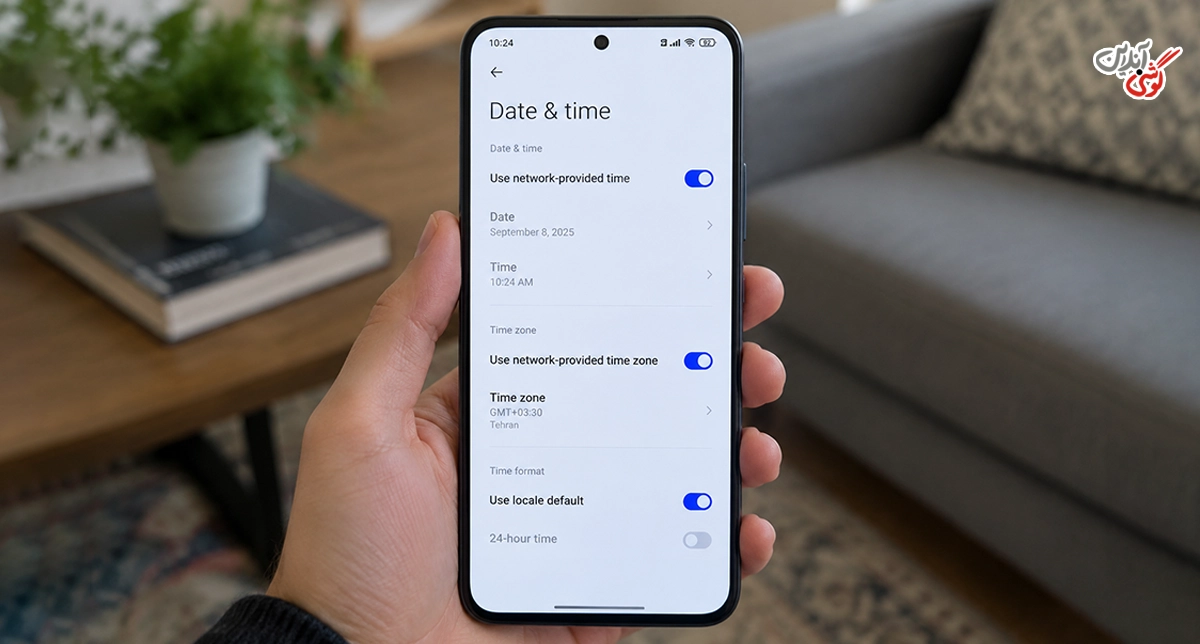
اگر گوگل هنوز کار نمیکند چه کار کنیم؟
اگر تمام روشهای بالا را انجام دادهاید و مشکل همچنان باقی است، حالا میتوان سراغ راهکارهای گستردهتر رفت. این روشها را به همان ترتیب زیر انجام دهید و بعد از هر مرحله Google را آزمایش کنید تا از انجام تغییرات غیرضروری جلوگیری شود.
سیستم عامل گوشی را بهروزرسانی کنید
- Settings یا «تنظیمات» را باز کنید.
- About phone یا «درباره تلفن» را انتخاب کنید.
- نسخه HyperOS یا MIUI را باز کنید.
- Check for updates یا «بررسی بهروزرسانیها» را بزنید.
- اگر نسخه جدیدی وجود دارد، پس از اتصال به Wi-Fi و داشتن شارژ کافی آن را نصب کنید.
فضای ذخیرهسازی گوشی را بررسی کنید
اگر حافظه داخلی تقریباً پر باشد، بعضی برنامهها نمیتوانند فایلهای موقت موردنیازشان را ایجاد کنند و ممکن است کند شوند یا ناگهانی بسته شوند. حذف فایلهای غیرضروری و برنامههایی که استفاده نمیکنید میتواند عملکرد Google و Chrome را بهتر کند. 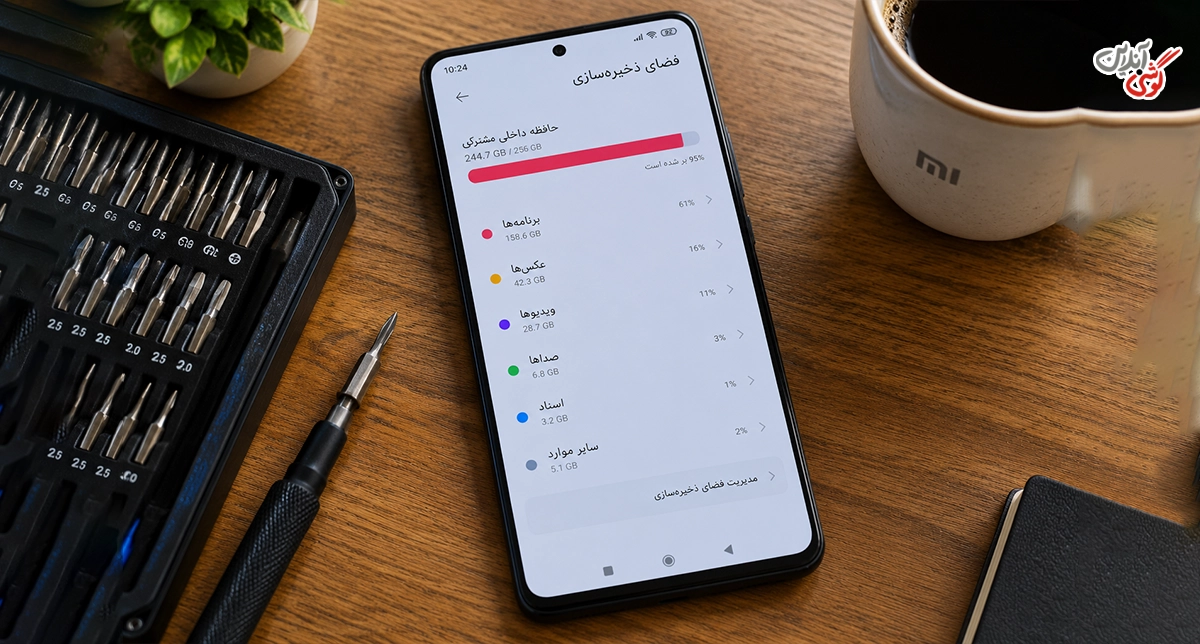
تنظیمات شبکه را بازنشانی کنید
اگر شواهد نشان میدهد مشکل از شبکه است و تغییر Wi-Fi، اینترنت سیمکارت، DNS و APN نتیجه نداده، بازنشانی تنظیمات شبکه میتواند گزینه بعدی باشد. توجه داشته باشید که این کار ممکن است شبکههای Wi-Fi ذخیرهشده و بعضی تنظیمات اتصال را پاک کند.
- Settings یا «تنظیمات» را باز کنید.
- Connection & sharing یا «اتصال و اشتراکگذاری» را پیدا کنید.
- Reset Wi-Fi, mobile networks, and Bluetooth یا گزینه مشابه «بازنشانی Wi-Fi، شبکه تلفن همراه و بلوتوث» را انتخاب کنید.
- بازنشانی را تأیید کنید.
- پس از پایان کار، دوباره به Wi-Fi یا اینترنت سیمکارت متصل شوید و Google را آزمایش کنید.
پیشنهاد مطالعه: ریست تنظیمات گوشی شیائومی بدون پاک شدن اطلاعات
بازنشانی کارخانهای را فقط بهعنوان آخرین راه در نظر بگیرید
Factory Reset یا «بازنشانی کارخانهای» همه اطلاعات شخصی و برنامههای دستگاه را پاک میکند؛ بنابراین برای مشکل ساده Google نباید یکی از اولین انتخابها باشد. فقط زمانی به آن فکر کنید که علاوه بر Google، بخشهای متعدد سیستم عامل نیز دچار مشکل هستند و روشهای قبلی نتیجه ندادهاند. قبل از انجام این کار باید از اطلاعات مهم نسخه پشتیبان داشته باشید و مطمئن شوید نام کاربری و رمز حساب Google خود را میدانید. 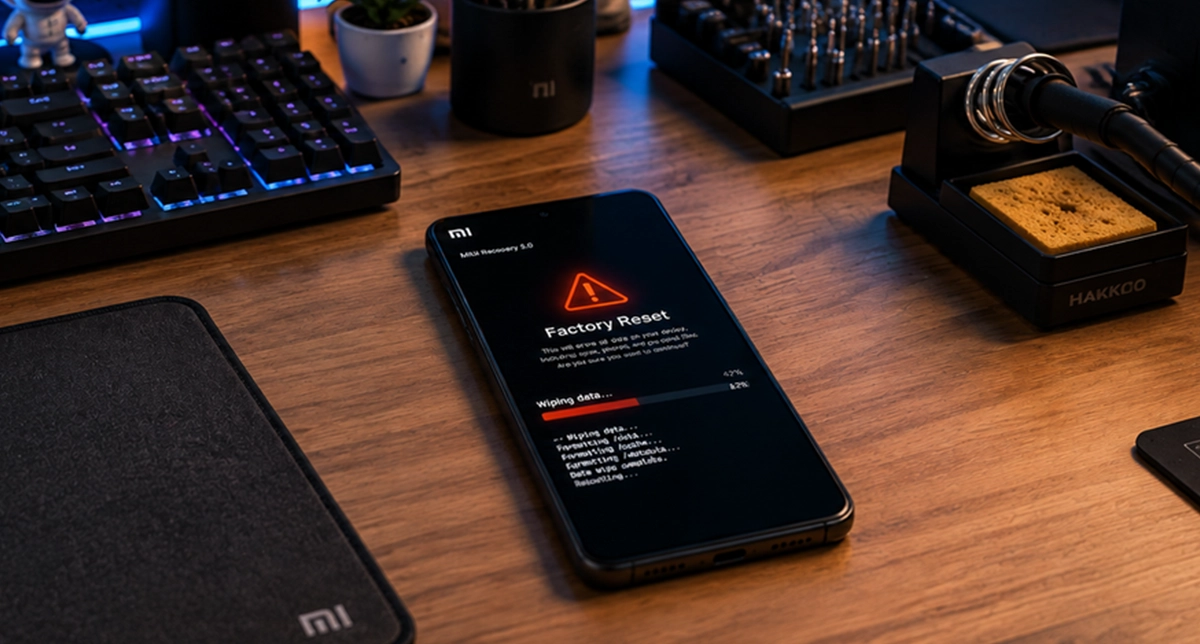
چند نکته کاربردی درباره حساب و تنظیمات Google در شیائومی
گاهی مشکل کاربر به خود جستجوی Google ارتباطی ندارد و مسئله از حساب یا نحوه استفاده از تنظیمات گوشی است. اگر هنوز حساب Google ندارید، آموزش چگونه ایمیل بسازیم در گوشی میتواند برای ساخت حساب جدید مفید باشد.
همچنین اگر زبان منوها باعث شده مسیرهای گفتهشده را پیدا نکنید، راهنمای تغییر زبان گوشی شیائومی میتواند به هماهنگ کردن زبان گوشی با آموزشها کمک کند.
در مدلهای جدیدتر ممکن است قابلیتهای نرمافزاری تازهای هم در کنار سرویسهای Google ببینید؛ امکانات هوش مصنوعی شیائومی بخشی جدا از برنامه Google هستند و کار نکردن یکی الزاماً به معنی مشکل داشتن دیگری نیست.
جمعبندی
اگر Google در گوشی شیائومی کار نمیکند، قبل از تغییر تنظیمات مختلف مشخص کنید مشکل از اینترنت است، فقط برنامه Google دچار اختلال شده یا Chrome و سایر سرویسهای Google هم مشکل دارند. برای بیشتر کاربران توقف اجباری برنامه، راهاندازی دوباره گوشی، پاک کردن حافظه پنهان، بهروزرسانی Google و بررسی شبکه مشکل را برطرف میکند. اگر Google فقط با اینترنت سیمکارت یا فقط با Wi-Fi مشکل دارد، تنظیمات شبکه اهمیت بیشتری پیدا میکند. بازنشانی شبکه و Factory Reset نیز بهتر است تنها زمانی انجام شوند که روشهای سادهتر نتیجه نداده باشند.


دیدگاه خود را بنویسید