

ستینگ گوشی کجاست؟ آموزش پیدا کردن تنظیمات آیفون و اندروید
گوشیهای هوشمند مدرن از سیستمعاملهای بسیار پیشرفتهای بهره میبرند که هزاران قابلیت، شخصیسازی و تنظیمات امنیتی را درون خود جای دادهاند. تمامی این قابلیتها از طریق یک مرکز کنترل واحد به نام ستینگ یا Settings مدیریت میشوند. دسترسی به این بخش برای مدیریت اینترنت، تنظیم نور نمایشگر، کنترل صدا، مدیریت حافظه، حسابهای کاربری و بهروزرسانیهای نرمافزاری حیاتی است. با این حال، به دلیل تغییرات گسترده در رابطهای کاربری (UI) شرکتهای مختلف مانند سامسونگ، شیائومی و اپل، گاهی آیکون تنظیمات جابهجا شده، درون یک پوشه قرار میگیرد یا کاربر مبتدی در یافتن آن با چالش مواجه میشود. در این مقاله به بررسی دقیق تمام روشهای دسترسی به این بخش مهم در انواع پلتفرمها میپردازیم.
دسترسی سریع به بخش تنظیمات یا همان ستینگ، فارغ از برند یا قیمت گوشی، نخستین گام برای شخصیسازی عملکرد دستگاه و بهینهسازی قابلیتهای نرمافزاری در سیستمعاملهای اندروید و iOS به شمار میرود.
جدول مقایسهی دسترسی به تنظیمات (Settings) در سیسمعاملهای مختلف گوشی
در جدول زیر، مقایسهای جامع از سریعترین روشهای دسترسی به بخش تنظیمات (Settings) در سیستمعاملهای اندروید و iOS جهت تسهیل در دسترسی کاربر ارائه شده است.
روش دسترسی | اندروید (Android) | آیفون (iOS) |
|---|---|---|
نوار اعلان | کشیدن از بالا و لمس چرخدنده | غیرفعال برای تنظیمات اصلی |
جستجوی سیستمی | نوار جستجوی منوی برنامهها | استفاده از Spotlight |
دستیار صوتی | Google Assistant | Siri |
میانبرهای سریع | فشار طولانی روی آیکون | فشار طولانی روی آیکون |
آیکون ستینگ یا تنظیمات گوشی چه شکلی است؟
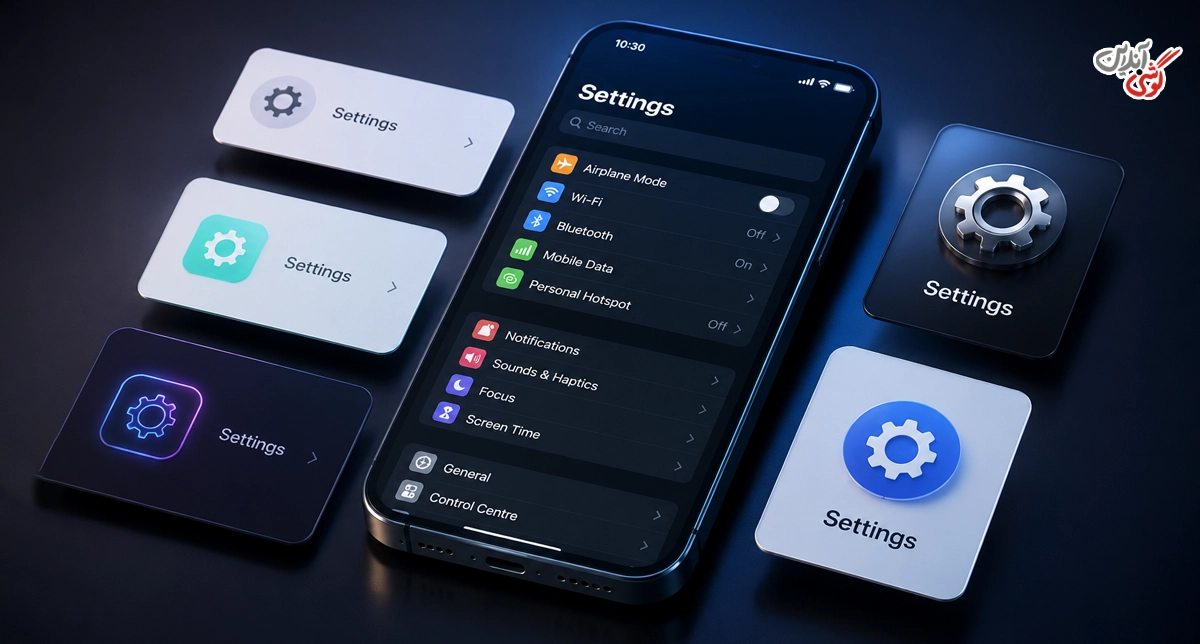
شناخت نشانههای بصری نخستین گام برای پیدا کردن هر برنامهای در سیستمعامل است. شرکتهای سازنده تلاش میکنند از نمادهای استاندارد صنعتی استفاده کنند تا کاربر در محیطهای کاربری مختلف دچار سردرگمی نشود. با این حال، تفاوتهای گرافیکی اندکی میان برندها وجود دارد که شناخت آنها سرعت عمل شما را افزایش میدهد.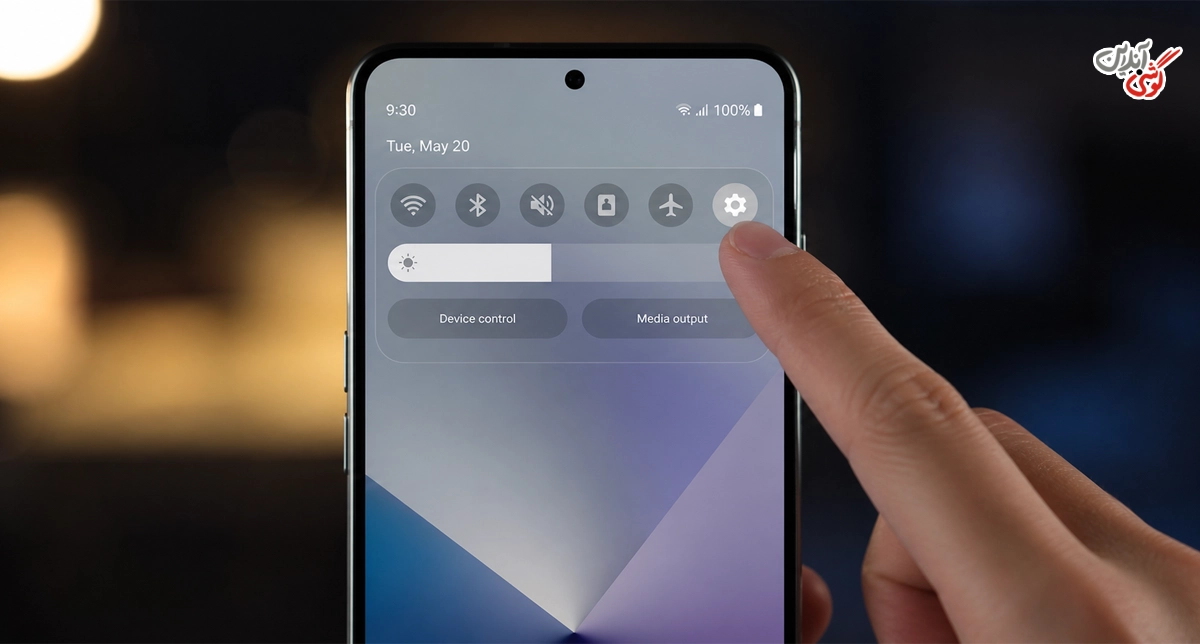
تفاوت ظاهری آیکون تنظیمات در رابطهای کاربری مختلف
در تمامی سیستمهای هوشمند، نماد جهانی تنظیمات «چرخدنده» (Gear) است. با این حال، فرم و رنگ این چرخدنده در هر برند متغیر است:
- رابط کاربری One UI سامسونگ: یک چرخدنده نقرهای یا خاکستریرنگ با خطوط تمیز و پسزمینه خنثی که دارای دندانههای نرم و مدرن است.
- رابط کاربری MIUI و HyperOS شیائومی: یک چرخدنده دوگانه یا یک چرخدنده مکانیکی واضح که معمولاً در مرکز یک مربع یا دایره نقرهای و طوسی قرار گرفته است.
- سیستمعامل iOS اپل (آیفون): متشکل از چندین چرخدنده تودرتو خاکستری و مشکی بر روی یک پسزمینه نقرهای متالیک که ظاهر مکانیکی ساعتهای کلاسیک را تداعی میکند.
- رابط کاربری EMUI هواوی: آیکون چرخدنده مینیمال به رنگ سفید یا نقرهای بر روی پسزمینهای یکپارچه.
این آیکون معمولاً به صورت پیشفرض در صفحه اصلی (Home Screen) یا منوی برنامهها قرار دارد و عنوان متنی زیر آن بسته به زبان دستگاه شما “Settings” یا “تنظیمات” درج شده است.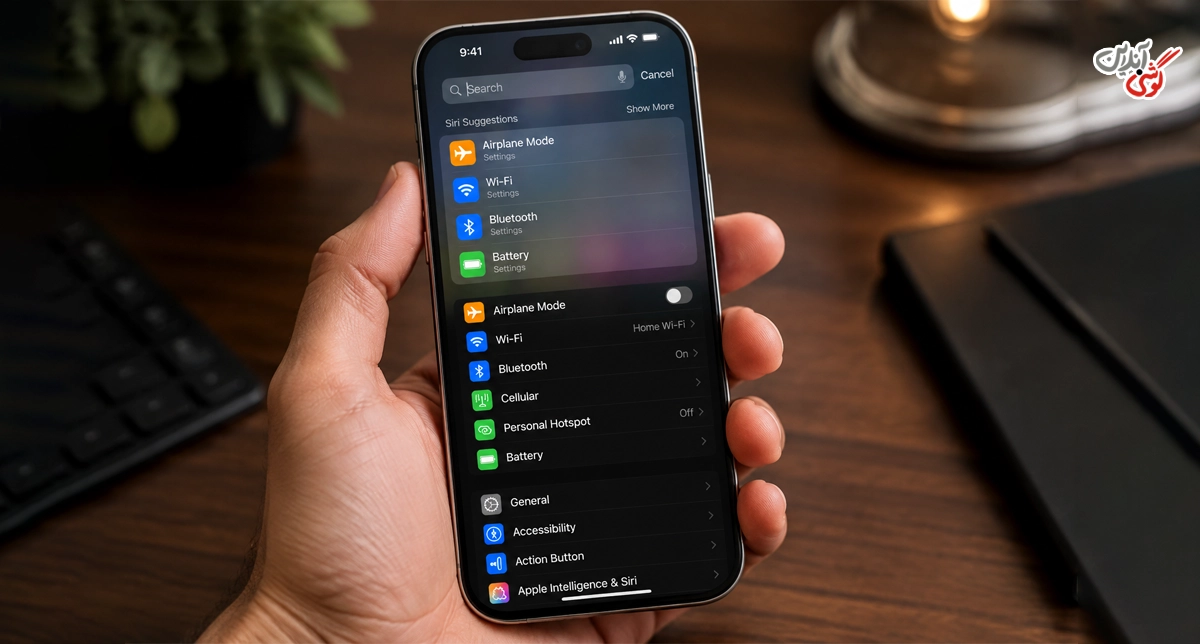
نحوه پیدا کردن ستینگ در گوشیهای اندروید (سامسونگ، شیائومی، هواوی)
اندروید به عنوان انعطافپذیرترین پلتفرم موبایلی، راههای چندگانهای را برای دسترسی به هسته مدیریتی دستگاه در نظر گرفته است. در صورتی که نتوانستید آیکون برنامه را مستقیماً مشاهده کنید، سه مسیر استاندارد زیر در دسترس هستند.
دسترسی به ستینگ از طریق نوار اعلانها (Notification Panel)
سریعترین و بیدردسرترین روش برای ورود به تنظیمات در تمام نسخههای اندروید، استفاده از پنل اعلانها است:
۱. انگشت خود را از بالاترین بخش صفحه نمایش به سمت پایین بکشید (Swipe Down).
۲. در گوشه بالا سمت راست یا چپ (بسته به زبان سیستم)، یک آیکون کوچک چرخدنده مشاهده میکنید.
۳. در برخی مدلها مانند شیائومی یا سامسونگ، ممکن است نیاز باشد دو بار صفحه را به سمت پایین بکشید تا کنترل پنل کامل به همراه میانبرها باز شود.
۴. لمس کردن این آیکون چرخدنده شما را مستقیماً به صفحه اصلی Settings منتقل میکند.
برای مطالعه: تنظیمات پیامک گوشی شیائومی؛ آموزش کامل تنظیم SMS و رفع مشکلات آن
پیدا کردن ستینگ در صفحه اصلی و منوی برنامهها (App Drawer)
اگر دستگاه شما دارای منوی کشویی برنامهها است:
۱. از مرکز صفحه اصلی، انگشت خود را به سمت بالا بکشید تا فهرست تمامی نرمافزارهای نصبشده ظاهر شود.
۲. صفحات را به سمت چپ یا راست ورق بزنید و به دنبال آیکون چرخدنده با نام Settings یا تنظیمات بگردید.
۳. در گوشیهای شیائومی یا نسخههای بدون App Drawer، تمام برنامهها روی صفحات اصلی چیده شدهاند؛ صفحات را افقی ورق بزنید تا آن را بیابید.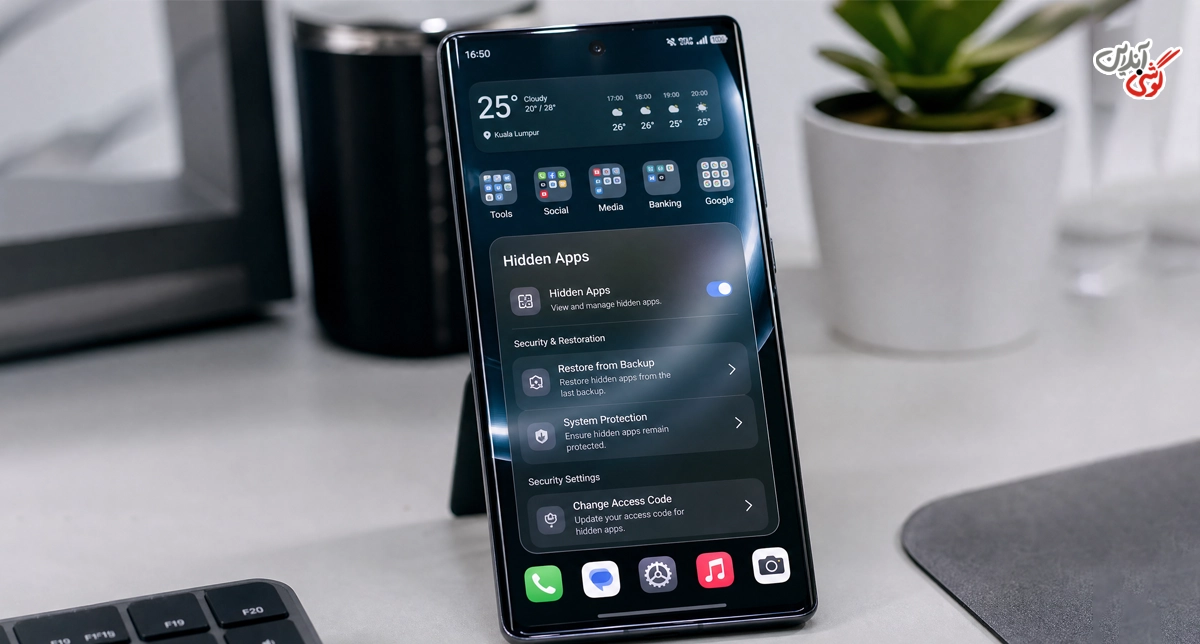
استفاده از نوار جستجوی اختصاصی دستگاه (Search Bar)
هنگامی که برنامههای زیادی روی گوشی نصب هستند، جستجوی دستی زمانبر است:
۱. منوی برنامهها را باز کنید و نوار جستجو در بالای صفحه را لمس نمایید.
۲. عبارت “Settings” یا در زبان فارسی “تنظیمات” را تایپ کنید.
۳. آیکون مربوطه در صدر نتایج جستجو ظاهر میشود و با یک کلیک باز خواهد شد.
نحوه پیدا کردن ستینگ در گوشیهای آیفون (iOS)
اکوسیستم اپل با وجود سادگی، معماری متفاوتی برای چیدمان و سازماندهی نرمافزارها دارد. برای پیدا کردن تنظیمات آیفون میتوانید از ابزارهای بومی سیستمعامل iOS بهره ببرید.
پیدا کردن تنظیمات آیفون از طریق صفحه اصلی
در آیفونها، تمام برنامهها به صورت خودکار در صفحات متوالی قرار میگیرند:
۱. در صفحه اصلی گوشی، صفحات را به سمت چپ ورق بزنید.
۲. آیکون طوسیرنگ با سه چرخدنده تودرتو تحت عنوان “Settings” را پیدا کنید.
۳. همچنین میتوانید به آخرین صفحه سمت راست بروید تا وارد App Library شوید؛ در پوشه Utilities یا با جستجو در بالای لیست، برنامه Settings در دسترس خواهد بود.
دسترسی به ستینگ با استفاده از اسپاتلایت (Spotlight Search)
ابزار جستجوی سراسری اپل سریعترین راه برای فراخوانی هر بخشی است:
۱. در هر صفحهای از هوم اسکرین که هستید، انگشت خود را از مرکز صفحه کمی به سمت پایین بکشید.
۲. کادر جستجوی Spotlight در بالای صفحه باز میشود.
۳. کلمه “Settings” یا اگر زبان آیفون فارسی باشد، “تنظیمات” را بنویسید.
۴. آیکون برنامه در نتایج سیستم ظاهر میشود و میتوانید روی آن ضربه بزنید.
استفاده از دستیار صوتی سیری (Siri) برای باز کردن ستینگ
اگر امکان لمس صفحه را ندارید، دستیار صوتی هوشمند اپل بهترین راهکار است:
۱. دکمه پاور (یا دکمه هوم در مدلهای قدیمیتر) را نگه دارید، یا عبارت “Hey Siri” را بر زبان بیاورید.
۲. دستور “Open Settings” را بیان کنید.
۳. سیری بلافاصله و بدون هیچ تاخیری وارد منوی تنظیمات گوشی خواهد شد.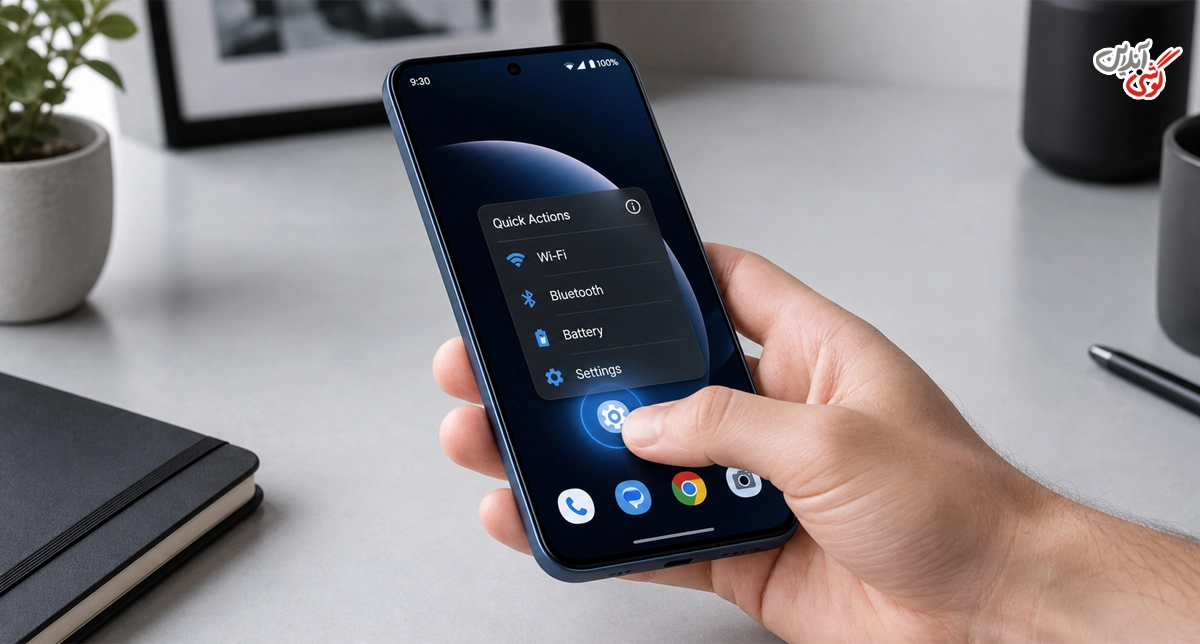
دلایل ناپدید شدن آیکون ستینگ و روشهای بازیابی آن
در مواردی ممکن است کاربران اظهار کنند که آیکون ستینگ به کلی از بین رفته یا پاک شده است. توجه داشته باشید که برنامه Settings یک اپلیکیشن سیستمی هستهای است و امکان حذف و آنیستال کردن آن در هیچ سیستمعامل استانداردی بدون دسترسیهای روت یا جیلبریک وجود ندارد. با این حال، عوامل زیر میتوانند دلیل گم شدن آن باشند.
مخفی شدن آیکون تنظیمات در پوشهها
در بسیاری از مواقع، آیکون تنظیمات ناخواسته درون یک پوشه مثل Tools، Utilities، System یا Samsung درگ شده است. تمامی پوشههای روی صفحه اصلی را باز کرده و محتویات چندصفحهای آنها را بررسی نمایید.
غیرفعال شدن یا مشکلات لانچر گوشی
گاهی اوقات لانچرهای متفرقه یا لانچرهای پیشفرض به دلیل باگهای نرمافزاری، برخی آیکونها را نمایش نمیدهند. برای حل این مشکل:
- از روش نوار اعلانات وارد ستینگ شوید.
- به بخش Apps بروید.
- لانچر پیشفرض (مانند One UI Home یا Poco Launcher) را انتخاب کنید.
- از بخش Storage گزینه Clear Cache را انتخاب نمایید تا چیدمان بازخوانی شود.
بررسی بخش برنامههای پنهانشده (Hidden Apps)
در رابطهایی نظیر شیائومی و سامسونگ، قابلیت مخفیسازی برنامهها وجود دارد:
- در گوشیهای سامسونگ، وارد تنظیمات صفحه اصلی (Home Screen Settings) شوید و بخش Hide apps on Home and Apps screens را بررسی کنید تا در صورت وجود ستینگ در آن، تیک مخفی بودن را بردارید.
- در شیائومی، در بخش Security گزینه Hidden apps را بررسی فرمایید.
بیشتر بدانید: تنظیمات ساعت گوشی شیائومی؛ آموزش تنظیم و حل مشکل ساعت
دسترسی سریع به بخشهای مهم ستینگ بدون باز کردن منوی اصلی
سیستمعاملهای مدرن روشهای فوقالعادهای برای میانبر زدن و پرش مستقیم به صفحات داخلی تنظیمات ارائه میدهند تا کاربر نیازی به طی کردن مراحل طولانی منوها نداشته باشد.
استفاده از قابلیت Quick Actions با لمس طولانی آیکون
اگر به آیکون دسترسی دارید اما میخواهید مستقیماً به بخشهایی مانند Wi-Fi، بلوتوث یا باتری بروید:
۱. انگشت خود را روی آیکون Settings برای مدت ۱ ثانیه نگه دارید (Long Press).
۲. یک منوی پاپآپ کوچک ظاهر میشود که میانبرهایی مثل Battery، Data Usage، Wi-Fi و App Info را نشان میدهد.
۳. با لمس هر کدام، مستقیم وارد همان زیربخش میشوید.
شخصیسازی آیکونهای پنل تنظیمات سریع (Quick Settings)
در نوار اعلانها، میانبرهایی مانند چراغقوه، چرخش خودکار، حالت پرواز و هاتاسپات وجود دارند. شما میتوانید با لمس طولانی روی هر کدام از این دکمههای سریع، بدون باز کردن مرحلهبهمرحله منوی اصلی، مستقیماً وارد صفحه تنظیمات تخصصی همان بخش شوید. برای مثال، نگه داشتن انگشت روی آیکون بلوتوث، مستقیماً صفحه جفتسازی دستگاهها را باز خواهد کرد.
نتیجهگیری و جمعبندی فنی
منوی ستینگ (Settings) ستون فقرات مدیریتی هر گوشی هوشمندی به شمار میرود. دسترسی به این بخش تحت هر شرایطی از طریق نوار اعلانات، ابزارهای سرچ محلی و میانبرهای صوتی تضمین شده است. حتی در صورت جابهجایی یا پنهان شدن آیکون چرخدنده در پوشهها، استفاده از نوار نوتیفیکیشن همواره سریعترین روش برای ورود به مرکز پیکربندی دستگاه خواهد بود. با سازماندهی مجدد آیکونها و قرار دادن آن در صفحه اصلی، میتوانید همواره دسترسی آسانی به تمام بخشهای سختافزاری و نرمافزاری گوشی خود داشته باشید.
سوالات متداول
آیا میتوان برنامه ستینگ گوشی را حذف کرد؟
خیر، ستینگ برنامه پیشفرض و هسته اصلی سیستمعامل است و امکان حذف (Uninstall) آن وجود ندارد. اگر آن را نمیبینید، یا پنهان شده یا درون یک پوشه قرار دارد.
اگر آیکون ستینگ در هیچ صفحهای پیدا نشد چه کنیم؟
بهترین کار کشیدن نوار بالای صفحه (Notification Panel) به پایین و لمس علامت چرخدنده است. همچنین استفاده از نوار جستجو تمام برنامههای پنهان را فراخوانی میکند.
چگونه زبان بخش ستینگ را تغییر دهیم؟
پس از ورود به Settings، در سامسونگ به بخش General Management و سپس Language بروید. در آیفون وارد بخش General و سپس Language & Region شده و زبان را انتخاب کنید.
آیا تغییر تم میتواند آیکون ستینگ را عوض کند؟
بله، نصب تمها و آیکونپکهای متفرقه میتواند ظاهر چرخدنده را به نمادهای دیگر تغییر دهد که با بازگرداندن تم به حالت پیشفرض (Default) مشکل حل خواهد شد.


دیدگاه خود را بنویسید