

فعالیت من در گوشی کجاست؟ + آموزش My Activity گوگل
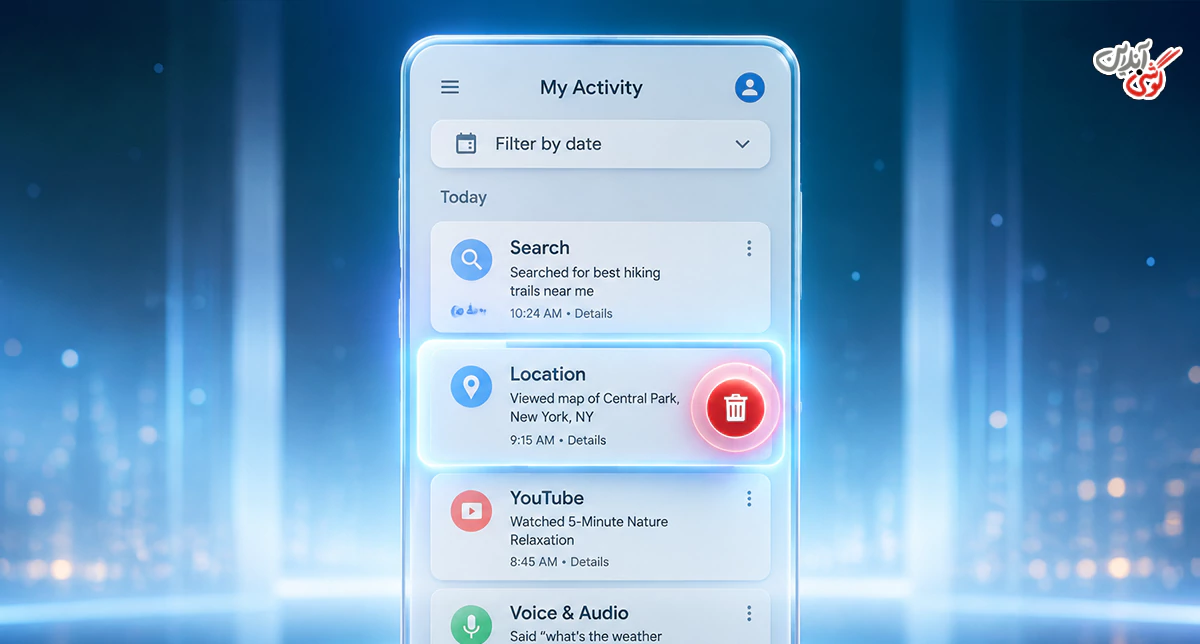
اگر تا به حال به این فکر کردهاید که گوگل چه اطلاعاتی از فعالیتهای شما در گوشی سامسونگ یا سایر دستگاههای اندرویدی ذخیره میکند، باید با بخش My Activity آشنا شوید. این بخش مخفی اما بسیار مهم، تمام جستجوها، ویدیوهای تماشا شده در یوتیوب، مکانهای بازدید شده در گوگل مپ، دستورات داده شده به دستیار گوگل و حتی برنامههایی که باز کردهاید را ثبت میکند.
دسترسی به این بخش نهتنها به شما کمک میکند تا بدانید گوگل چه میداند، بلکه ابزاری قدرتمند برای مدیریت حریم خصوصی، بازیابی سوابق قدیمی و حتی تشخیص فعالیتهای مشکوک در حساب کاربریتان است. شایان ذکر است که کاربران گوشی آیفون نیز میتوانند از طریق مرورگر یا اپلیکیشن Google به این بخش دسترسی داشته باشند. در این مقاله، تمام روشهای دسترسی به My Activity در گوشی اندروید را گامبهگام آموزش میدهیم و نکات مهم امنیتی و حریم خصوصی را بررسی میکنیم.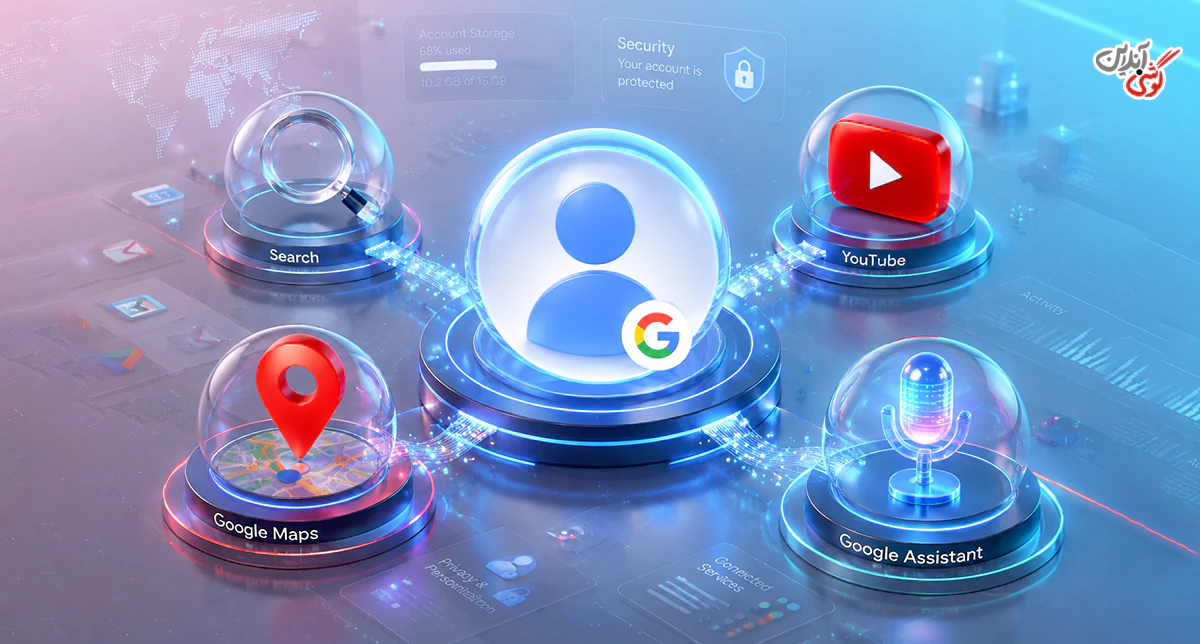
My Activity چیست و چه کاربردی دارد؟
My Activity یا فعالیتهای من، بخشی از حساب گوگل است که تمام تعاملات شما با خدمات گوگل را در یک پنل متمرکز ذخیره و نمایش میدهد. این سیستم از سال 2016 راهاندازی شد و جایگزین سیستم قدیمی History گوگل شد تا کاربران کنترل بیشتری بر دادههای خود داشته باشند.
انواع اطلاعات ذخیره شده در My Activity:
- جستجوهای گوگل: هر چیزی که در گوگل سرچ، گوگل کروم یا اپلیکیشن گوگل جستجو کردهاید
- سابقه یوتیوب: ویدیوهای تماشا شده و جستجوهای یوتیوب
- سابقه موقعیت مکانی: مسیرهای رفته شده و مکانهای بازدید شده در گوگل مپ
- دستیار گوگل: تمام دستورات صوتی و متنی داده شده به Google Assistant
- فعالیت برنامهها: برنامههایی که از طریق حساب گوگل با آنها تعامل داشتهاید
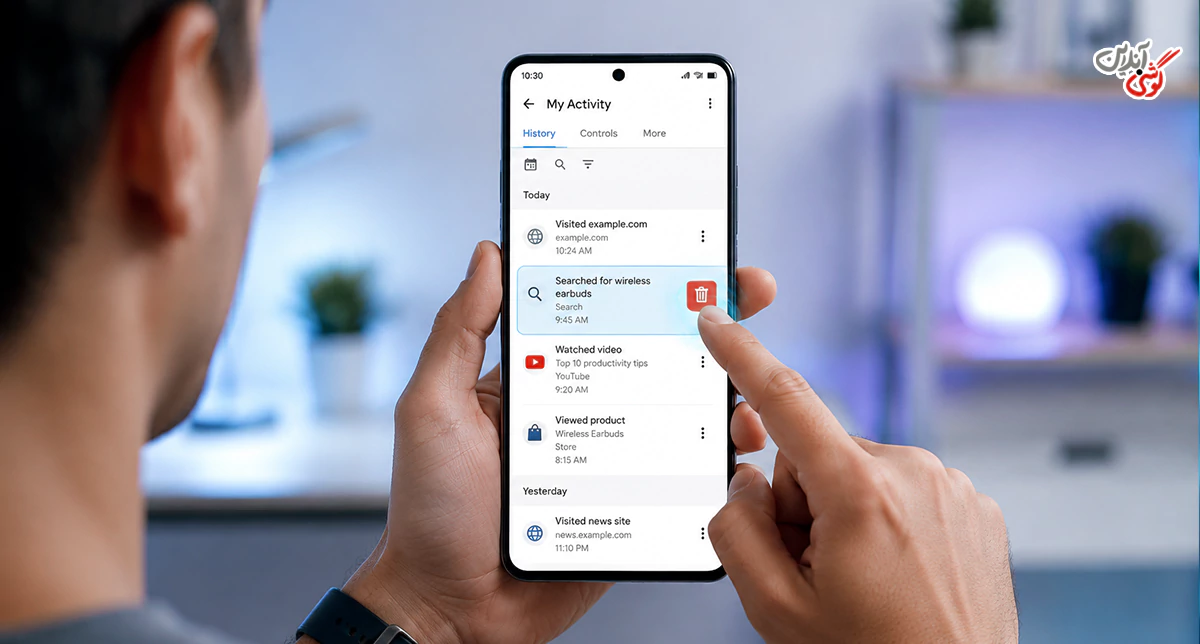
کاربردهای عملی My Activity:
- بازیابی اطلاعات گمشده: فراموش کردید دیروز چه چیزی جستجو کردید یا کدام ویدیو را تماشا کردید؟ از My Activity میتوانید پیدا کنید.
- مدیریت حریم خصوصی: حذف سوابق حساس یا جستجوهایی که نمیخواهید ذخیره شوند.
- تشخیص دسترسی غیرمجاز: اگر فعالیتی را ببینید که خودتان انجام ندادهاید، نشانه هک شدن حساب است.
- بهبود پیشنهادات: گوگل از این دادهها برای شخصیسازی نتایج جستجو و پیشنهادات استفاده میکند.
مدیریت صحیح این بخش به شما کمک میکند تا تعادل بین راحتی استفاده از خدمات شخصیسازی شده و حفظ حریم خصوصی را برقرار کنید.
برای مطالعه: حذف دائمی حساب گوگل (آموزش حذف همیشگی اکانت Google)
راه اول: دسترسی به My Activity از طریق تنظیمات گوشی
کاملترین و رسمیترین راه دسترسی به فعالیتهای گوگل، از طریق تنظیمات سیستم عامل اندروید است. این روش در تمام گوشیهای اندرویدی کار میکند، اما ممکن است نام منوها کمی متفاوت باشد.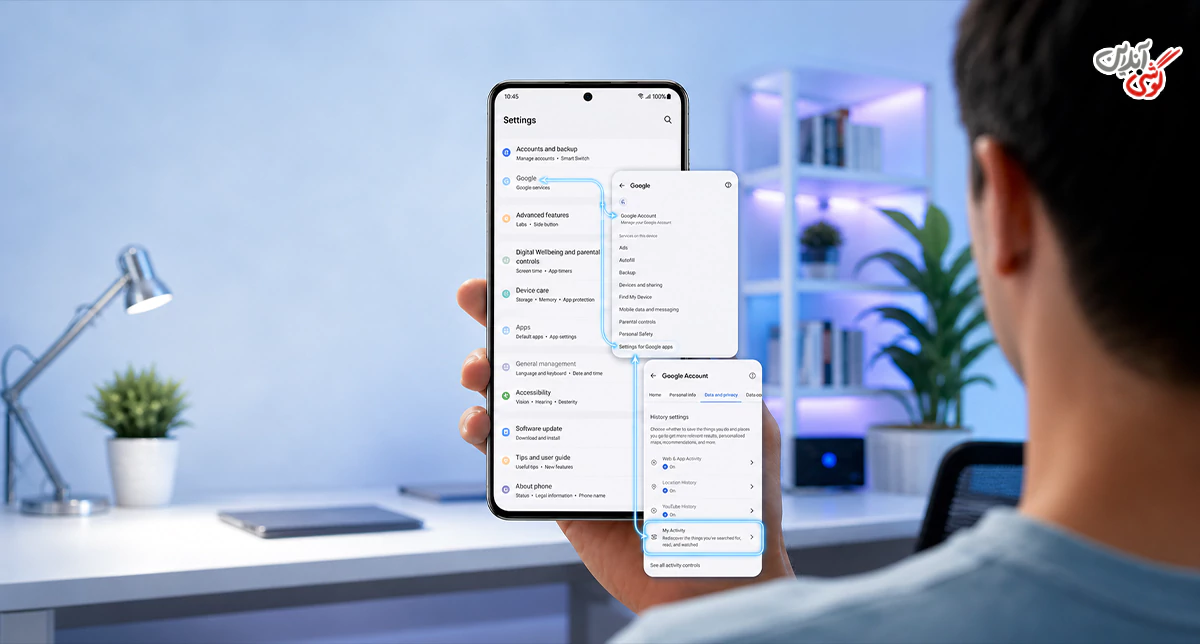
مراحل دسترسی گامبهگام:
- باز کردن تنظیمات: برنامه Settings گوشی خود را باز کنید. معمولاً آیکون چرخدنده یا سه نقطه عمودی است.
- ورود به بخش Google: در تنظیمات به پایین اسکرول کنید تا گزینه Google را پیدا کنید. در برخی گوشیها این بخش با نام Google Services یا Accounts > Google نمایش داده میشود.
- مدیریت حساب Google: روی گزینه Manage your Google Account ضربه بزنید. این شما را به پنل مدیریت حساب گوگل میبرد.
- رفتن به تب Data & privacy: در بالای صفحه، چندین تب میبینید. روی تب Data & privacy یا دادهها و حریم خصوصی کلیک کنید.
- یافتن بخش History settings: به پایین اسکرول کنید تا به بخش History settings یا تنظیمات سابقه برسید. این بخش معمولاً در وسط صفحه قرار دارد.
- ورود به My Activity: روی گزینه My Activity ضربه بزنید. حالا وارد صفحه اصلی فعالیتهای خود شدهاید.
تفاوت دسترسی به My Activity در برندهای مختلف:
↔️ برای مشاهده تمام ستونها، جدول را به چپ و راست بکشید.
برند گوشی | مسیر دقیق دسترسی | نکته خاص |
Samsung (One UI) | Settings > Accounts and backup > Manage accounts > Google > Manage your Google Account | بخش Google در منوی اصلی تنظیمات نیست |
Xiaomi (MIUI/HyperOS) | Settings > Google > Manage your Google Account | منوی Google در لیست اصلی تنظیمات قرار دارد |
Google Pixel (Stock Android) | Settings > Google > Manage your Google Account | سادهترین و مستقیمترین مسیر |
Huawei (بدون سرویس گوگل) | دسترسی از طریق تنظیمات امکانپذیر نیست | فقط از طریق مرورگر قابل دسترسی |
این روش بهترین گزینه برای کسانی است که میخواهند از رابط کاربری رسمی اندروید استفاده کنند و به تمام گزینههای مدیریتی دسترسی داشته باشند.
راه دوم: دسترسی مستقیم از اپلیکیشن Google
اگر به دنبال سریعترین راه برای دسترسی به سابقه جستجوهای خود هستید، اپلیکیشن Google (که پیشفرض در اکثر گوشیهای اندروید نصب است) بهترین گزینه است.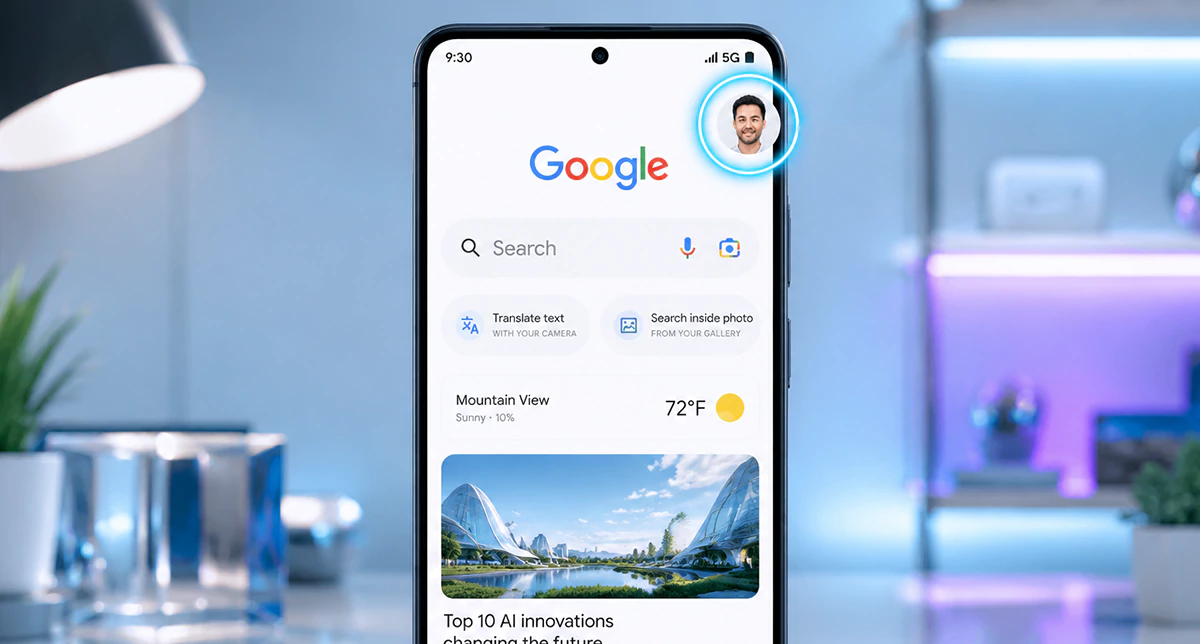
مراحل دسترسی:
- باز کردن اپلیکیشن Google: آیکون اپلیکیشن Google را که معمولاً حرف G رنگی دارد، پیدا کرده و باز کنید. این اپلیکیشن همان Google Search است.
- ورود به پروفایل: در گوشه بالا سمت راست صفحه، روی عکس پروفایل یا آواتار حساب کاربری خود ضربه بزنید.
- انتخاب Search history: در منوی باز شده، گزینه Search history یا سابقه جستجو را انتخاب کنید. این شما را مستقیماً به صفحه فعالیتهای جستجوی خود در My Activity میبرد.
برای مطالعه: حذف جیمیل از گوشی شیائومی، سامسونگ و آیفون (آموزش کامل)
مزایای این روش:
- سرعت بالا: با دو کلیک به سوابق جستجو میرسید.
- دسترسی آسان: نیازی به رفتن به تنظیمات عمیق سیستم نیست.
- مناسب برای استفاده روزانه: اگر فقط میخواهید ببینید دیروز چه چیزی جستجو کردهاید.
معایب این روش:
- محدودیت در نمایش: بیشتر روی سوابق جستجو تمرکز دارد و سایر فعالیتها (مانند یوتیوب یا موقعیت مکانی) کمتر نمایش داده میشوند.
- گزینههای مدیریتی کمتر: دسترسی به تنظیمات پیشرفته راحت نیست.

این روش برای کسانی که بیشتر نگران بازیابی جستجوهای اخیر خود هستند، ایدهآل است. اما اگر میخواهید کنترل کامل و دسترسی به تمام انواع فعالیتها داشته باشید، روش اول یا سوم مناسبتر است.
راه سوم: استفاده از مرورگر و لینک مستقیم
شاید سادهترین و سریعترین راه برای دسترسی به My Activity، استفاده از مرورگر و ورود مستقیم به آدرس اختصاصی آن باشد. این روش در تمام دستگاهها کار میکند، حتی گوشیهای بدون سرویسهای گوگل مانند هوآوی.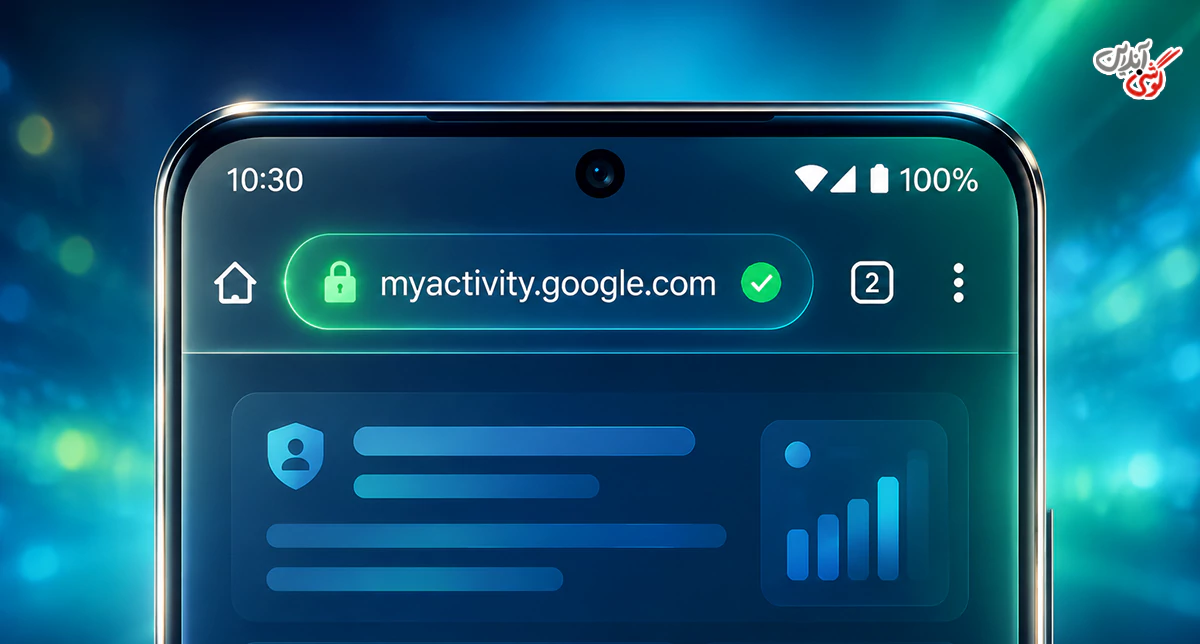
مراحل دسترسی:
هر مرورگری که در گوشی دارید را باز کنید، چه Chrome باشد، چه Firefox، چه Edge یا مرورگر پیشفرض گوشی. سپس در نوار آدرس عبارت myactivity.google.com را تایپ کنید و تأیید کنید. اگر قبلاً وارد حساب گوگل خود نشده باشید، از شما خواسته میشود ایمیل و رمز عبور را وارد کنید. پس از ورود، صفحه اصلی My Activity با تمام سوابق شما نمایش داده میشود.
امکانات اضافی نسخه وب:
در مرورگر فضای بیشتری برای نمایش جزئیات دارید و رابط کاربری گستردهتری در اختیار شماست. همچنین میتوانید بر اساس تاریخ، محصول یا کلمه کلیدی فیلترهای پیشرفته اعمال کنید. گوگل از طریق Google Takeout امکان دانلود کپی از تمام فعالیتهای شما را فراهم میکند که در نسخه وب راحتتر قابل دسترسی است. علاوه بر این، حذف چندین فعالیت به صورت همزمان در نسخه وب بسیار راحتتر از سایر روشهاست.
چه زمانی از این روش استفاده کنیم؟
این روش زمانی بهترین انتخاب است که گوشی شما سرویسهای گوگل ندارد، بخواهید از کامپیوتر یا تبلت به فعالیتهای خود دسترسی داشته باشید، نیاز به انجام عملیات مدیریتی پیچیده مانند حذف دستهجمعی داشته باشید، یا اپلیکیشن Google در گوشی شما به درستی کار نکند. این روش عملاً جهانی است و در هر دستگاه با هر سیستم عاملی که به اینترنت دسترسی داشته باشد، کار میکند.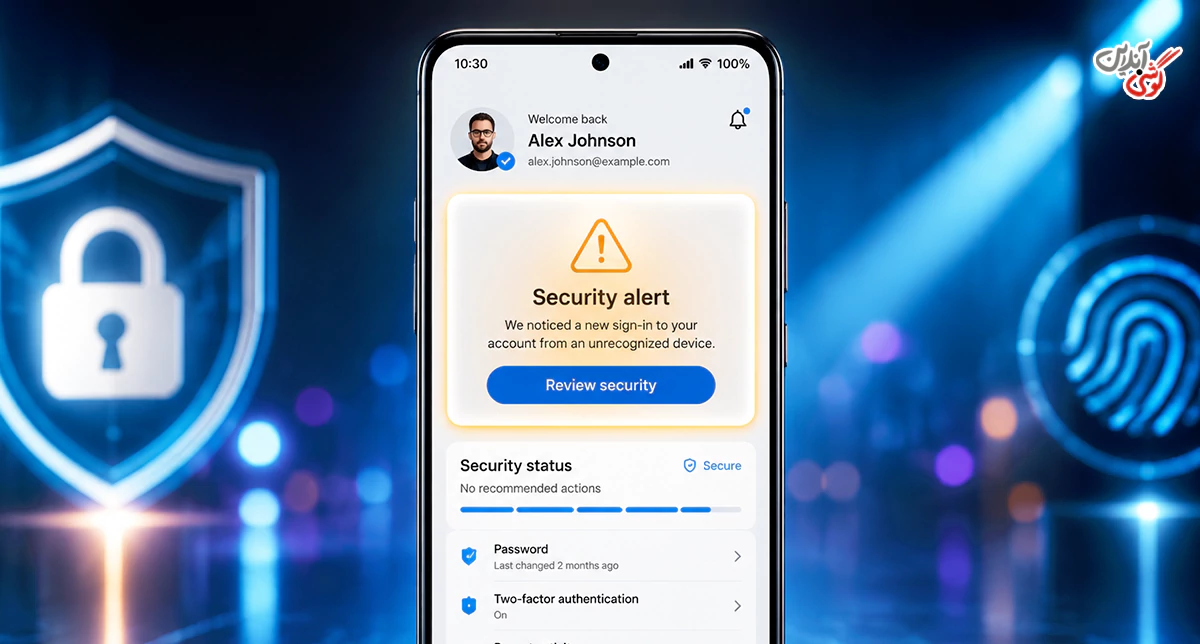
نتیجهگیری
دسترسی به بخش My Activity در گوشیهای اندروید از سه مسیر اصلی امکانپذیر است: تنظیمات گوشی، اپلیکیشن Google، و مرورگر از طریق آدرس myactivity.google.com. هر سه روش به یک مقصد ختم میشوند، اما بسته به نوع دستگاه و عادت کاربری، یکی ممکن است سریعتر و راحتتر باشد.
آنچه اهمیت دارد این است که مدیریت فعالیتهای گوگل صرفاً یک امکان اختیاری نیست؛ بلکه بخشی از کنترل آگاهانه بر حریم خصوصی دیجیتال است. گوگل حجم قابل توجهی از دادههای رفتاری کاربر را ذخیره میکند و آگاهی از این دادهها، اولین گام برای مدیریت هوشمندانه آنهاست.
توصیه میشود حداقل یک بار در ماه به My Activity سر بزنید، فعالیتهای غیرضروری را حذف کنید، و گزینه حذف خودکار را روی بازه سه یا هجده ماهه تنظیم نمایید. این اقدام ساده، هم امنیت حساب کاربری را افزایش میدهد و هم تجربه شخصیسازیشدهتری از سرویسهای گوگل فراهم میکند.
سوالات متداول (FAQ)
آیا My Activity فقط در اندروید در دسترس است؟
خیر. My Activity یک سرویس وبمحور گوگل است و از طریق هر دستگاهی اعم از iOS، ویندوز، مک یا اندروید با ورود به حساب گوگل قابل دسترسی است.
آیا حذف فعالیتها روی عملکرد جستجو تاثیر میگذارد؟
بله، تا حدی. گوگل از سوابق فعالیت برای شخصیسازی نتایج جستجو و پیشنهادات استفاده میکند. با حذف یا غیرفعال کردن ذخیرهسازی، نتایج کمتر شخصیسازیشده خواهند بود.
تفاوت Web & App Activity با Location History چیست؟
Web & App Activity شامل جستجوها و تعاملات با سرویسهای گوگل است، در حالی که Location History موقعیت مکانی کاربر را در طول زمان ثبت میکند. هر دو به صورت مستقل قابل مدیریت هستند.
آیا پس از حذف فعالیتها، دادهها از سرورهای گوگل نیز پاک میشوند؟
طبق سیاست گوگل، حذف از My Activity منجر به پاکسازی داده از سرورها میشود، اما این فرآیند ممکن است تا چند هفته زمان ببرد و برخی دادهها برای اهداف امنیتی به صورت موقت نگهداری شوند.
اگر چند حساب گوگل روی گوشی داشته باشم، My Activity کدام را نشان میدهد؟
My Activity فعالیتهای همان حسابی را نشان میدهد که در لحظه ورود فعال است. برای مشاهده فعالیت حساب دیگر، باید از منوی تغییر حساب استفاده کنید.
آیا میتوان My Activity را برای همیشه غیرفعال کرد؟
بله. از بخش Activity Controls میتوان Web & App Activity، Location History و YouTube History را به صورت کامل غیرفعال کرد. در این حالت گوگل فعالیتهای جدید را ذخیره نخواهد کرد.


دیدگاه خود را بنویسید