

بارگیری های گوشی کجاست؟ راهنمای دسترسی به دانلودها
اگر فایلی را با گوشی دانلود کردهاید اما نمیدانید کجا ذخیره شده، جای نگرانی نیست. در بیشتر گوشیهای اندرویدی فایلهای دانلودشده در پوشه Download یا Downloads قرار میگیرند و در گوشیهای سامسونگ میتوانید آنها را از طریق برنامه My Files پیدا کنید. در آیفون نیز فایلهای دانلودی معمولاً در برنامه Files و پوشه Downloads ذخیره میشوند.
البته محل دقیق ذخیره فایل به نوع فایل، مرورگر و برنامهای که از آن برای دانلود استفاده کردهاید بستگی دارد. برای مثال، فایلی که با Chrome دانلود میکنید ممکن است در پوشه Download قرار بگیرد، اما برخی برنامهها فایلهای دانلودی خود را داخل فضای اختصاصی خود نگهداری میکنند.
در این راهنما بررسی میکنیم بارگیری های گوشی کجاست، چگونه فایلهای دانلودشده را در گوشی سامسونگ، اندروید و آیفون پیدا کنیم و اگر فایل موردنظر در پوشه Download نبود، چه کارهایی انجام دهیم.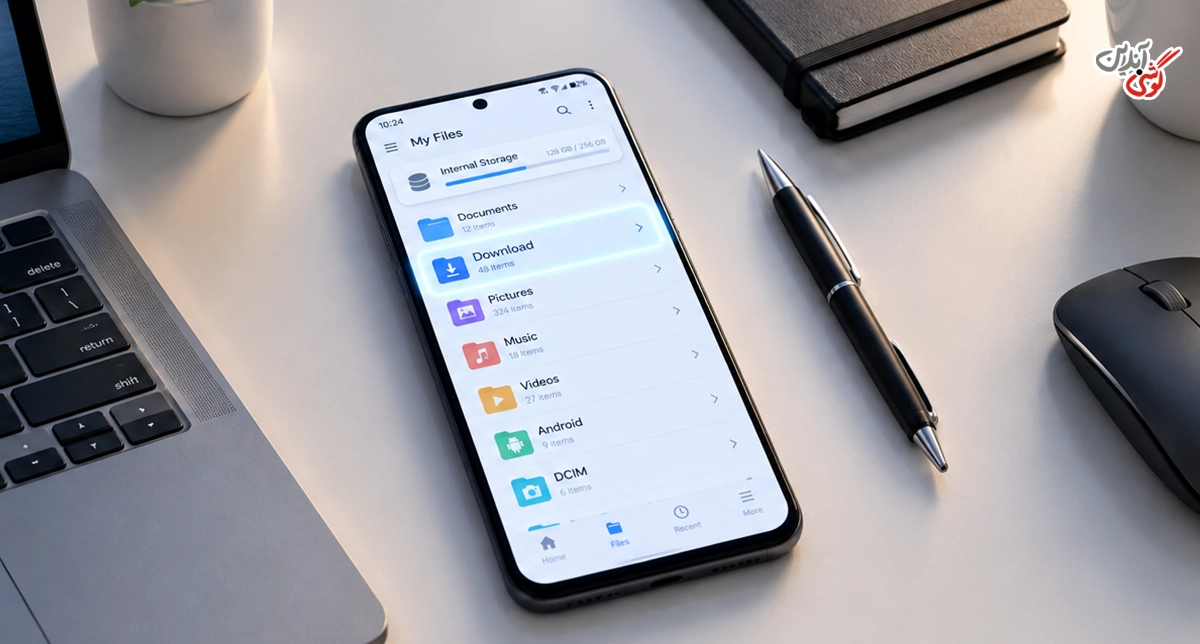
بارگیری های گوشی کجاست و فایلهای دانلود شده کجا ذخیره میشوند؟
در گوشیهای اندرویدی، محل پیشفرض بسیاری از فایلهایی که از اینترنت دانلود میشوند، پوشه Download در حافظه داخلی دستگاه است. برای پیدا کردن آن باید وارد برنامه مدیریت فایل گوشی شوید.
نام این برنامه با توجه به برند گوشی متفاوت است. برای مثال، در گوشیهای سامسونگ برنامه My Files یا «فایلهای شخصی» وظیفه مدیریت فایلها را بر عهده دارد. در برخی گوشیهای دیگر نیز ممکن است برنامهای با نام Files، File Manager یا مدیریت فایل را ببینید.
مسیر معمول فایلهای دانلودشده در اندروید به شکل زیر است:
Internal Storage > Download
در بعضی دستگاهها نام پوشه به صورت Downloads نمایش داده میشود.
بر اساس راهنمای سامسونگ، فایلهای دانلودشده از مرورگرهایی مانند Chrome و Samsung Internet بهطور معمول در پوشه Download حافظه دستگاه قرار میگیرند.
بیشتر بخوانید: 16 تا بهترین برنامه ریکاوری عکس و فیلم گوشی + لینک دانلود مستقیم
در آیفون، ساختار مدیریت فایل متفاوت است. فایلهایی که از اینترنت دانلود میشوند معمولاً از طریق برنامه Files قابل دسترسی هستند و میتوانید پوشه Downloads را در iCloud Drive یا حافظه خود دستگاه بررسی کنید.
| نوع گوشی | برنامه مورد استفاده | محل معمول دانلود |
| سامسونگ | My Files | Downloads / Download |
| اندروید | Files / File Manager | Internal Storage > Download |
| آیفون | Files | Downloads |
بارگیری های گوشی سامسونگ کجاست؟
اگر گوشی سامسونگ دارید، سادهترین راه برای پیدا کردن فایلهای دانلودشده استفاده از برنامه My Files است. این برنامه بهصورت پیشفرض روی بسیاری از گوشیهای Galaxy قرار دارد و فایلها را بر اساس دستهبندیهایی مانند تصاویر، ویدیوها، اسناد و دانلودها مرتب میکند.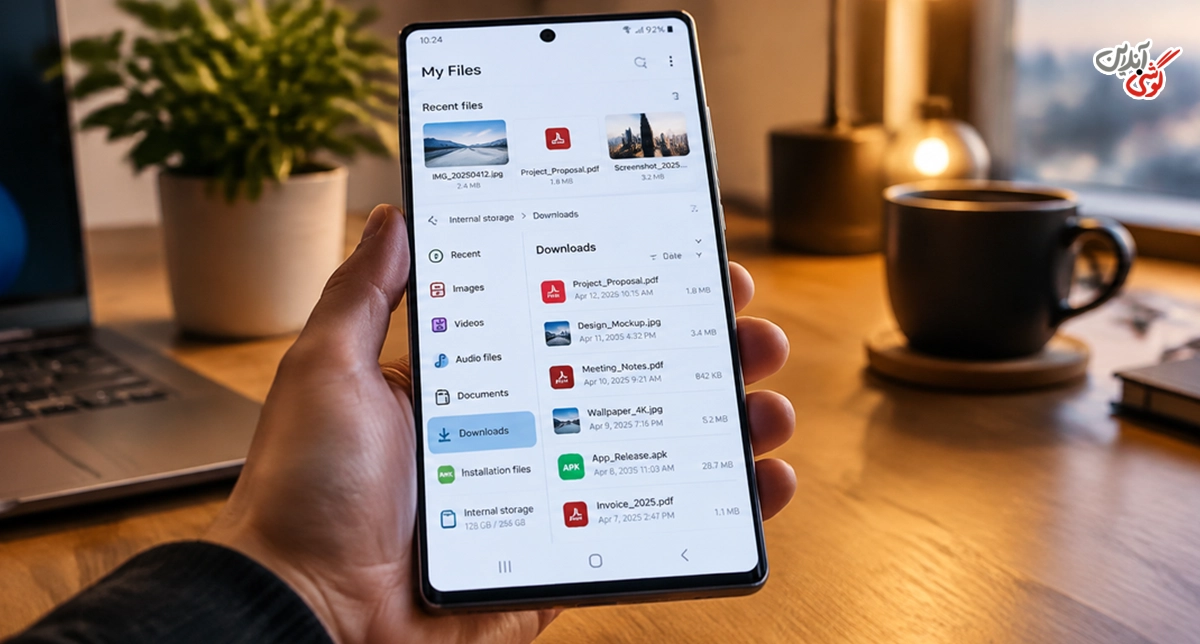
برای پیدا کردن بارگیریها در گوشی سامسونگ این مراحل را انجام دهید:
- برنامه My Files یا «فایلهای شخصی» را باز کنید.
- وارد بخش Downloads شوید.
- فهرست فایلهای دانلودشده را مشاهده کنید.
- اگر فایل موردنظر را پیدا نکردید، از آیکون جستوجو در بالای صفحه استفاده کنید.
اگر گزینه Downloads را در صفحه اصلی My Files نمیبینید، وارد Internal Storage شوید و سپس پوشه Download را باز کنید. سامسونگ نیز همین مسیر را برای دسترسی به فایلهای دانلودشده پیشنهاد میکند.
یکی از مزیتهای My Files این است که میتوانید فایل را بر اساس نام جستوجو کنید. بنابراین اگر نام فایل را به خاطر دارید، نیازی نیست تمام پوشههای گوشی را بهصورت دستی بررسی کنید.
بارگیری های گوشی اندروید کجاست؟
در گوشیهای اندرویدی، محل نمایش فایلهای دانلودشده ممکن است با توجه به برند و نسخه اندروید متفاوت باشد؛ اما روش کلی تقریباً یکسان است.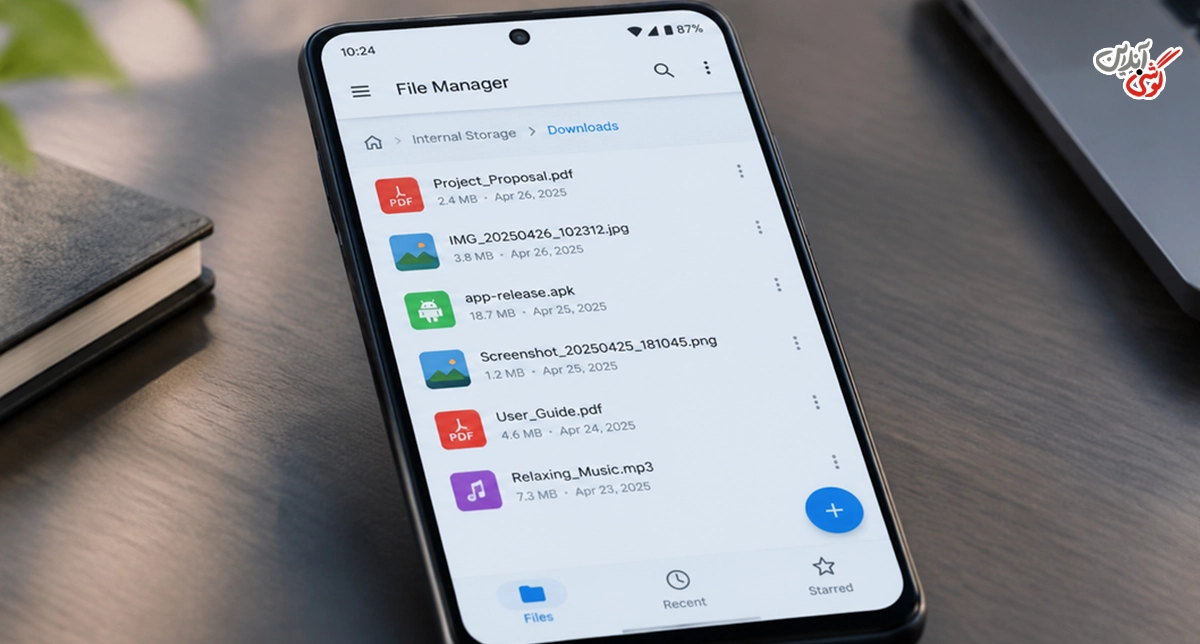
ابتدا برنامه Files، Files by Google یا File Manager گوشی را باز کنید. سپس به دنبال گزینه Downloads بگردید. اگر این گزینه را پیدا نکردید، وارد حافظه داخلی گوشی شوید و پوشه Download را باز کنید.
در بسیاری از گوشیها مسیر به شکل زیر است:
Files > Downloads
یا:
Internal Storage > Download
گوگل نیز اشاره میکند که نام و محل ابزار مدیریت فایل میتواند با توجه به سازنده گوشی متفاوت باشد. همچنین برخی محتواها مانند فیلم، موسیقی یا کتابی که از داخل یک برنامه دانلود شدهاند، ممکن است فقط از همان برنامه قابل دسترسی باشند.
بنابراین اگر فایل در پوشه Download وجود نداشت، اولین سؤال این است که فایل را از کدام برنامه دانلود کردهاید؟
برای مثال، ممکن است یک مرورگر فایل را در Download ذخیره کند، اما یک اپلیکیشن دیگر آن را در پوشه اختصاصی خود قرار دهد.
برای مطالعه: رفع مشکل دانلود در گوشی سامسونگ؛ آموزش کامل حل دانلود نشدن فایل و برنامه
بارگیری های گوشی آیفون کجاست؟
در آیفون برای پیدا کردن فایلهای دانلودشده باید از برنامه Files استفاده کنید. این برنامه با آیکون آبیرنگ پوشه شناخته میشود.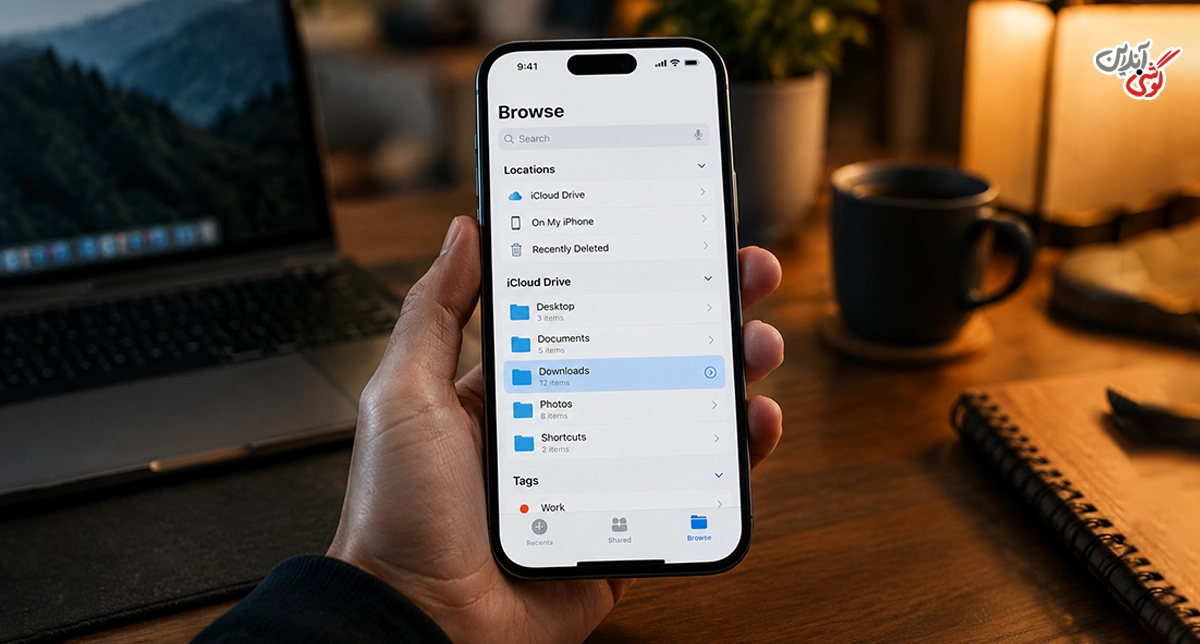
برای مشاهده دانلودها:
- برنامه Files را باز کنید.
- وارد بخش Browse شوید.
- بخش iCloud Drive یا On My iPhone را بررسی کنید.
- وارد پوشه Downloads شوید.
اپل اعلام کرده است که فایلهای دانلودشده از اینترنت را میتوان در پوشه Downloads برنامه Files پیدا کرد. اگر بهتازگی فایلی را با Safari دانلود کرده باشید، گزینه Downloads نیز در کنار نوار جستوجوی Safari نمایش داده میشود.
بنابراین در پاسخ به سؤال «بارگیری های گوشی آیفون کجاست؟» میتوان گفت اولین محل برای بررسی، برنامه Files و پوشه Downloads است. البته اگر فایل مستقیماً از یک برنامه خاص دانلود شده باشد، ممکن است داخل همان برنامه قرار گرفته باشد و در Files نمایش داده نشود.
چگونه فایل دانلود شده را در گوشی پیدا کنیم؟
اگر وارد پوشه Download شدهاید اما فایل موردنظر را پیدا نمیکنید، بهتر است به جای بررسی تکتک پوشهها از قابلیت جستوجو استفاده کنید. در برنامههای مدیریت فایل معمولاً یک آیکون ذرهبین وجود دارد. نام فایل، بخشی از نام آن یا حتی پسوند فایل را وارد کنید.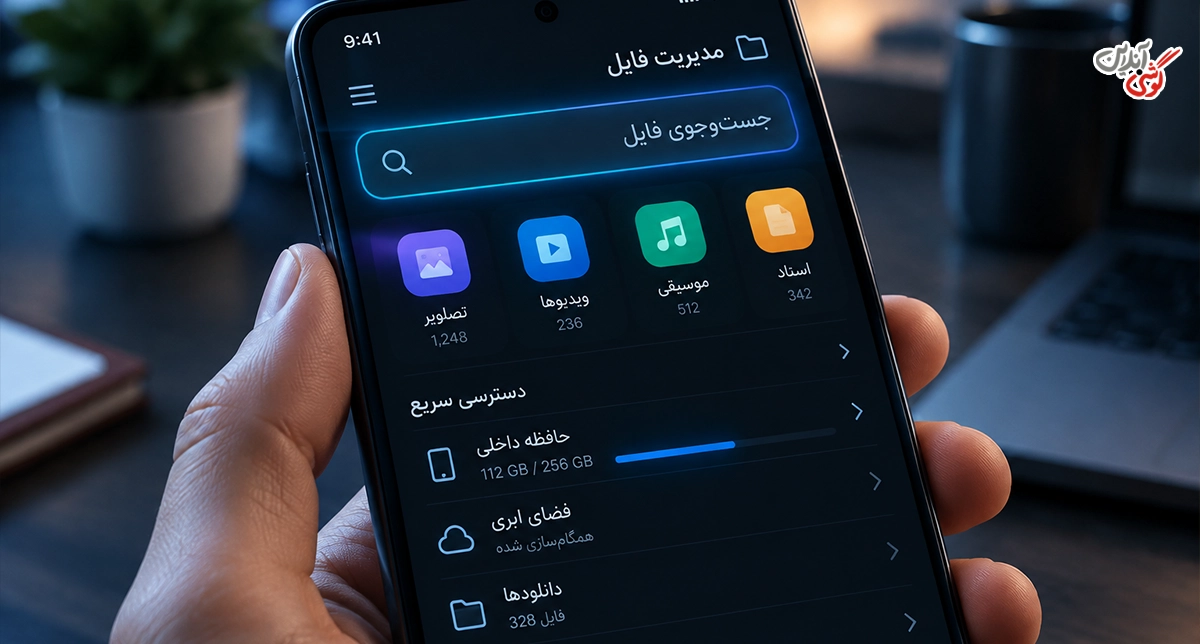
برای مثال اگر یک فایل PDF دانلود کردهاید، میتوانید عبارت PDF را جستوجو کنید. برای فایلهای فشرده نیز جستوجوی ZIP میتواند کمککننده باشد. همچنین بررسی تاریخ فایل میتواند مفید باشد. اگر فایل را همین امروز دانلود کردهاید، مرتبسازی فایلها بر اساس تاریخ ایجاد یا تغییر میتواند پیدا کردن آن را آسانتر کند.
اگر همچنان فایل پیدا نشد، این موارد را بررسی کنید:
- پوشه Download یا Downloads
- حافظه داخلی گوشی
- کارت حافظه، در صورت استفاده
- پوشه اختصاصی برنامه دانلودکننده
- تاریخچه دانلود مرورگر
- فایلهای اخیر در برنامه مدیریت فایل
در گوشیهای سامسونگ نیز My Files امکان جستوجوی فایلها را در اختیار کاربر قرار میدهد.
بیشتر بدانید: چگونه تم گوشی سامسونگ را فعال کنیم؟ آموزش تغییر + دانلود Galaxy Themes
دانلودهای Chrome در گوشی کجا هستند؟
یکی از رایجترین سؤالات کاربران این است که دانلودهای Chrome در گوشی کجا هستند؟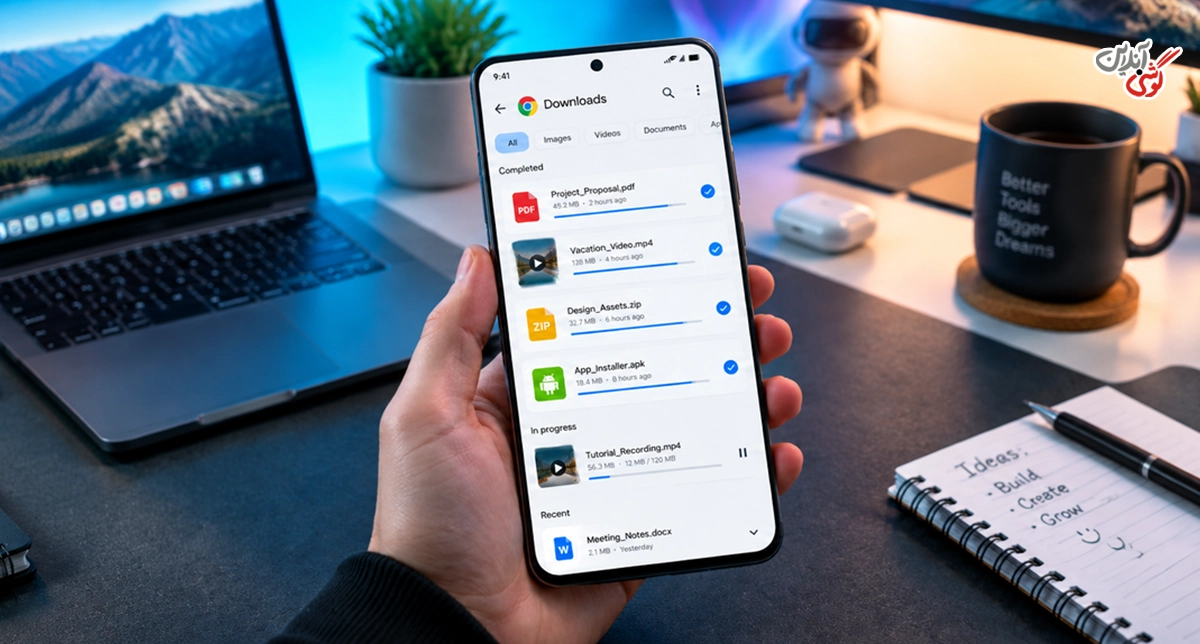
اگر با مرورگر Google Chrome فایلی دانلود کردهاید، ابتدا خود Chrome را باز کنید و بخش دانلودها را بررسی کنید. این قسمت میتواند اطلاعات مربوط به فایلهای دانلودشده را نشان دهد و در پیدا کردن فایل موردنظر کمک کند.
در اندروید، فایلهای دانلودشده با Chrome معمولاً در پوشه Download حافظه داخلی قرار میگیرند. با این حال، محل دقیق ذخیرهسازی میتواند به تنظیمات مرورگر و نسخه دستگاه بستگی داشته باشد.
اگر فایل را در پوشه Download پیدا نکردید، تاریخچه دانلود Chrome را بررسی کنید. این کار مشخص میکند که آیا فایل واقعاً دانلود شده، چه نامی داشته و از چه مسیری به آن دسترسی داشتهاید.
در گوشی سامسونگ نیز سامسونگ تأکید میکند که فایلهای دانلودشده از Chrome و Samsung Internet معمولاً در پوشه Download حافظه دستگاه ذخیره میشوند.
چرا فایل دانلود شده در پوشه Download نیست؟
گاهی کاربر مطمئن است که فایل را دانلود کرده اما هیچ اثری از آن در Download پیدا نمیکند. در این شرایط لزوماً مشکل از گوشی نیست.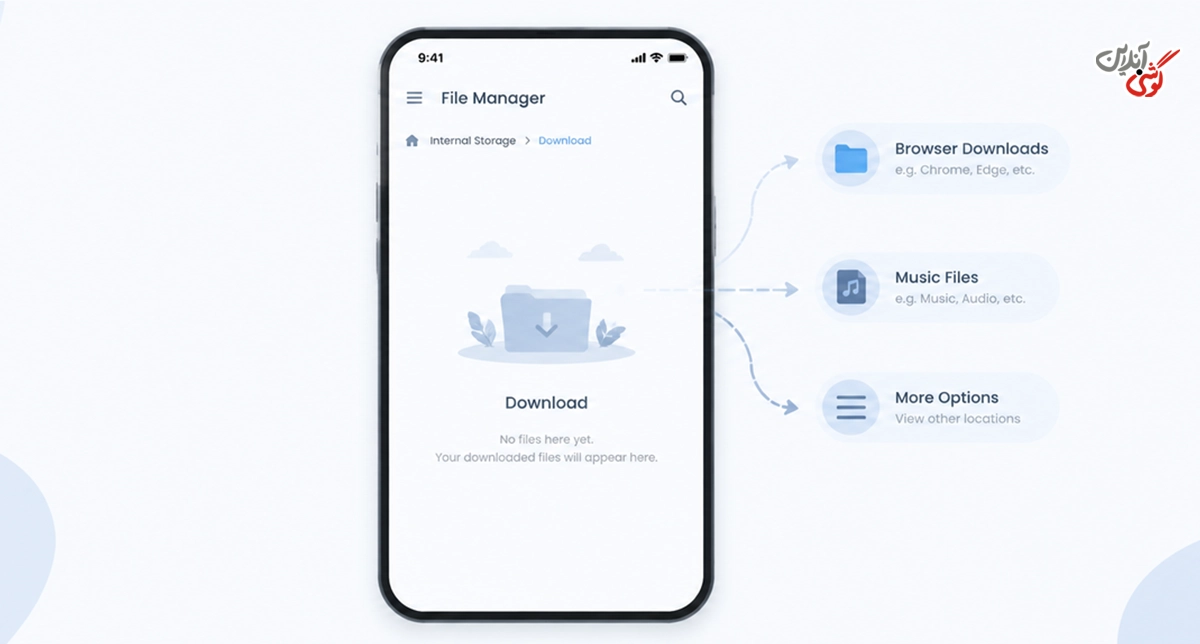
یکی از دلایل این است که برنامهای که فایل را دانلود کرده، محل ذخیره اختصاصی دارد. برخی اپلیکیشنها فایلها را مستقیماً در فضای مخصوص خود نگهداری میکنند و ممکن است فایل در File Manager معمولی دیده نشود.
برای مثال، بعضی سرویسهای پخش محتوا فایلهای دانلودشده را به شکل محافظتشده ذخیره میکنند و فقط از طریق همان برنامه امکان مشاهده آنها وجود دارد. سامسونگ نیز اشاره میکند که برخی فایلهای رسانهای محافظتشده فقط از داخل برنامه مربوطه قابل اجرا هستند.
دلیل دیگر میتواند ناقص بودن دانلود باشد. اگر دانلود بهطور کامل انجام نشده باشد، ممکن است فایل نهایی در پوشه دانلود ایجاد نشود یا فایل ناقص باقی بماند.
همچنین ممکن است فایل بهصورت خودکار در پوشه دیگری ذخیره شده باشد. در این حالت، جستوجوی نام فایل در برنامه مدیریت فایل معمولاً سریعترین راهحل است.
در نهایت، اگر فایل مربوط به یک دانلود قدیمی است، ممکن است آن را قبلاً حذف کرده باشید. در برخی گوشیها و نسخههای نرمافزاری، فایلهای حذفشده ممکن است مدتی در سطل بازیافت باقی بمانند.
چگونه دانلودهای گوشی را مدیریت و مرتب کنیم؟
پیدا کردن فایلهای دانلودشده فقط اولین قدم است. اگر مرتب فایلهای مختلفی با گوشی دانلود میکنید، بهتر است پوشه Download را مدیریت کنید تا در آینده دوباره با مشکل پیدا کردن فایلها مواجه نشوید.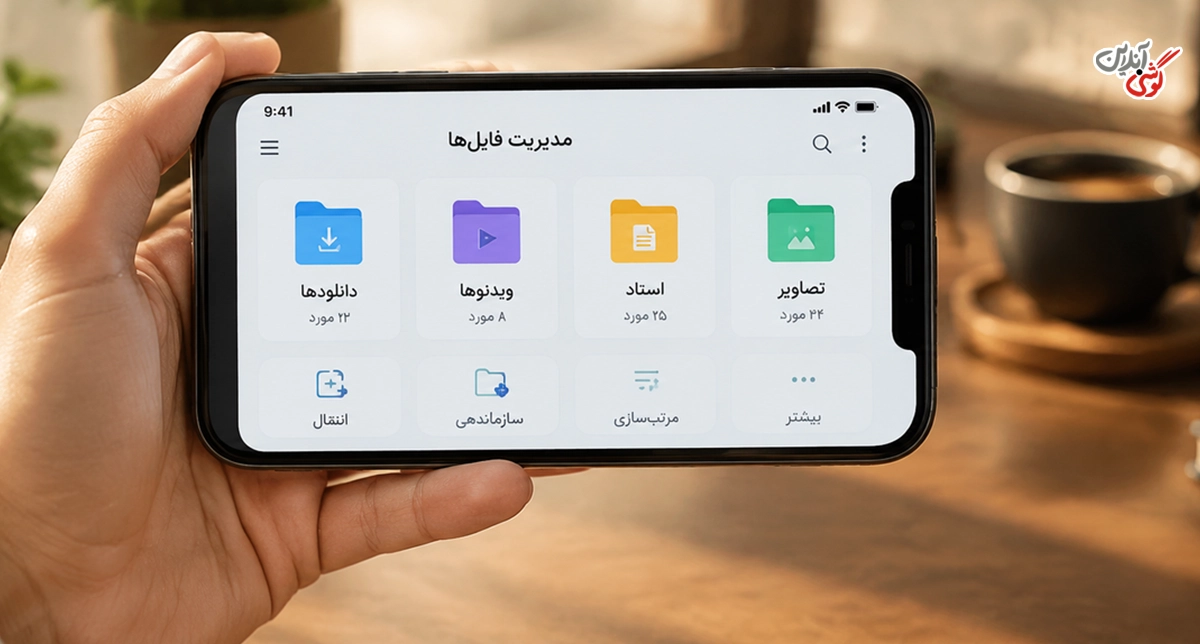
یکی از روشهای ساده، تغییر نام فایلهاست. برای مثال به جای نگه داشتن نامی طولانی و نامفهوم، نام فایل را به عبارتی مشخص تغییر دهید.
همچنین میتوانید فایلهای مهم را به پوشههای جداگانه منتقل کنید. برای نمونه، میتوان پوشههایی با نام «اسناد»، «عکسها»، «فایلهای کاری» یا «فاکتورها» ایجاد کرد.
حذف فایلهای غیرضروری نیز اهمیت زیادی دارد. فایلهای ZIP، APK، ویدیوها و اسناد قدیمی ممکن است فضای قابل توجهی از حافظه گوشی را اشغال کنند.
در گوشیهای سامسونگ، My Files علاوه بر نمایش فایلهای دانلودی، ابزارهایی برای مدیریت، انتقال، کپی و سازماندهی فایلها ارائه میدهد.
اگر مرتب با فایلهای زیادی سروکار دارید، بهتر است هر چند وقت یکبار پوشه Download را بررسی کنید و فایلهای غیرضروری را حذف یا به فضای دیگری منتقل کنید.
جمعبندی؛ بالاخره بارگیری های گوشی کجاست؟
در بیشتر گوشیهای اندرویدی، سادهترین پاسخ به سؤال «بارگیری های گوشی کجاست؟» این است: برنامه مدیریت فایل گوشی را باز کنید و وارد پوشه Download یا Downloads شوید.
در گوشیهای سامسونگ، مسیر معمول My Files > Downloads است و اگر این گزینه را ندیدید، میتوانید از مسیر Internal Storage > Download وارد پوشه مربوطه شوید.
در آیفون نیز باید برنامه Files را باز کنید و پوشه Downloads را در iCloud Drive یا حافظه دستگاه بررسی کنید. برای فایلهایی که با Safari دانلود شدهاند نیز میتوان از گزینه Downloads داخل خود مرورگر استفاده کرد.
اگر فایل در این پوشهها نبود، تاریخچه دانلود برنامهای که فایل را دریافت کرده بررسی کنید؛ زیرا بعضی اپلیکیشنها فایلها را در فضای اختصاصی خود ذخیره میکنند.
در نهایت...
بهترین راه برای پیدا کردن یک فایل گمشده این است که ابتدا Downloads/Download را بررسی کنید، سپس از قابلیت جستوجوی File Manager استفاده کنید و در نهایت سراغ برنامهای بروید که فایل از طریق آن دانلود شده است.


دیدگاه خود را بنویسید