

باز کردن قفل گوشی سامسونگ؛ بررسی 7 روش باز کردن رمز گوشی سامسونگ
فراموش کردن رمز گوشی یکی از اتفاقات رایجی است که ممکن است برای هر فردی رخ دهد. در این شرایط ممکن است در اینترنت با عباراتی مانند باز کردن قفل گوشی سامسونگ با کد یا حتی باز کردن قفل گوشی سامسونگ با تماس اضطراری روبهرو شوید.
به طور کلی در برخی شرایط میتوان بدون پاک شدن اطلاعات، قفل گوشی را باز کرد؛ اما همه روشهایی که در اینترنت معرفی میشوند معتبر یا کاربردی نیستند. برخی از آنها مربوط به نسخههای بسیار قدیمی اندروید هستند و دیگر روی گوشیهای جدید سامسونگ کار نمیکنند.
بنابراین در این مقاله قصد داریم روشهای مختلف بازکردن رمز گوشی سامسونگ را بررسی کنیم؛ پس تا انتها همراهمان باشید.
آیا میتوان رمز گوشی سامسونگ را بدون حذف اطلاعات باز کرد؟
پاسخ این سوال به روشی که برای بازکردن قفل گوشی سامسونگ استفاده میکنید بستگی دارد. اگر پیش از فراموش کردن رمز، برخی قابلیتهای امنیتی سامسونگ را فعال کرده باشید، احتمال زیادی وجود دارد که بتوانید بدون از دست دادن اطلاعات، دوباره به گوشی دسترسی پیدا کنید.
در جدول زیر وضعیت پاک شدن اطلاعات را در روشهای مختلف بازکردن رمز گوشی سامسونگ مشاهده میکنید.
روش | حذف اطلاعات | میزان سختی | نیاز به اینترنت | مناسب برای |
| Samsung Find | ❌ خیر | آسان | ✅ بله | کاربرانی که حساب سامسونگ فعال دارند |
| Smart Lock | ❌ خیر | آسان | ❌ خیر | افرادی که قبلاً این قابلیت را فعال کردهاند |
| Samsung Account | ❌ خیر | متوسط | ✅ بله | برخی مدلهای سامسونگ |
| Factory Reset | ✅ بله | متوسط | ❌ خیر | زمانی که هیچ راه دیگری وجود ندارد |
| فلش کردن گوشی | ✅ بله | دشوار | — | کاربران حرفهای و تعمیرکاران |
| تماس اضطراری | ❌ خیر | — | — | روی گوشیهای جدید کاربرد ندارد |
| کدهای مخفی | ❌ خیر | — | — | برای حذف رمز صفحه قفل مناسب نیستند |
باز کردن قفل گوشی سامسونگ با Samsung Find My Mobile
بهترین روش برای بازکردن قفل گوشی سامسونگ بدون حذف اطلاعات، استفاده از قابلیت Samsung Find My Mobile است که در نسخههای جدید با نام Samsung Find نیز شناخته میشود. برای استفاده از این قابلیت باید شرایط زیر برقرار باشد:
- حساب سامسونگ روی گوشی وارد شده باشد.
- گوشی به اینترنت (Wi-Fi یا اینترنت همراه) متصل باشد.
- قابلیت Find My Mobile یا Samsung Find روی دستگاه فعال باشد.
- اطلاعات ورود به حساب سامسونگ را در اختیار داشته باشید.
اگر این شرایط برقرار باشد، میتوانید بدون نیاز به ریست کردن گوشی، دوباره به دستگاه دسترسی پیدا کنید.
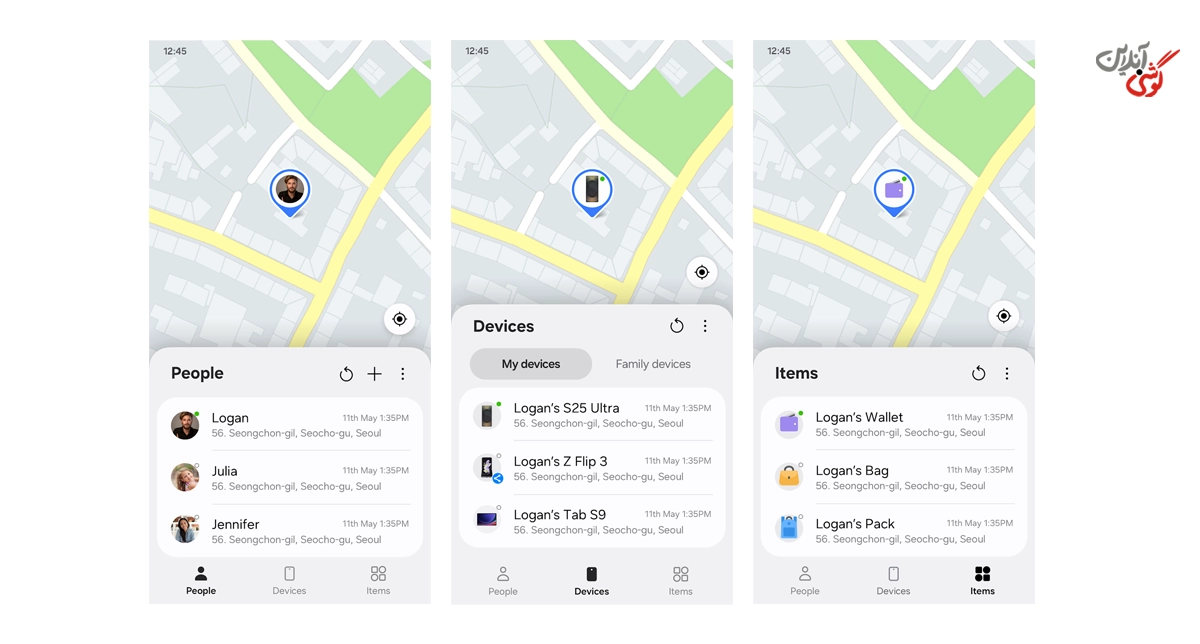
آموزش بازکردن رمز گوشی سامسونگ با استفاده از Samsung Find
- وارد حساب سامسونگ خود شوید.
- دستگاه موردنظر را از لیست انتخاب کنید.
- اگر گوشی آنلاین باشد، گزینههای مدیریتی نمایش داده میشوند.
- بسته به مدل گوشی و نسخه One UI، گزینههای امنیتی موجود را انتخاب کنید.
- پس از تأیید هویت، قفل دستگاه مدیریت خواهد شد و میتوانید دوباره وارد گوشی شوید.
توجه: سامسونگ در سالهای اخیر برخی قابلیتهای قدیمی مانند Remote Unlock را برای افزایش امنیت حذف یا محدود کرده است. بنابراین امکانات قابل استفاده ممکن است بسته به مدل گوشی و نسخه نرمافزار متفاوت باشد.
باز کردن قفل گوشی سامسونگ با Smart Lock
یکی دیگر از روشهایی که میتواند بدون حذف اطلاعات، دسترسی به گوشی را برای شما فراهم کند، قابلیت Smart Lock است.
Smart Lock در واقع رمز گوشی را حذف نمیکند؛ بلکه در شرایطی که از قبل تعیین کردهاید، قفل صفحه را بهصورت خودکار باز نگه میدارد. اگر این قابلیت را پیش از فراموش کردن رمز فعال کرده باشید، ممکن است همچنان بتوانید بدون نیاز به ریست فکتوری وارد گوشی شوید.
مطالعه بیشتر: اگر رمز گوشی را فراموش کردیم چه کنیم؟ راهنمای کامل آیفون و اندروید
Smart Lock چگونه کار میکند؟
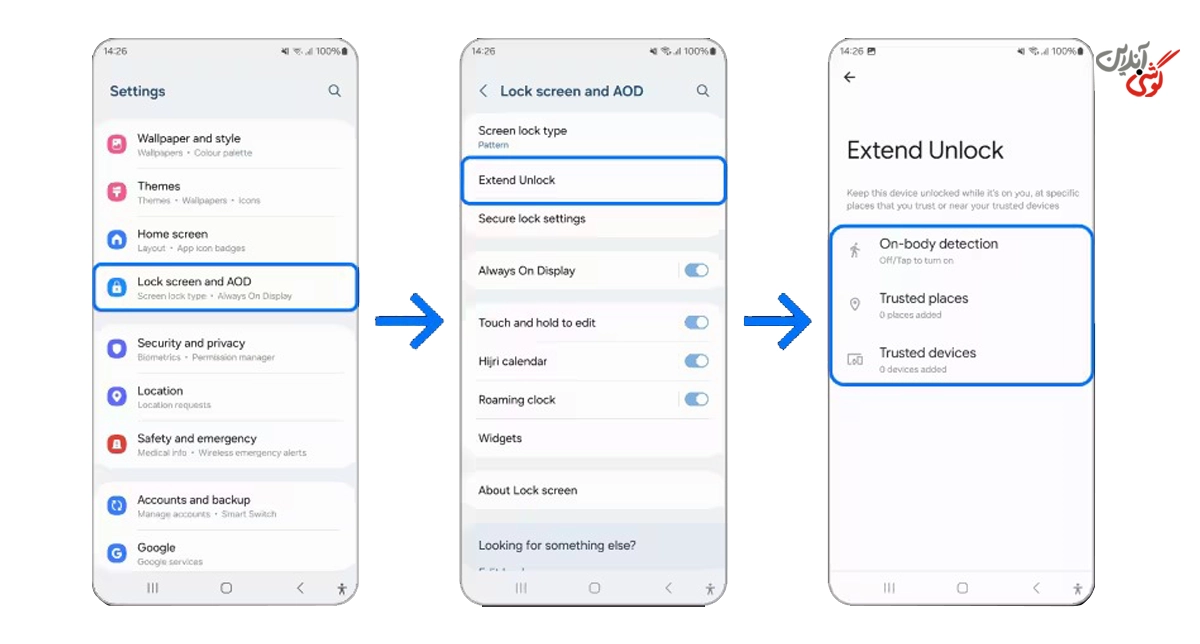
این قابلیت بر اساس شرایطی که کاربر تعیین میکند، تصمیم میگیرد قفل صفحه فعال باشد یا خیر. به عنوان مثال اگر گوشی در خانه باشد یا به یک دستگاه بلوتوثی مطمئن متصل شود، دیگر نیازی به وارد کردن رمز نخواهد بود.
- مکانهای مورد اعتماد (Trusted Places): میتوانید خانه یا محل کار خود را بهعنوان مکان امن معرفی کنید. در این صورت زمانی که گوشی در آن موقعیت قرار داشته باشد، قفل صفحه بهصورت خودکار باز خواهد ماند.
- دستگاههای مورد اعتماد (Trusted Devices): اگر گوشی به دستگاهی مانند ساعت هوشمند، هندزفری بلوتوث یا سیستم صوتی خودرو متصل باشد، Smart Lock میتواند قفل صفحه را غیرفعال نگه دارد.
اگر Smart Lock قبلاً فعال نشده باشد چه؟
این نکته بسیار مهم است؛ Smart Lock را نمیتوان بعد از فراموش کردن رمز فعال کرد. اگر قبلاً این قابلیت را تنظیم نکرده باشید، دیگر امکان استفاده از آن برای باز کردن قفل گوشی وجود ندارد.
باز کردن قفل گوشی سامسونگ با کد؛ آیا واقعاً امکانپذیر است؟
یکی از پرتکرارترین سوالات برای کاربران درباره باز کردن قفل گوشی سامسونگ با کد است. در بسیاری از وبسایتها یا ویدئوهای فضای مجازی ادعا میشود که با وارد کردن چند کد مخفی (Secret Codes) میتوان رمز یا الگوی قفل گوشی را حذف کرد؛ اما واقعیت چیز دیگری است!
کدهای مخفی سامسونگ برای دسترسی به منوهای تست سختافزار، نمایش اطلاعات دستگاه یا انجام برخی عملیات تعمیراتی طراحی شدهاند و هیچیک از آنها برای حذف رمز صفحه قفل (Screen Lock) ساخته نشدهاند.
در جدول زیر رایجترین کدهای مخفی سامسونگ و کاربرد آنها را آوردهایم:
کد | کاربرد | آیا قفل گوشی را باز میکند؟ |
| *#06# | نمایش شماره IMEI گوشی | ❌ خیر |
| *#0*# | ورود به منوی تست سختافزار | ❌ خیر |
| *#1234# | نمایش نسخه نرمافزار و فریمور | ❌ خیر |
| *#0228# | نمایش وضعیت باتری | ❌ خیر |
| *#0808# | تنظیمات USB | ❌ خیر |
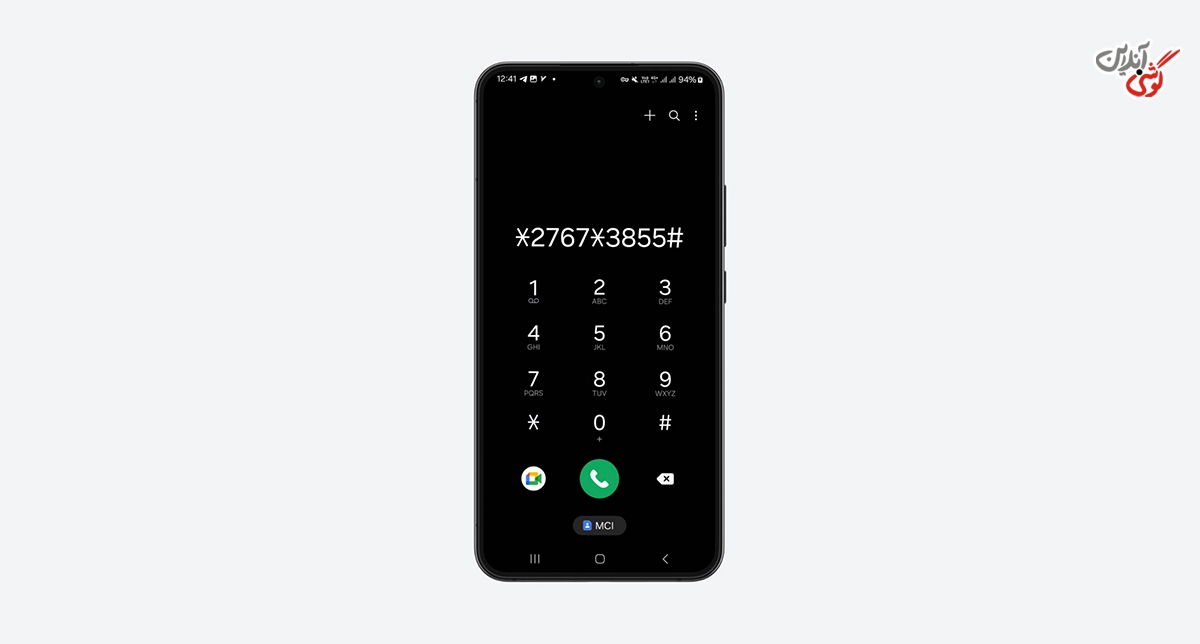
| *2767*3855# | ریست کامل برخی مدلهای بسیار قدیمی سامسونگ | ❌ خیر ⚠️ باعث حذف اطلاعات میشود. |
هشدار: برخی کدهای مخفی ممکن است روی مدلهای قدیمی، دستگاه را به تنظیمات کارخانه بازگردانند. بنابراین هرگز کدهایی که منبع معتبری ندارند را روی گوشی خود وارد نکنید.
چرا این باور بین کاربران شکل گرفته است؟
در گذشته برخی مدلهای قدیمی امکانات بیشتری از طریق کدهای مخفی در اختیار مراکز تعمیرات قرار میدادند، اما در نسخههای جدید اندروید و One UI، سامسونگ این دسترسیها را برای افزایش امنیت محدود کرده است.به همین دلیل اگر سایتی ادعا کند که تنها با وارد کردن یک کد میتوانید رمز گوشی سامسونگ را حذف کنید، احتمال زیاد اطلاعات آن قدیمی یا نادرست است.
باز کردن قفل گوشی سامسونگ با تماس اضطراری؛ حقیقت یا شایعه؟
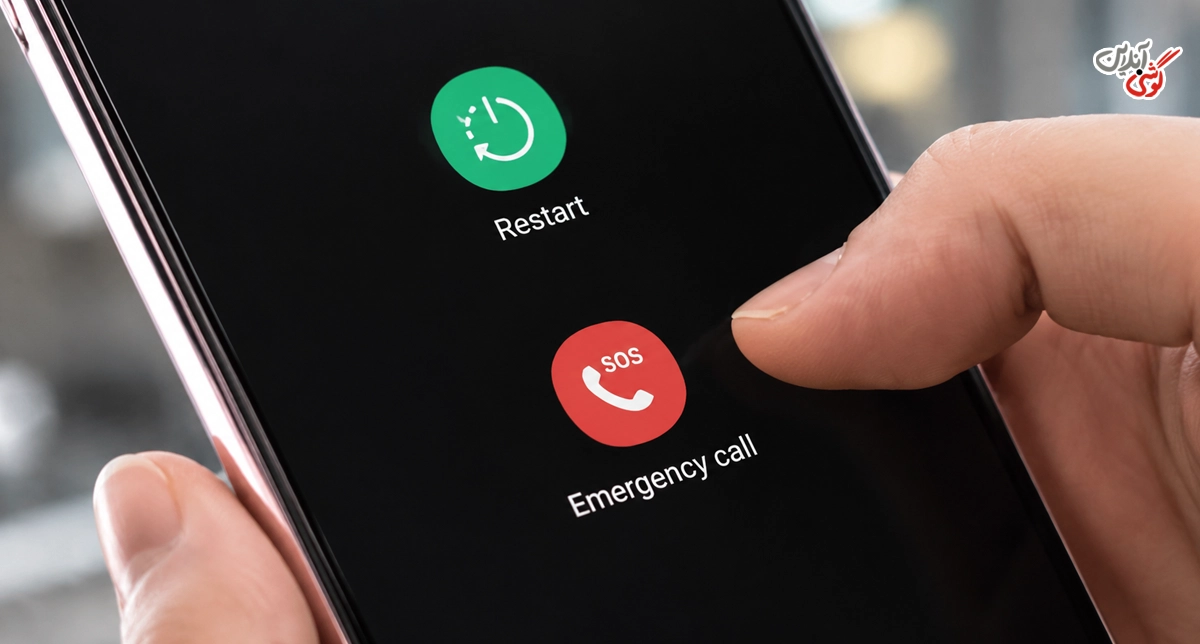
ممکن است شماهم ویدئوهایی دیده باشید که در آنها با ورود به صفحه تماس اضطراری، وارد کردن کاراکترهای خاص یا انجام چند مرحله، قفل گوشی باز میشود. اما باید بدانید که روی گوشیهای جدید سامسونگ این روش کاربردی ندارد.
داستان تماس اضطراری از کجا شروع شد؟
سالها پیش در برخی نسخههای قدیمی اندروید (بهویژه اندروید ۵ و بعضی نسخههای اندروید ۶)، یک باگ امنیتی وجود داشت که امکان دور زدن صفحه قفل را فراهم میکرد.
در این روش معمولاً مراحل زیر انجام میشد:
- ورود به صفحه تماس اضطراری
- وارد کردن تعداد زیادی کاراکتر یا ستاره (*)
- کپی و جایگذاری مکرر متن
- ایجاد اختلال در رابط کاربری
- ورود ناخواسته به صفحه اصلی گوشی
این مشکل یک آسیبپذیری امنیتی بود و نه یک قابلیت رسمی.
چرا این روش دیگر کار نمیکند؟
سامسونگ و گوگل پس از شناسایی این باگ، آن را در بهروزرسانیهای امنیتی برطرف کردند. امروزه گوشیهای سامسونگ که از نسخههای جدید اندروید و One UI استفاده میکنند، در برابر این آسیبپذیری ایمن هستند.
باز کردن قفل گوشی سامسونگ قدیمی
اگر از مدلهایی مانند Galaxy J، Galaxy Grand، Galaxy Ace، Galaxy S3، Galaxy S4 یا سایر گوشیهای قدیمی سامسونگ استفاده میکنید، ممکن است دستگاه شما برخی قابلیتهای جدید سامسونگ را نداشته باشد.
برای باز کردن قفل گوشی سامسونگ قدیمی میتوانید از روشهای زیر استفاده کنید:
روش اول: استفاده از Samsung Account
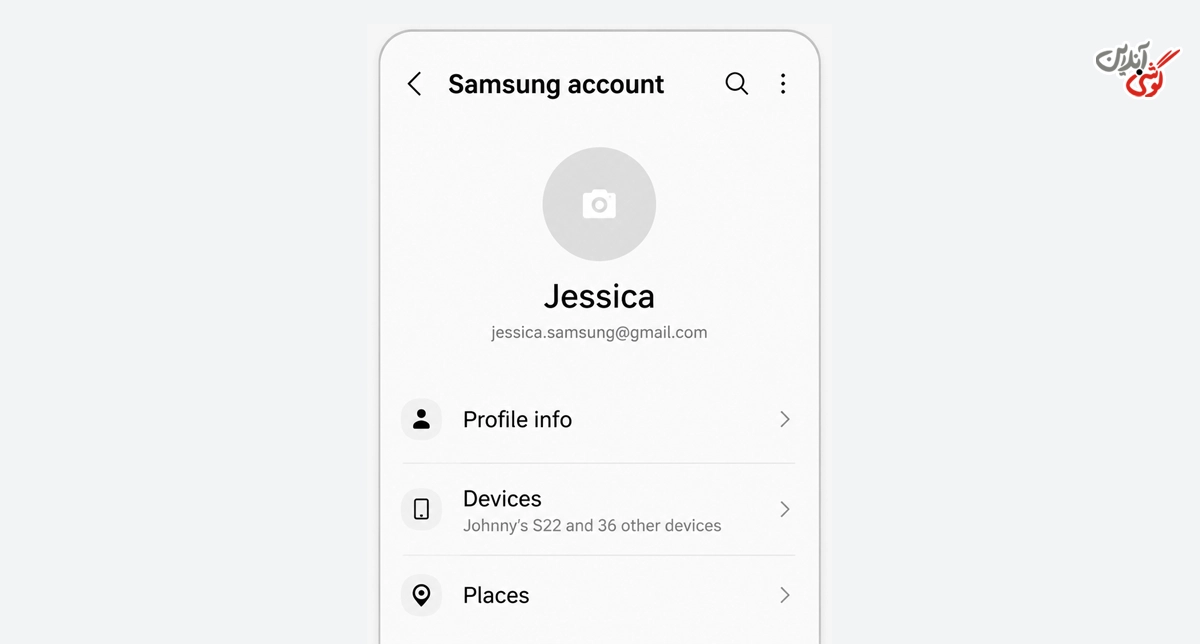
اگر روی گوشی قدیمی خود حساب سامسونگ را فعال کرده باشید، ممکن است بتوانید از سرویسهای مدیریت از راه دور سامسونگ استفاده کنید. البته این قابلیت در همه مدلهای قدیمی وجود ندارد و بسته به نسخه اندروید و رابط کاربری دستگاه متفاوت است.
روش دوم: ورود به Recovery Mode و ریست فکتوری
اگر هیچ راه دیگری در دسترس نباشد، میتوانید از طریق محیط Recovery گوشی را به تنظیمات کارخانه بازگردانید. این روش تقریباً روی تمام گوشیهای سامسونگ، حتی مدلهای قدیمی، قابل انجام است.
روش سوم: فلش کردن گوشی
در برخی شرایط خاص، کاربران تصور میکنند فلش کردن گوشی باعث حذف رمز میشود. در واقع فلش کردن، سیستمعامل دستگاه را دوباره نصب میکند و معمولاً تمام اطلاعات حافظه داخلی را پاک خواهد کرد. توجه داشته باشید که فلش کردن گوشی باید تنها با فایل رسمی و متناسب با مدل دستگاه انجام شود. بنابراین پیش از انجام این عمل، آموزش فلش کردن گوشی سامسونگ را به دقت مطالعه کنید.
آموزش باز کردن رمز گوشی سامسونگ با Factory Reset
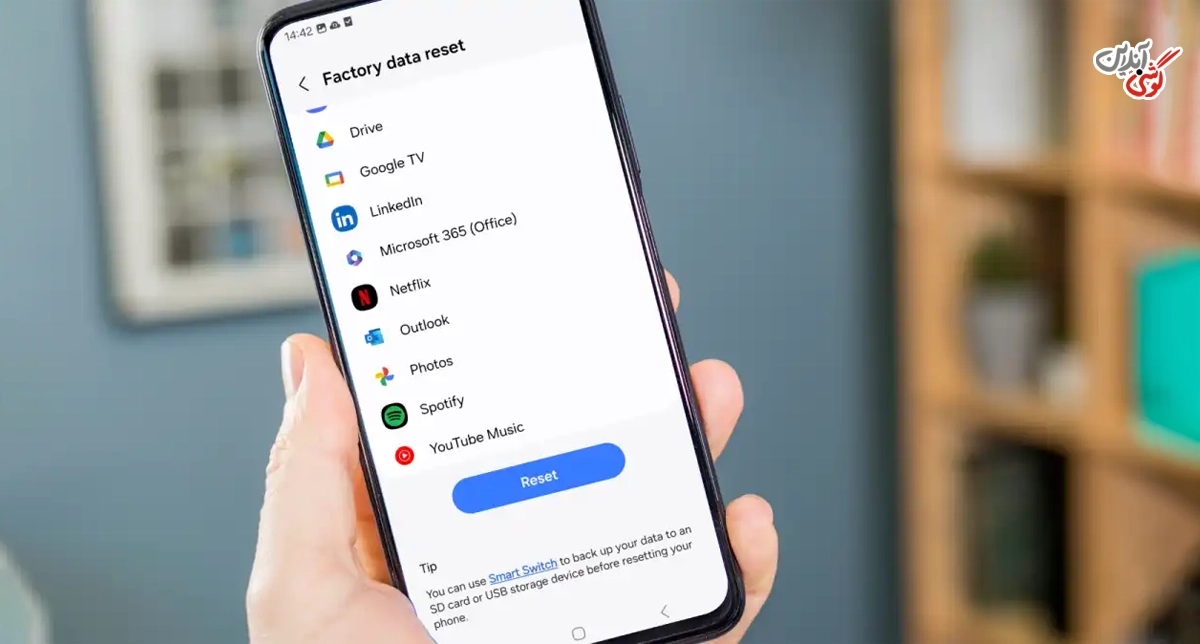
اگر هیچیک از روشهای قبلی برای شما قابل استفاده نبود، آخرین راهحل Factory Reset یا بازگرداندن گوشی به تنظیمات کارخانه است.
این روش رمز، پین یا الگوی قفل را حذف میکند، اما باید توجه داشته باشید که تمام اطلاعات ذخیرهشده در حافظه داخلی دستگاه نیز پاک خواهد شد.
قبل از شروع به این نکات توجه کنید
- تمام عکسها، فیلمها، برنامهها و فایلهای حافظه داخلی حذف میشوند.
- اطلاعات موجود روی کارت حافظه (در صورت استفاده) معمولاً حذف نمیشود.
- پس از راهاندازی مجدد، از نسخه ۵.۱ اندروید به بعد، ممکن است لازم باشد حساب گوگل قبلی را وارد کنید.
مراحل انجام Factory Reset در گوشی سامسونگ
مرحله اول: خاموش کردن گوشی
ابتدا گوشی را خاموش کنید. اگر دستگاه قفل شده و خاموش نمیشود، دکمه پاور را چند ثانیه نگه دارید تا خاموش شود.
مرحله دوم: ورود به Recovery Mode
ترکیب کلیدها بسته به مدل گوشی متفاوت است، اما معمولاً یکی از حالتهای زیر استفاده میشود:
- دکمه افزایش صدا + پاور
- افزایش صدا + پاور + بیکسبی (در برخی مدلهای قدیمی)
- افزایش صدا + پاور در حالی که گوشی با کابل USB به رایانه متصل است (در بعضی مدلهای جدید)
پس از ظاهر شدن لوگوی سامسونگ، دکمهها را رها کنید تا وارد محیط Recovery شوید.
مرحله سوم: انتخاب گزینه Wipe data / Factory reset
در محیط Recovery با استفاده از دکمههای افزایش و کاهش صدا بین گزینهها حرکت کنید و با دکمه پاور انتخاب نمایید. گزینه Wipe data / Factory reset را انتخاب کنید.
مرحله چهارم: تأیید عملیات
در صفحه بعد گزینه Factory data reset یا Yes را انتخاب کنید. فرآیند حذف اطلاعات آغاز میشود و ممکن است چند دقیقه طول بکشد.
مرحله پنجم: راهاندازی مجدد گوشی
پس از پایان عملیات، گزینه Reboot system now را انتخاب کنید. گوشی دوباره راهاندازی میشود و مانند روز اول نیاز به انجام مراحل اولیه راهاندازی خواهد داشت.
خرید گوشی سامسونگ از مرجع تخصصی گوشی آنلاین
جمعبندی
تا به اینجا دریافتید که اگر پیش از فراموشی رمز، قابلیت Samsung Find یا Smart Lock را فعال کرده باشید، ممکن است بتوانید بدون حذف اطلاعات دوباره به گوشی خود دسترسی پیدا کنید. اگر هیچکدام از روشهای بدون حذف اطلاعات برای شما قابل استفاده نبود، Factory Reset آخرین گزینه خواهد بود.
در مقابل، روشهایی مانند باز کردن قفل گوشی سامسونگ با کد یا باز کردن قفل گوشی سامسونگ با تماس اضطراری که هنوز در برخی وبسایتها و ویدئوها آموزش داده میشوند، روی اکثر گوشیهای جدید سامسونگ کاربردی ندارند و نباید به آنها به عنوان یک راهکار مطمئن نگاه کرد.


دیدگاه خود را بنویسید