

تنظیم ساعت گوشی سامسونگ {آموزش تنظیم خودکار و دستی تاریخ و ساعت}
یکی از مشکلاتی که ممکن است بعد از تعویض سیمکارت، سفر به شهر یا کشور دیگر، ریست کردن یا فلش کردن گوشی سامسونگ و حتی پس از یک بهروزرسانی با آن مواجه شوید، نمایش اشتباه ساعت یا تاریخ گوشی است. این موضوع علاوه بر ایجاد مشکل در نمایش زمان، ممکن است باعث اختلال در برنامههایی مانند واتساپ، تلگرام، Google Play، بانکها و حتی همگامسازی حسابهای کاربری شود.
به طور کلی، تنظیم ساعت گوشی سامسونگ کار پیچیدهای نیست! در بیشتر موارد تنها با فعال کردن تنظیم خودکار ساعت و تاریخ گوشی سامسونگ، مشکل در کمتر از یک دقیقه برطرف میشود. البته اگر به هر دلیلی بخواهید ساعت را بهصورت دستی تنظیم کنید، در این مقاله بهترین روش را برای تنظیم ساعت بعد از خرید گوشی سامسونگ به شما آموزش میدهیم.
تنظیم خودکار ساعت و تاریخ گوشی سامسونگ
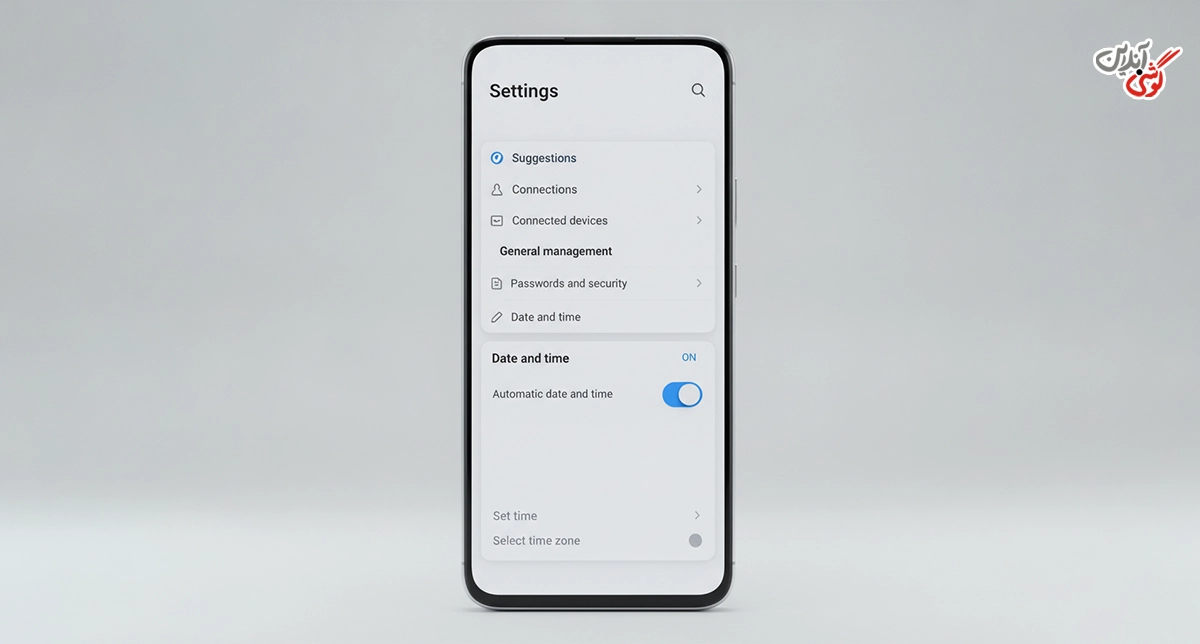
بهترین و سادهترین روش برای تنظیم ساعت گوشی سامسونگ، استفاده از قابلیت Automatic Date and Time است. در این حالت، گوشی با استفاده از اطلاعات اپراتور یا اینترنت، ساعت و تاریخ را بهصورت خودکار تنظیم میکند و دیگر نیازی به تغییر دستی نخواهید داشت. برای فعال کردن تنظیم خودکار ساعت و تاریخ گوشی سامسونگ، مسیر زیر را دنبال کنید:
- اینترنت خود را روشن کنید.
- وارد Settings (تنظیمات) شوید.
- گزینه General management را انتخاب کنید.
- روی Date and time ضربه بزنید.
- گزینه Automatic date and time را فعال کنید.
- در صورت مشاهده، گزینه Automatic time zone را نیز روشن کنید.
تنظیم دستی ساعت گوشی سامسونگ
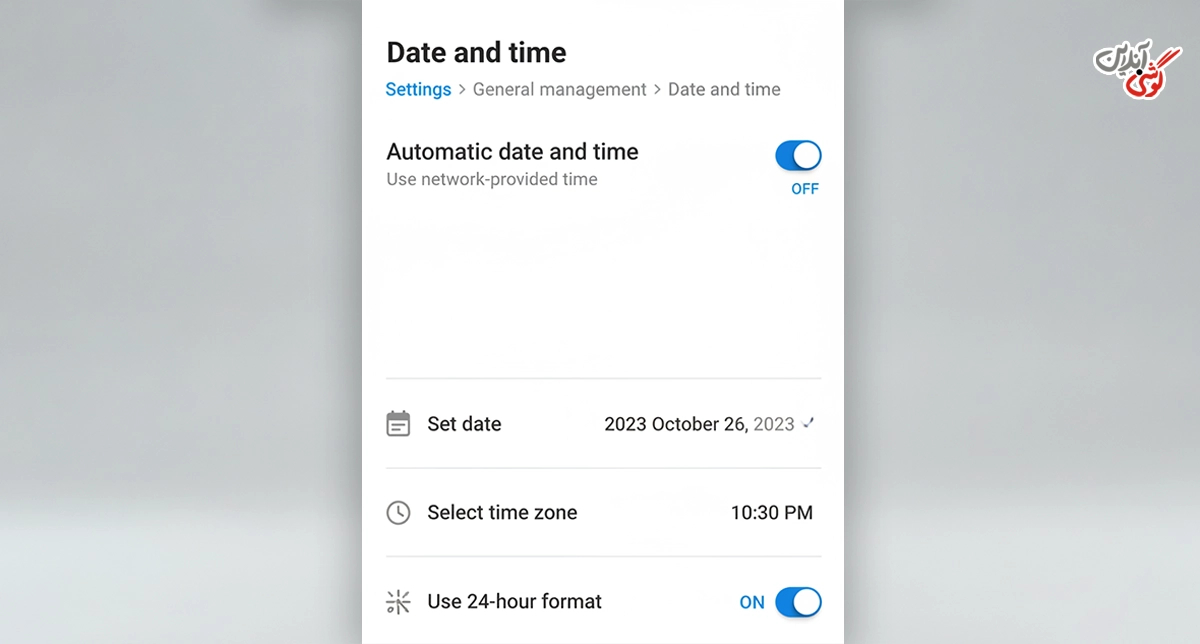
اگر تمایلی به تنظیم خودکار ساعت و تاریخ گوشی سامسونگ ندارید، میتوانید به صورت زیر عمل کرده و ساعت گوشی را به صورت دستی تغییر دهید:
- وارد Settings شوید.
- به بخش General management بروید.
- گزینه Date and time را انتخاب کنید.
- گزینه Automatic date and time را غیرفعال کنید.
- اکنون گزینههای Date و Time فعال میشوند.
- ساعت،دقیقه، روز، ماه و سال را مطابق نیاز خود تنظیم کنید.
این روش زمانی برای شما کاربرد دارد که به سیم کارت یا اینترنت دسترسی ندارید یا قصد دارید ساعت متفاوتی را بهصورت موقت روی گوشی تنظیم کنید.
پیشنهاد مطالعه: باز کردن قفل گوشی سامسونگ
اگر تنظیم خودکار ساعت گوشی سامسونگ کار نمیکند چه کنیم؟
گاهی با وجود فعال بودن گزینه Automatic date and time، ساعت گوشی همچنان اشتباه نمایش داده میشود. در این شرایط با انجام یکی از راهکارهای زیر میتوانید مشکل را برطرف کنید:
- اتصال اینترنت را بررسی کنید: اگر از Wi-Fi یا اینترنت سیمکارت استفاده نمیکنید، گوشی نمیتواند زمان صحیح را دریافت کند. یک بار اینترنت را روشن کرده و چند دقیقه صبر کنید.
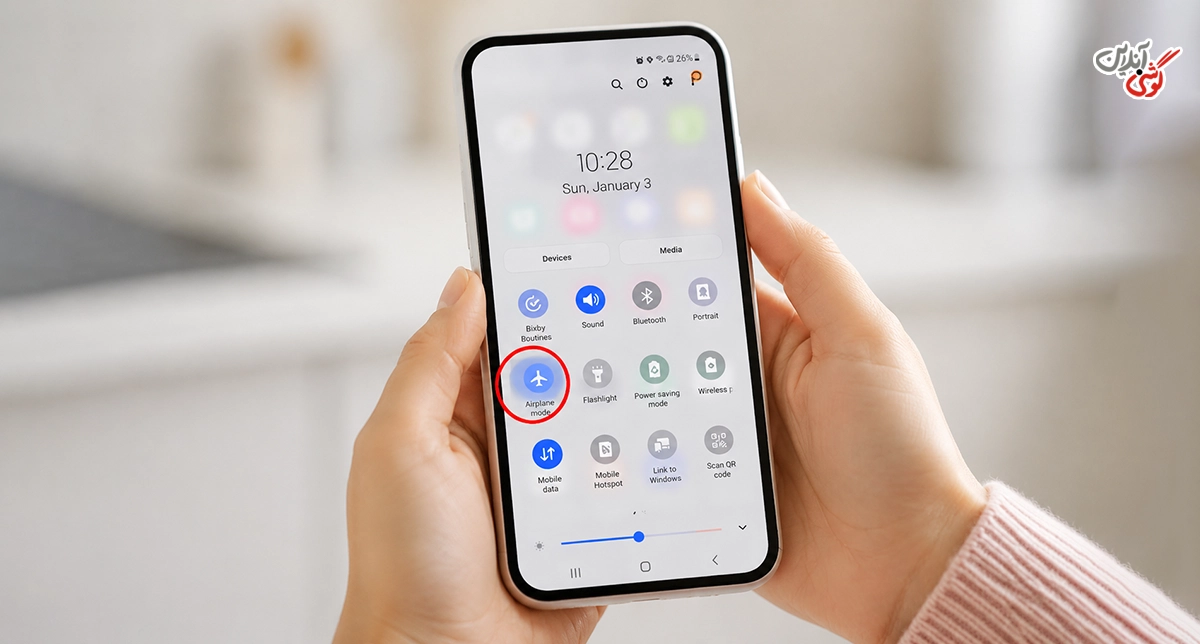
- حالت هواپیما را خاموش و روشن کنید: فعال کردن حالت هواپیما به مدت 10 تا 20 ثانیه و سپس غیرفعال کردن آن باعث میشود گوشی دوباره به شبکه اپراتور متصل شده و ساعت را بهروزرسانی کند.
- گوشی را ریستارت کنید: گاهی یک راهاندازی مجدد ساده باعث میشود تنظیمات ساعت دوباره همگامسازی شوند.
- منطقه زمانی (Time Zone) را بررسی کنید: اگر گزینه Automatic time zone خاموش باشد، ممکن است گوشی از منطقه زمانی اشتباه استفاده کند.
- گوشی را بهروزرسانی کنید: اگر مدت زیادی است گوشی خود را آپدیت نکردهاید، بهتر است آخرین نسخه One UI و اندروید را نصب کنید. برای این منظور مسیر Settings > Software update > Download and install را طی کنید.
- تنظیمات شبکه را ریست کنید: اگر هیچکدام از روشهای بالا مؤثر نبود، میتوانید تنظیمات شبکه را از طریق مسیر Settings > General management > Reset > Reset network settings بازنشانی کنید.
مراحل تنظیم ساعت جهانی (Dual Clock) در گوشی سامسونگ
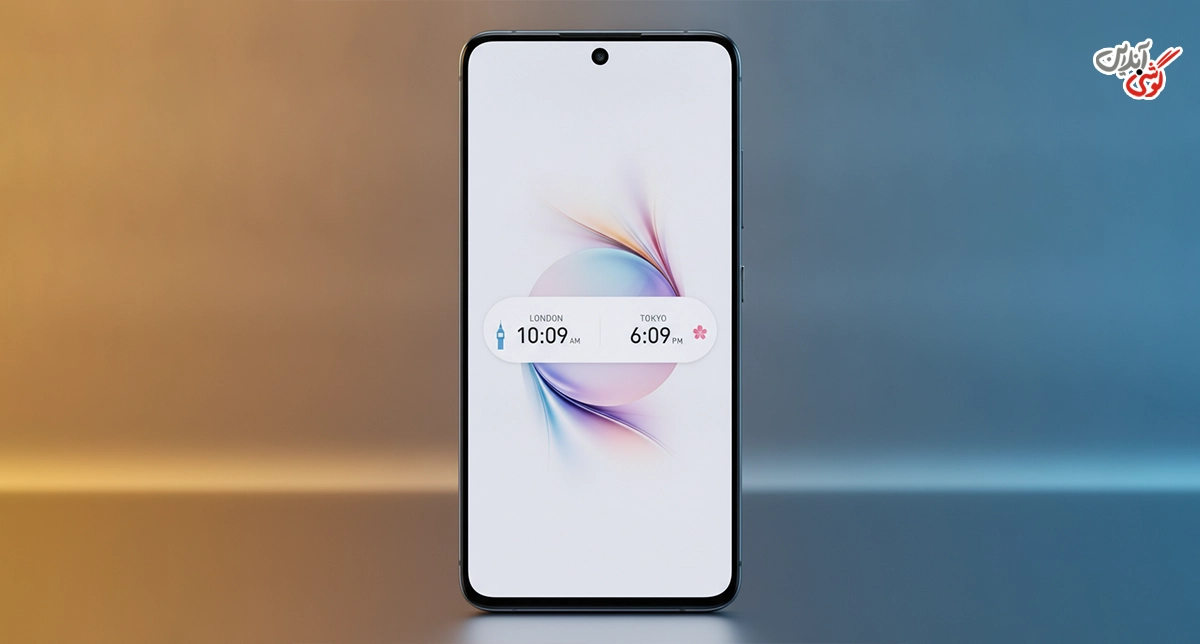
Dual Clock یا ساعت جهانی یکی از قابلیتهای جذاب گوشیهای هوشمند برای کسانی است که با افراد ساکن کشورهای دیگر در ارتباط هستند، زیاد سفر میکند و یا شغل آنها به ساعتهای جهانی مرتبط است. با استفاده از این قابلیت میتوانید ساعت چند شهر مختلف را بهطور همزمان مشاهده کنید.
برای فعال کردن و تنظیم ساعت جهانی در گوشی سامسونگ به شکل زیر عمل کنید:
- برنامه Clock را باز کنید.
- وارد تب World Clock شوید.
- روی علامت + ضربه بزنید.
- نام شهر موردنظر را جستجو و انتخاب کنید.
اکنون ساعت آن شهر همیشه در لیست شما نمایش داده میشود.
راهنمای تغییر فرمت ساعت در گوشی سامسونگ (24 ساعته یا 12 ساعته)
اگر ترجیح میدهید ساعت بهصورت 24 ساعته یا 12 ساعته نمایش داده شود، میتوانید از مسیر زیر گزینه مورد نظرتان را تنظیم کنید:
- وارد Settings شوید.
- به General management بروید.
- وارد Date and time شوید.
- گزینه Use 24-hour format را فعال یا غیرفعال کنید.
- فعال بودن این گزینه یعنی ساعت بهصورت 24 ساعته نمایش داده میشود.
- غیرفعال بودن آن یعنی ساعت بهصورت 12 ساعته (AM/PM) خواهد بود.
پیشنهاد مطالعه: بهترین آنتی ویروس برای گوشی سامسونگ رایگان
جمعبندی
تا به اینجا دریافتید که تنظیم ساعت گوشی سامسونگ مراحل بسیار سادهای دارد و با فعال کردن گزینه Automatic date and time به راحتی میتوانید زمان را همیشه به صورت خودکار تنظیم کنید.
توصیه میشود گزینه تنظیم خودکار ساعت را همیشه فعال نگه دارید تا علاوه بر نمایش زمان دقیق، از بروز مشکلاتی مانند اختلال در پیامرسانها، برنامههای بانکی و همگامسازی اطلاعات جلوگیری شود.


دیدگاه خود را بنویسید