

معنی Accessibility در گوشی سامسونگ چیست؟ + کاربرد و تنظیمات
Accessibility در گوشی سامسونگ به معنی «دسترسپذیری» است و مجموعهای از تنظیمات کمکی را شامل میشود که استفاده از گوشی را برای افرادی با نیازهای بینایی، شنوایی یا حرکتی آسانتر میکند. قابلیتهایی مانند خواندن نوشتههای صفحه با صدا، بزرگنمایی، افزایش کنتراست، زیرنویس، منوی دستیار و تغییر نحوه لمس صفحه در این بخش قرار دارند.
Accessibility یک حالت واحد نیست که لازم باشد آن را بهطور کامل روشن یا خاموش کنید؛ هر قابلیت بهصورت جداگانه قابل تنظیم است. اگر بعد از خرید گوشی سامسونگ با گزینه Accessibility در تنظیمات روبهرو شدهاید و نمیدانید چه کاربردی دارد، در ادامه مهمترین بخشهای آن و روش مدیریت هرکدام را به زبان ساده توضیح میدهیم.
Accessibility در گوشی سامسونگ چه کاربردی دارد؟
بخش Accessibility برای این طراحی شده است که نحوه استفاده از گوشی را متناسب با نیاز کاربر تغییر دهد. اصلیترین کاربردهای تند در گوشی سامسونگ عبارتند از:
- خواندن گزینهها و نوشتههای روی صفحه با صدا
- بزرگتر یا واضحتر کردن عناصر روی نمایشگر
- تغییر رنگ، کنتراست و بعضی ویژگیهای تصویری
- نمایش زیرنویس و استفاده از ابزارهای کمکشنوایی
- تغییر نحوه واکنش گوشی به لمس و نگه داشتن انگشت
- استفاده از منوی شناور به جای بعضی دکمهها و حرکتهای لمسی
- ایجاد میانبر برای اجرای سریع قابلیتهای دسترسپذیری
این تنظیمات مستقل از بخشهایی مانند تنظیمات صفحه اصلی گوشی سامسونگ هستند؛ بنابراین تغییر یک قابلیت دسترسپذیری لزوماً ظاهر صفحه اصلی یا سایر تنظیمات عادی گوشی را تغییر نمیدهد. 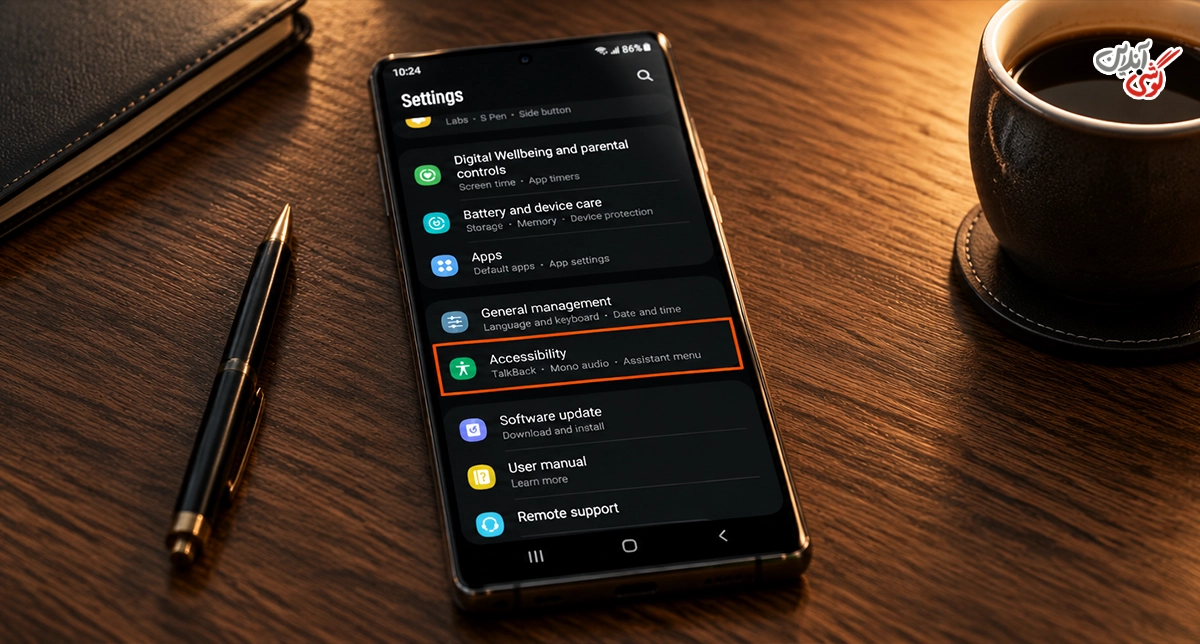
گزینههای Accessibility سامسونگ چه کاربردی دارند؟
داخل بخش دسترسپذیری چند دسته اصلی وجود دارد و هرکدام برای نیاز متفاوتی طراحی شدهاند. جدول زیر مهمترین گزینهها را بهصورت خلاصه معرفی میکند تا بتوانید بدون بررسی تمام تنظیمات، بخش مناسب را پیدا کنید.
| گزینه | معنی فارسی | کاربرد اصلی | مناسب برای |
| TalkBack | صفحهخوان و بازخورد صوتی | خواندن نوشتهها، گزینهها و عناصر انتخابشده روی صفحه با صدا | افراد نابینا، کمبینا یا کاربرانی که به راهنمای صوتی نیاز دارند |
| Vision enhancements | بهبودهای دیداری | تنظیم رنگ، کنتراست، بزرگنمایی و خواناتر کردن محتوای صفحه | کاربرانی که مشاهده نوشتهها، رنگها یا عناصر صفحه برایشان دشوار است |
| Hearing enhancements | بهبودهای شنوایی | زیرنویس زنده، تبدیل گفتار به متن، تنظیم صدا و امکانات مرتبط با سمعک | افرادی که شنیدن صدا یا مکالمه برایشان دشوار است |
| Interaction and dexterity | تعامل و مهارت حرکتی | تغییر نحوه لمس، کنترل گوشی، پاسخ به تماس و استفاده از دکمهها | کاربرانی که انجام بعضی حرکتهای لمسی یا استفاده از دکمهها برایشان دشوار است |
| Assistant menu | منوی دستیار | نمایش یک منوی شناور برای دسترسی سریع به دکمهها و فرمانهای پرکاربرد | کاربرانی که میخواهند بعضی کنترلهای فیزیکی یا حرکتی را از روی صفحه انجام دهند |
| Accessibility shortcuts | میانبرهای دسترسپذیری | اجرای سریع قابلیتهای انتخابشده با دکمه دسترسپذیری یا ترکیب کلیدهای گوشی | کاربرانی که مرتب از یک قابلیت دسترسپذیری استفاده میکنند |
| Installed apps | برنامههای نصبشده | مشاهده و مدیریت برنامهها و سرویسهایی که از دسترسی Accessibility استفاده میکنند | مدیریت دسترسی برنامههای نصبشده روی گوشی |
TalkBack چه کاربردی دارد؟
TalkBack یک Screen Reader (صفحهخوان) است که هنگام انتخاب عناصر صفحه، نام گزینهها و نوشتهها را با صدا اعلام میکند. این قابلیت بیشتر برای افراد نابینا یا کمبینا طراحی شده است. در بعضی نسخههای قدیمیتر رابط کاربری سامسونگ ممکن است قابلیت مشابه را با نام Voice Assistant (دستیار صوتی) ببینید.
وقتی TalkBack روشن باشد، نحوه کار با صفحه نیز تغییر میکند. یک بار لمس کردن معمولاً یک گزینه را انتخاب و نام آن را پخش میکند و برای اجرای گزینه باید دو بار پشت سر هم روی آن ضربه بزنید. 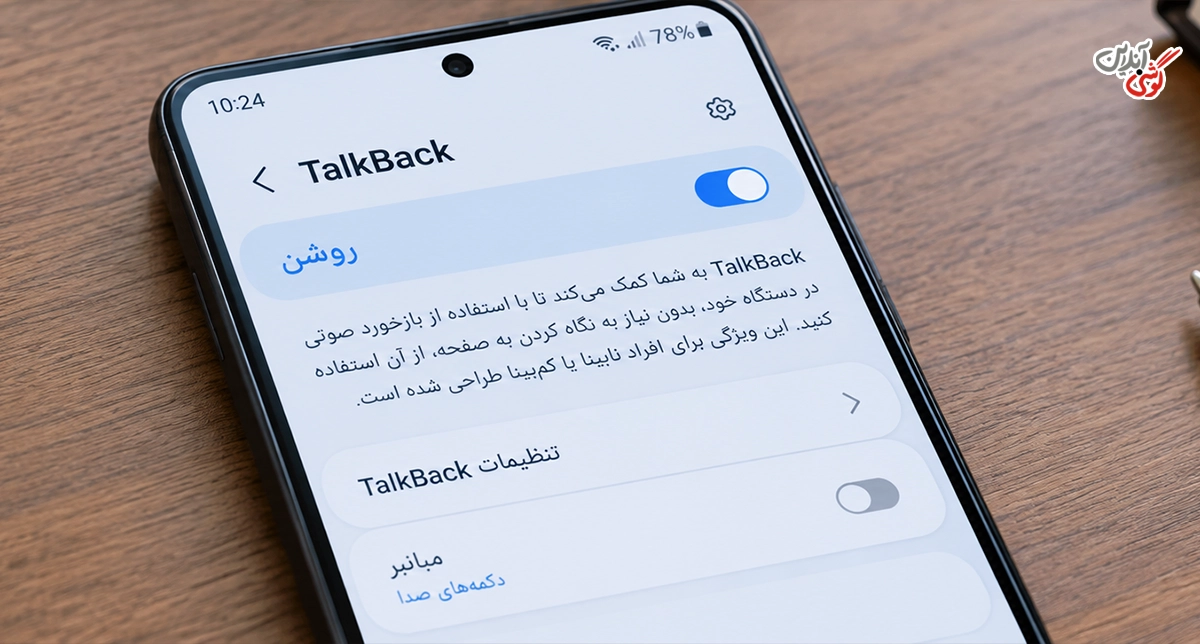
Vision enhancements چه کاربردی دارد؟
Vision enhancements یا «بهبودهای دیداری» مجموعهای از تنظیمات برای واضحتر و خواناتر کردن صفحه است. بسته به مدل گوشی و نسخه نرمافزار، گزینههایی مانند افزایش کنتراست، فونت با کنتراست بالا، صفحهکلید با کنتراست بالا، Color inversion (معکوس کردن رنگها)، Color correction (اصلاح رنگ) و Magnification (بزرگنمایی) در این بخش قرار میگیرند.
این تنظیمات فقط نحوه نمایش محتوا را تغییر میدهند و ارتباطی با تغییر زبان گوشی سامسونگ ندارند؛ زبان منوها باید از بخش مدیریت زبان دستگاه تنظیم شود.
Hearing enhancements چه کاربردی دارد؟
Hearing enhancements یا «بهبودهای شنوایی» برای کاربرانی در نظر گرفته شده است که میخواهند صدا و محتوای گفتاری را راحتتر دریافت کنند. امکانات دقیق این قسمت با توجه به مدل گوشی متفاوت است، اما معمولاً گزینههایی مانند Live Caption (زیرنویس زنده)، Live Transcribe (رونویسی زنده)، Mono audio (صدای مونو)، تنظیم تعادل صدای چپ و راست و پشتیبانی از وسایل کمکشنوایی در آن دیده میشود.
برای مثال Live Caption میتواند گفتار پخششده روی دستگاه را به زیرنویس تبدیل کند و Live Transcribe برای نمایش گفتار محیط به شکل متن کاربرد دارد. این قابلیتها با ضبط مکالمه در گوشی سامسونگ متفاوت هستند و فعال کردن آنها به معنی ذخیره تماس تلفنی نیست. 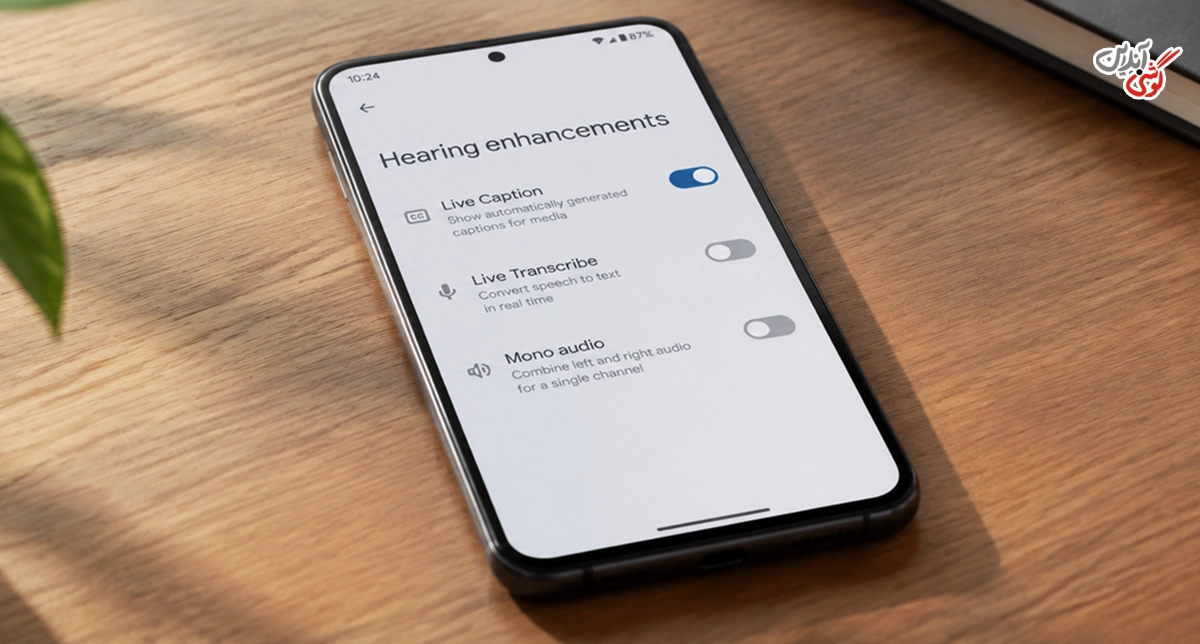
Interaction and dexterity چه کاربردی دارد؟
Interaction and dexterity یا «تعامل و مهارت حرکتی» برای سادهتر کردن کنترل گوشی طراحی شده است. اگر لمس صفحه، نگه داشتن انگشت روی یک گزینه یا استفاده از بعضی دکمهها برای کاربر دشوار باشد، میتوان رفتار گوشی را از این قسمت تغییر داد.
- Touch and hold delay (تأخیر لمس و نگه داشتن) برای تعیین مدت زمان لازم جهت شناسایی لمس طولانی
- Tap duration (مدت لمس) برای مشخص کردن حداقل زمان لازم جهت ثبت لمس
- Ignore repeated touches (نادیده گرفتن لمسهای تکراری) برای جلوگیری از ثبت چند لمس ناخواسته
- Universal switch (کلید همهکاره) برای کنترل دستگاه با روشها و کلیدهای جایگزین
- Voice Access (دسترسی صوتی) برای انجام بعضی کارها با فرمان صوتی در زبانهای پشتیبانیشده
Assistant menu سامسونگ چیست؟
Assistant menu یا «منوی دستیار» یک دکمه شناور روی صفحه ایجاد میکند که از طریق آن میتوانید به بعضی کنترلهای گوشی دسترسی پیدا کنید. این قابلیت میتواند نیاز به استفاده مداوم از دکمههای فیزیکی یا بعضی حرکتهای لمسی را کاهش دهد.
بسته به تنظیمات منو، امکاناتی مانند رفتن به صفحه اصلی، برگشت به صفحه قبل، مشاهده برنامههای اخیر، کنترل صدا، خاموش کردن صفحه و گرفتن اسکرینشات میتوانند از طریق این منوی شناور در دسترس باشند. 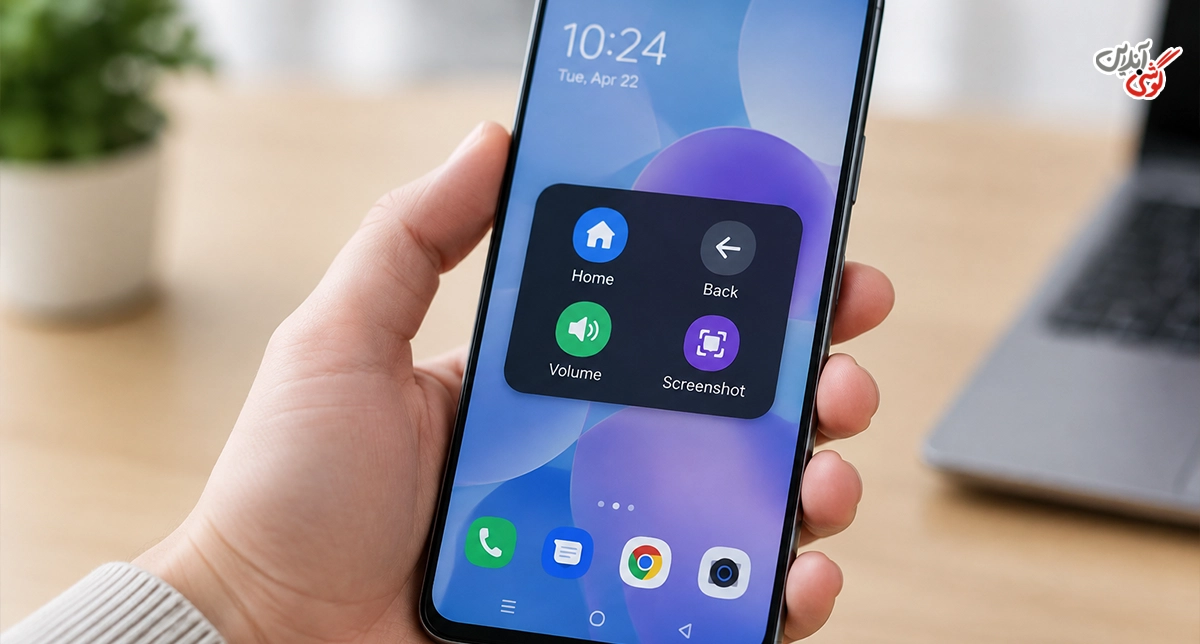
Accessibility shortcuts چه کاربردی دارند؟
Accessibility shortcuts یا «میانبرهای دسترسپذیری» برای اجرای سریع قابلیتهایی هستند که مرتب از آنها استفاده میکنید. برای مثال میتوان TalkBack یا Magnifier (ذرهبین) را به یک میانبر اختصاص داد تا بدون جستجو در تنظیمات اجرا شوند.
در گوشیهای سازگار، میانبر میتواند به دکمه Accessibility روی نوار پیمایش یا ترکیبی از دکمه کناری و صدا اختصاص داده شود. همچنین امکان تنظیم نگه داشتن همزمان دکمههای افزایش و کاهش صدا برای اجرای یک قابلیت دسترسپذیری وجود دارد.
Installed apps در Accessibility چیست؟
Installed apps یا «برنامههای نصبشده» بخشی است که سرویسهای دسترسپذیری مربوط به برنامههای نصبشده روی گوشی را نمایش میدهد. اگر یک برنامه برای انجام وظیفه خود درخواست Accessibility Service (سرویس دسترسپذیری) داشته باشد، معمولاً میتوانید وضعیت آن را در این قسمت مشاهده و مدیریت کنید.
وجود نام یک برنامه در این قسمت بهتنهایی نشانه وجود مشکل امنیتی نیست، اما بهتر است سرویس دسترسپذیری فقط برای برنامههایی فعال باشد که آنها را میشناسید و واقعاً به این مجوز نیاز دارند. 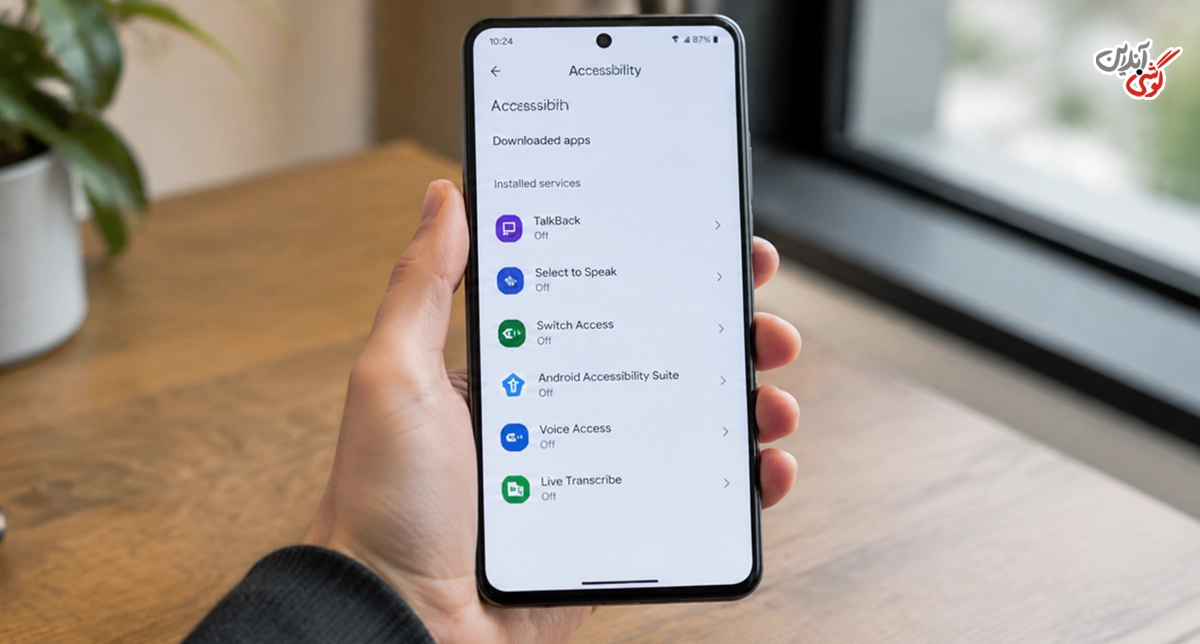
Accessibility در گوشی سامسونگ کجاست؟
در بیشتر گوشیهای جدید Galaxy، بخش دسترسپذیری مستقیماً در Settings (تنظیمات) قرار دارد. برای باز کردن آن مراحل زیر را انجام دهید:
- Settings (تنظیمات) را باز کنید.
- صفحه را به پایین حرکت دهید.
- Accessibility (دسترسپذیری) را انتخاب کنید.
- دسته موردنظر مانند TalkBack، Vision enhancements (بهبودهای دیداری)، Hearing enhancements (بهبودهای شنوایی) یا Interaction and dexterity (تعامل و مهارت حرکتی) را باز کنید.
- قابلیت موردنظر را انتخاب و تنظیم کنید.
نام یا محل بعضی زیرمنوها ممکن است با توجه به مدل Galaxy و نسخه One UI کمی متفاوت باشد، اما بخش اصلی Accessibility معمولاً در تنظیمات دستگاه قابل دسترسی است.
آیا Accessibility باید روشن باشد یا خاموش؟
Accessibility یک قابلیت واحد با یک کلید روشن و خاموش نیست. این بخش مجموعهای از ابزارهای مختلف است و فقط باید قابلیتهایی را فعال کنید که به آنها نیاز دارید. برای مثال میتوانید Assistant menu را روشن کنید اما TalkBack خاموش باشد یا فقط از تنظیمات مربوط به بزرگنمایی استفاده کنید.
فعال بودن یک قابلیت دسترسپذیری معمولاً دلیلی برای انجام تنظیمات کارخانه گوشی سامسونگ نیست. اگر گزینهای ناخواسته روشن شده باشد، در بیشتر موارد کافی است همان قابلیت را از بخش Accessibility غیرفعال کنید. 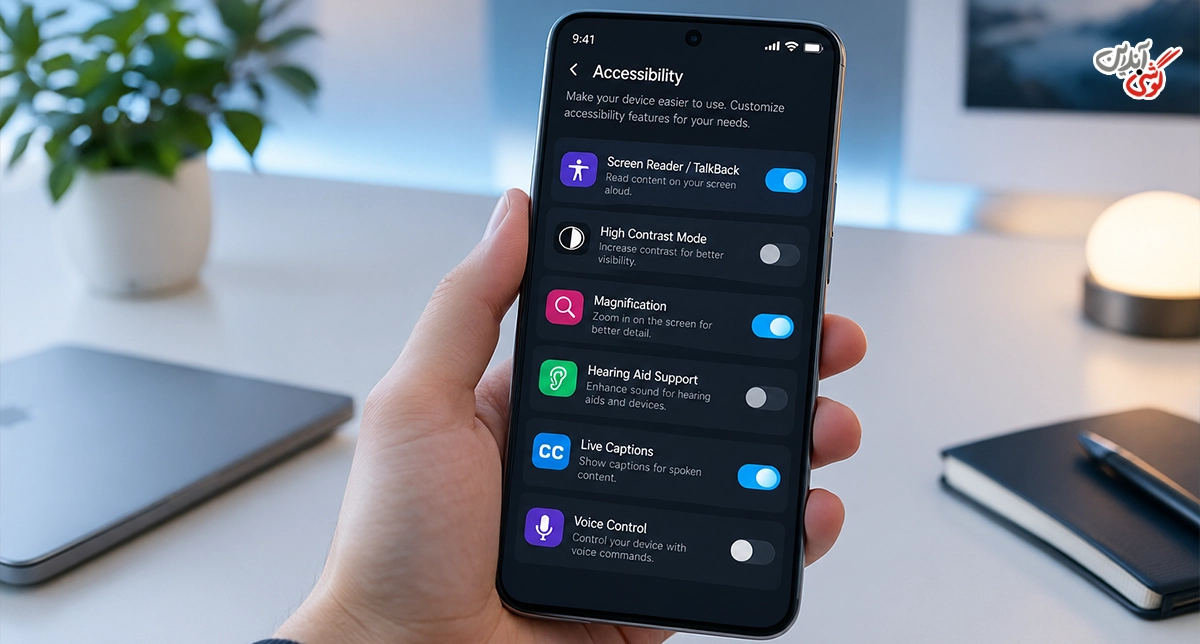
چگونه Accessibility گوشی سامسونگ را غیرفعال کنیم؟
چون کل بخش Accessibility کلید خاموش کردن یکپارچه ندارد، ابتدا باید مشخص کنید کدام قابلیت فعال شده است. سپس همان گزینه را غیرفعال کنید.
- Settings (تنظیمات) را باز کنید.
- Accessibility (دسترسپذیری) را انتخاب کنید.
- دستهای را که قابلیت فعال در آن قرار دارد باز کنید.
- قابلیت موردنظر را انتخاب کنید.
- کلید آن را روی Off (خاموش) قرار دهید.
اگر نمیدانید کدام برنامه یا سرویس فعال است، Installed apps (برنامههای نصبشده) را نیز بررسی کنید تا سرویسهای دسترسپذیری برنامههای دیگر را ببینید.
چرا یکی از قابلیتهای Accessibility خودبهخود فعال شده است؟
در بیشتر مواقع Accessibility بهصورت خودکار فعال نشده است؛ بلکه یکی از قابلیتهای آن بهوسیله یک میانبر یا برنامه روشن شده است. برای مثال اگر TalkBack ناگهان شروع به خواندن گزینههای صفحه کرده، ممکن است میانبر دکمههای صدا فعال بوده و بهصورت ناخواسته اجرا شده باشد.
- فشردن تصادفی ترکیب دکمههایی که به Accessibility shortcut اختصاص داده شدهاند
- فعال شدن TalkBack از طریق میانبر
- روشن شدن Assistant menu در تنظیمات تعامل و مهارت حرکتی
- فعال شدن سرویس Accessibility یک برنامه نصبشده
اگر علاوه بر تغییرات Accessibility با رفتارهای غیرعادی دیگری مثل نصب شدن برنامههای ناشناس، باز شدن صفحات بدون درخواست شما یا تغییرات مشکوک در حسابها روبهرو شدهاید، موضوع را جداگانه بررسی کنید؛ چون این موارد میتوانند با نشانه های هک شدن گوشی سامسونگ مرتبط باشند و صرفاً با خاموش کردن یک قابلیت دسترسپذیری قابل تشخیص نیستند. 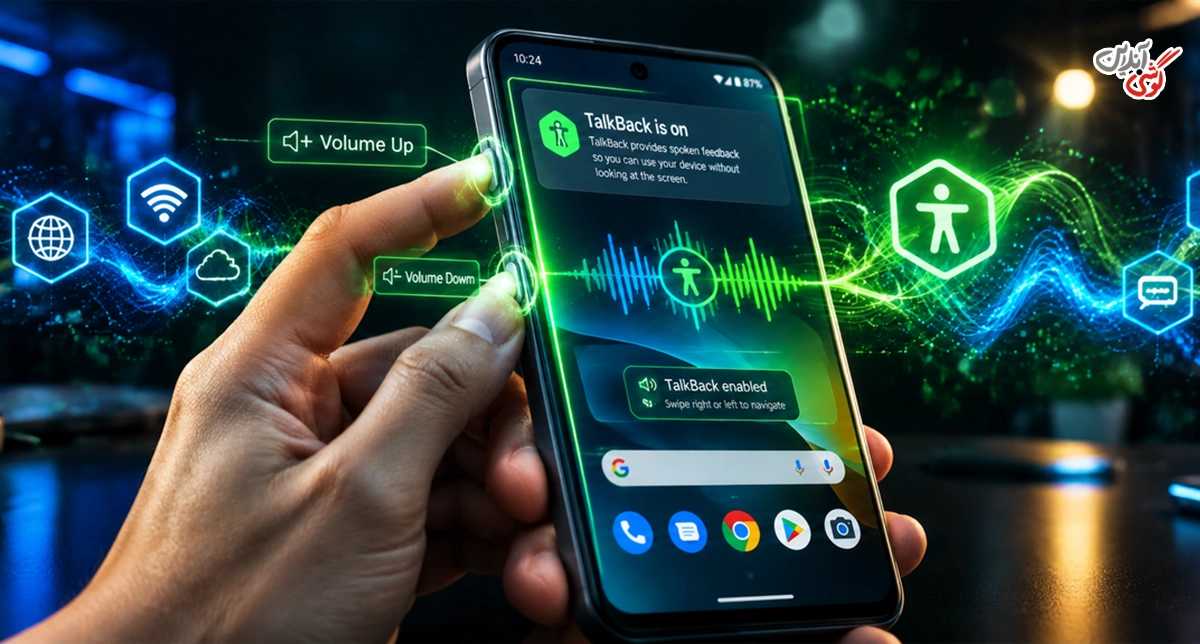
اگر TalkBack سامسونگ ناخواسته فعال شد چه کنیم؟
فعال شدن ناخواسته TalkBack میتواند در ابتدا گیجکننده باشد، چون روش لمس و حرکت در صفحه تغییر میکند. هنگام روشن بودن این قابلیت، معمولاً با یک لمس گزینه انتخاب میشود، با دو ضربه اجرا میشود و برای حرکت در بعضی فهرستها باید از دو انگشت استفاده کنید.
برای خاموش کردن TalkBack از داخل تنظیمات مراحل زیر را انجام دهید:
- Settings (تنظیمات) را با روش لمس TalkBack باز کنید.
- Accessibility (دسترسپذیری) را انتخاب و با دو ضربه باز کنید.
- TalkBack را انتخاب کنید.
- کلید بالای صفحه را انتخاب کنید و دو بار روی آن ضربه بزنید.
- Turn off (خاموش کردن) را انتخاب و با دو ضربه تأیید کنید.
اگر TalkBack از طریق میانبر دکمهها فعال شده است، بعد از خاموش کردن آن میتوانید میانبر مربوطه را نیز غیرفعال کنید تا دوباره بهصورت تصادفی روشن نشود.
- Settings (تنظیمات) را باز کنید.
- Accessibility (دسترسپذیری) را انتخاب کنید.
- Accessibility shortcuts (میانبرهای دسترسپذیری) یا Advanced settings (تنظیمات پیشرفته) را باز کنید.
- میانبری را که TalkBack به آن اختصاص داده شده انتخاب کنید.
- TalkBack را از فهرست عملکردهای آن میانبر حذف یا غیرفعال کنید.
آیا دادن دسترسی Accessibility به برنامهها خطرناک است؟
استفاده یک برنامه از Accessibility Service بهتنهایی به معنی خطرناک بودن آن نیست. بعضی برنامهها برای انجام قابلیتهای کمکی واقعاً به چنین دسترسیای نیاز دارند. با این حال این مجوز میتواند امکان تعامل گستردهتری با بخشهای رابط کاربری گوشی در اختیار برنامه قرار دهد؛ بنابراین بهتر است آن را بدون بررسی به برنامههای ناشناس ندهید.
اگر یک برنامه از شما خواست دسترسی Accessibility را فعال کنید، قبل از تأیید این موارد را بررسی کنید:
- برنامه را از منبع معتبر دریافت کرده باشید.
- دلیل درخواست این مجوز با کاربرد اصلی برنامه مرتبط باشد.
- برنامهای که دیگر استفاده نمیکنید دسترسی فعال نداشته باشد.
- مجوزهای برنامه را در صورت مشاهده رفتار غیرعادی دوباره بررسی کنید.
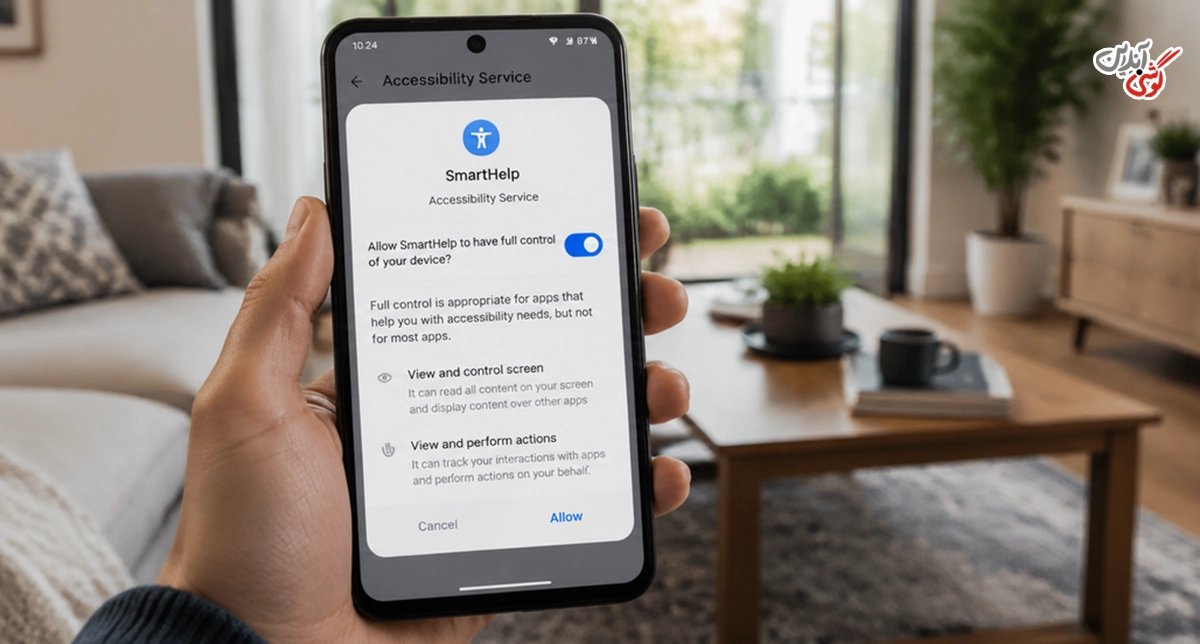
برای مشاهده برنامههایی که از سرویسهای دسترسپذیری استفاده میکنند، مراحل زیر را انجام دهید:
- Settings (تنظیمات) را باز کنید.
- Accessibility (دسترسپذیری) را انتخاب کنید.
- Installed apps (برنامههای نصبشده) را باز کنید.
- برنامه موردنظر را انتخاب کنید.
- اگر دیگر به دسترسی آن نیاز ندارید، سرویس را روی Off (خاموش) قرار دهید.
جمعبندی
Accessibility همان بخش «دسترسپذیری» گوشی سامسونگ است و امکاناتی برای مشاهده بهتر صفحه، شنیدن یا خواندن محتوا، کنترل سادهتر گوشی و استفاده از ابزارهای کمکی در اختیار کاربر قرار میدهد. لازم نیست تمام قابلیتهای این بخش فعال باشند و هر گزینه را میتوانید متناسب با نیاز خود جداگانه روشن یا خاموش کنید. اگر قابلیتی مثل TalkBack یا Assistant menu ناخواسته فعال شده است، معمولاً با مراجعه به Accessibility میتوانید همان گزینه را غیرفعال کنید و نیازی به تغییر سایر تنظیمات گوشی ندارید.


دیدگاه خود را بنویسید