

برگرداندن شماره های پاک شده آیفون | آموزش بازیابی مخاطبین iPhone
یکی از مشکلاتی که بعد از خرید آیفون و کار کردن با آن ممکن است برای شما به وجود آید، پاک شدن مخاطبین است. در برخی مواقع شمارهها به طور کامل حذف نشدهاند و فقط به دلیل غیرفعال شدن همگامسازی iCloud یا Gmail، تغییر Apple Account یا نمایش داده نشدن یکی از فهرستهای مخاطبین ناپدید میشوند.
در این شرایط میتوان مخاطبین حذفشده را از طریق iCloud، نسخه پشتیبان گوشی، Finder، iTunes یا حسابهای متصل به آیفون بازیابی کرد. در ادامه این مقاله، کلیه روشهای برگرداندن شمارههای پاک شده آیفون را به ترتیب بررسی میکنیم تا بتوانید متناسب با شرایط خود، راهکار مناسب را انتخاب کنید.
راهنمای انتخاب روش مناسب بازیابی شماره های پاک شده آیفون
روش مناسب برگرداندن شماره های پاک شده آیفون، به محل ذخیره مخاطبین و نحوه حذف شدن آنها بستگی دارد. اگر فرصت مطالعه کل مقاله را ندارید، با کمک جدول زیر میتوانید سریعتر تشخیص دهید که کدام راهکار برای شما مناسبتر است.
| وضعیت شما | بهترین راهکار |
| مخاطبین بهتازگی از iCloud حذف شدهاند | بازیابی نسخه قبلی مخاطبین از iCloud |
| شمارهها ناگهان از برنامه Contacts ناپدید شدهاند | بررسی فهرست مخاطبین و تنظیمات همگامسازی |
| نسخه پشتیبان iCloud مربوط به قبل از حذف شمارهها دارید | بازگردانی بکاپ iCloud |
| قبلاً با Finder یا iTunes از آیفون بکاپ گرفتهاید | بازیابی مخاطبین از بکاپ کامپیوتر |
| شمارهها در Gmail، Outlook یا Yahoo ذخیره شدهاند | فعال کردن دوباره همگامسازی حساب |
| هیچ بکاپ یا حساب همگامشدهای ندارید | بررسی نرمافزارهای بازیابی با احتمال موفقیت محدود |
قبل از بازیابی، مطمئن شوید مخاطبین واقعاً حذف شدهاند!
در بسیاری از موارد، شمارهها حذف نشدهاند و فقط یکی از فهرستهای مخاطبین نمایش داده نمیشود. بنابراین قبل از استفاده از روشهای بازیابی مخاطبین حذف شده گوشی، این موارد را بررسی کنید:
- برنامه Contacts را باز کنید، وارد قسمت Lists شوید و گزینه All Contacts یا All iCloud را انتخاب کنید.
- وارد Settings شوید، روی Apple Account (نام خودتان) ضربه بزنید، سپس وارد iCloud شوید و در بخش See All بررسی کنید که گزینه Contacts فعال باشد.
- اگر شمارهها را در Gmail یا Outlook ذخیره کردهاید، از مسیر Settings > Apps > Contacts > Contacts Accounts وارد حساب موردنظر شوید و گزینه Contacts را فعال کنید.
- بررسی کنید که همان Apple Account قبلی روی آیفون فعال باشد.
- برنامه Contacts را ببندید و دوباره باز کنید یا فهرست مخاطبین را به سمت پایین بکشید تا اطلاعات بهروزرسانی شوند.
- در نهایت، آیفون را یکبار خاموش و روشن کنید.
اگر بعد از انجام این بررسیها هنوز شمارهها نمایش داده نمیشوند، احتمال دارد مخاطبین واقعاً حذف شده باشند.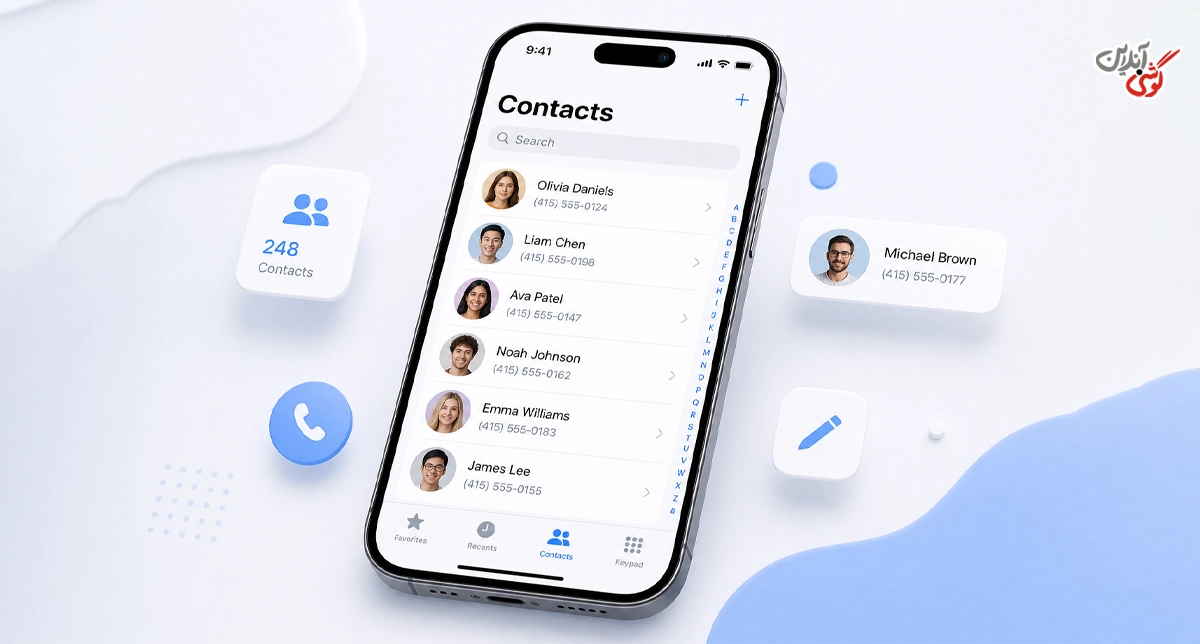
بازیابی شماره های پاک شده از iCloud (بدون نیاز به ریست آیفون)
اگر مخاطبین شما با iCloud همگامسازی میشدند، برای برگرداندن شماره های پاک شده آیفون میتوانید یکی از نسخههای قبلی فهرست مخاطبین را از طریق سایت iCloud بازگردانید. برای انجام این کار نیازی به ریست کردن آیفون یا پاک کردن کامل اطلاعات دستگاه ندارید.
البته باید توجه داشته باشید که این قابلیت فقط یک شماره مشخص را برنمیگرداند؛ بلکه نسخه انتخابشده، جایگزین فهرست فعلی مخاطبین در تمام دستگاههایی میشود که iCloud Contacts روی آنها فعال است.
نکته قابل توجه این است که پیش از انجام بازیابی، iCloud نسخه فعلی مخاطبین را نیز ذخیره میکند تا در صورت نیاز بتوانید دوباره به آن برگردید.
برای بازیابی شماره های پاک شده گوشی ایفون با iCloud به صورت زیر عمل کنید:
- با کامپیوتر یا تبلت وارد حساب خود در iCloud.com شوید.
- بخش Data Recovery را باز کنید.
- گزینه Restore Contacts را انتخاب کنید.
- نسخهای را پیدا کنید که تاریخ آن مربوط به قبل از حذف شمارهها باشد.
- روی Restore بزنید و بازیابی را تأیید کنید.
نسخههای موجود بر اساس تاریخ و ساعت آرشیو شدن نمایش داده میشوند. اگر مخاطب را بهتازگی حذف کردهاید، ممکن است نمایش نسخه قابل بازیابی در iCloud تا ۲۴ ساعت زمان ببرد. همچنین تا پایان فرایند بازیابی نباید مخاطبین را ویرایش کنید، زیرا تغییرات جدید ذخیره نخواهند شد.
بعد از پایان بازیابی، نسخه انتخابشده روی تمام دستگاههایی که گزینه Contacts در تنظیمات iCloud آنها روشن است نمایش داده میشود. 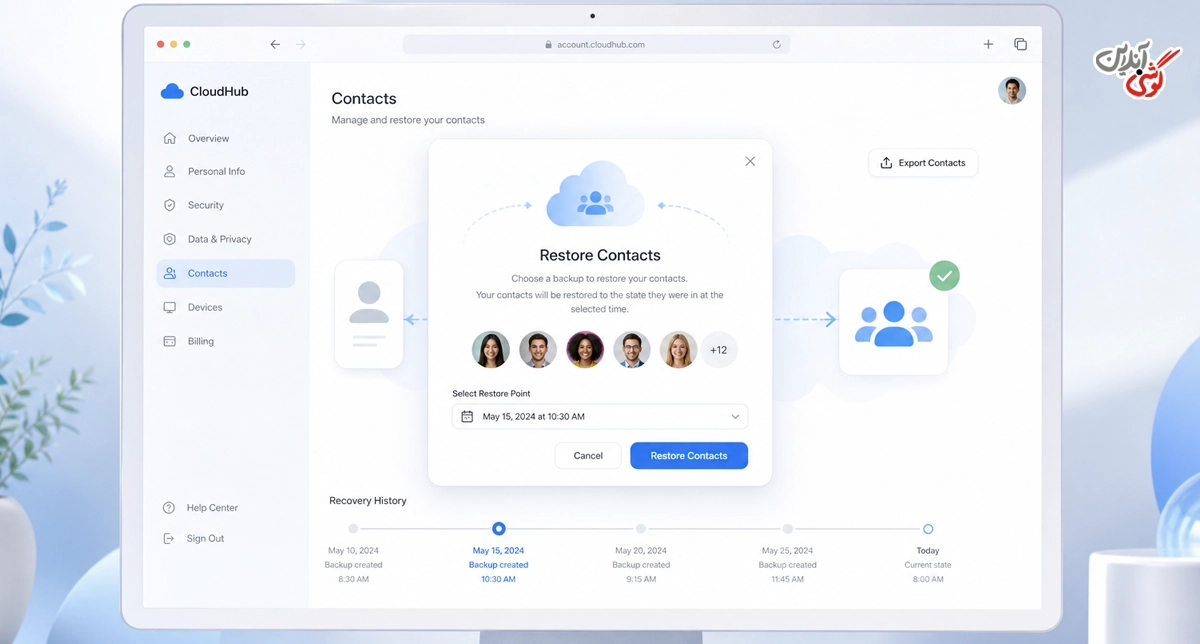
مزایای این روش:
- نیازی به ریست یا پاک کردن کامل آیفون ندارد.
- روش رسمی اپل برای بازیابی مخاطبین iCloud است.
- نسخه فعلی مخاطبین قبل از بازیابی ذخیره میشود.
- نتیجه روی تمام دستگاههای متصل به همان حساب اعمال میشود.
محدودیت این روش:
نمیتوانید تنها یک مخاطب را انتخاب و بازیابی کنید. با انتخاب هر آرشیو، کل فهرست مخاطبین گوشی آیفون کارکرده به همان نسخه قبلی بازمیگردد. اگر بعد از تاریخ آن نسخه، شماره جدیدی اضافه کردهاید، بهتر است ابتدا از مخاطبین فعلی خروجی یا نسخه پشتیبان تهیه کنید.
پیشنهاد مطالعه: چرا آیفون در تابستان بیش از حد داغ میشود؟
برگرداندن شماره های پاک شده با بازگردانی بکاپ iCloud
اگر روش قبلی برای شما قابل استفاده نبود، اما از آیفون خود قبل از حذف مخاطبین نسخه پشتیبان iCloud تهیه کردهاید، میتوانید با بازگردانی آن بکاپ، شمارههای حذفشده را نیز بازیابی کنید.
البته این روش یک تفاوت مهم با روش قبلی دارد؛ در این حالت فقط مخاطبین بازیابی نمیشوند، بلکه کل اطلاعات موجود در نسخه پشتیبان شامل عکسها، پیامها، تنظیمات، برنامهها و مخاطبین به آیفون برگردانده میشود. به همین دلیل، اگر بعد از تهیه بکاپ اطلاعات جدیدی روی گوشی ذخیره کرده باشید، ممکن است آنها را از دست بدهید.
بازگردانی بکاپ iCloud زمانی پیشنهاد میشود که:
- مخاطبین در iCloud Data Recovery قابل بازیابی نباشند.
- از آیفون خود قبل از حذف شمارهها نسخه پشتیبان تهیه کرده باشید.
- مشکلی با بازگرداندن کل اطلاعات گوشی به تاریخ بکاپ نداشته باشید.
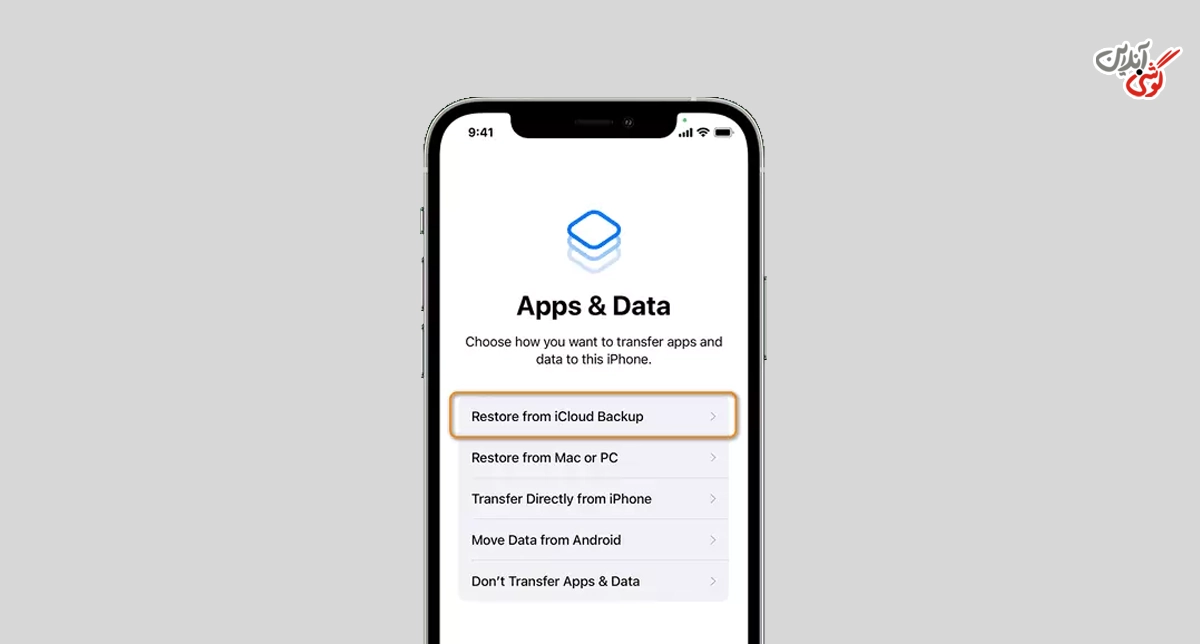
مراحل بازگردانی بکاپ iCloud به صورت زیر است:
- از اطلاعات فعلی آیفون، در صورت نیاز یک نسخه پشتیبان جدید تهیه کنید.
- وارد Settings > General > Transfer or Reset iPhone شوید.
- گزینه Erase All Content and Settings را انتخاب کنید.
- پس از راهاندازی مجدد دستگاه، مراحل اولیه تنظیمات آیفون را انجام دهید.
- در صفحه Apps & Data گزینه Restore from iCloud Backup را انتخاب کنید.
- با Apple Account خود وارد شوید.
- نسخه پشتیبانی را انتخاب کنید که قبل از حذف مخاطبین ایجاد شده است.
- منتظر بمانید تا بازیابی کامل شود.
مدت زمان این فرآیند به حجم بکاپ و سرعت اینترنت بستگی دارد و ممکن است از چند دقیقه تا چند ساعت طول بکشد.
نکته: اگر چند نسخه پشتیبان در iCloud دارید، قبل از انتخاب، تاریخ ایجاد هر بکاپ را بررسی کنید تا نسخهای را انتخاب کنید که هنوز مخاطبین موردنظر در آن وجود داشته باشند.
برگرداندن شماره های حذف شده با Finder یا iTunes
اگر قبلاً از آیفون خود روی مک یا کامپیوتر ویندوزی نسخه پشتیبان گرفته باشید، میتوانید مخاطبین حذفشده را از همان بکاپ بازیابی کنید. این روش عملکردی مشابه بازیابی از بکاپ iCloud دارد و کل اطلاعات موجود در نسخه پشتیبان را به دستگاه بازمیگرداند.
در نسخههای جدید macOS از Finder و در نسخههای قدیمیتر macOS یا ویندوز از iTunes برای این کار استفاده میشود.
مراحل برگرداندن شماره های پاک شده آیفون از Finder یا iTunes به صورت زیر است:
- آیفون را با کابل به کامپیوتر متصل کنید.
- Finder یا iTunes را باز کنید.
- دستگاه خود را انتخاب کنید.
- روی گزینه Restore Backup کلیک کنید.
- نسخه پشتیبان مناسب را انتخاب کنید.
- منتظر بمانید تا عملیات بازیابی کامل شود.
به این نکته توجه داشته باشید که مانند بازیابی از iCloud، اطلاعات فعلی گوشی نیز با اطلاعات موجود در نسخه پشتیبان جایگزین میشود. 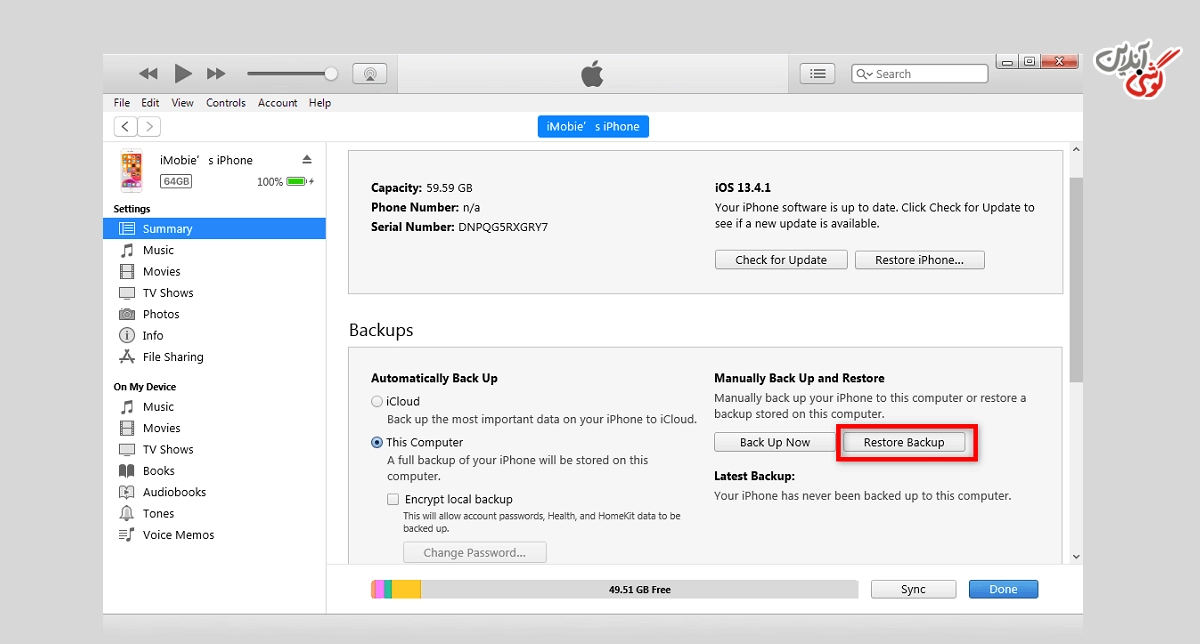
اگر مخاطبین روی Gmail یا Outlook ذخیره شده باشند
همه شمارههای آیفون الزاماً در iCloud ذخیره نمیشوند. بسیاری از کاربران مخاطبین خود را در حساب Google، Outlook، Yahoo یا Exchange نگهداری میکنند. در این حالت، حذف یا ناپدید شدن شمارهها معمولاً به دلیل غیرفعال شدن همگامسازی حساب است و نه حذف شدن مخاطبین.
برای بررسی این موضوع کافی است:
- وارد Settings > Apps > Contacts > Contacts Accounts شوید.
- حساب موردنظر را انتخاب کنید.
- گزینه Contacts را فعال کنید.
- چند دقیقه صبر کنید تا همگامسازی انجام شود.
اگر مخاطبین در حساب Google یا Outlook همچنان وجود داشته باشند، پس از همگامسازی دوباره در برنامه Contacts آیفون نمایش داده میشوند و نیازی به بازیابی از بکاپ نخواهد بود.
اگر از چند حساب مختلف استفاده میکنید، بهتر است وارد نسخه وب Gmail یا Outlook نیز شوید و بررسی کنید که مخاطبین هنوز در حساب شما وجود دارند یا خیر. 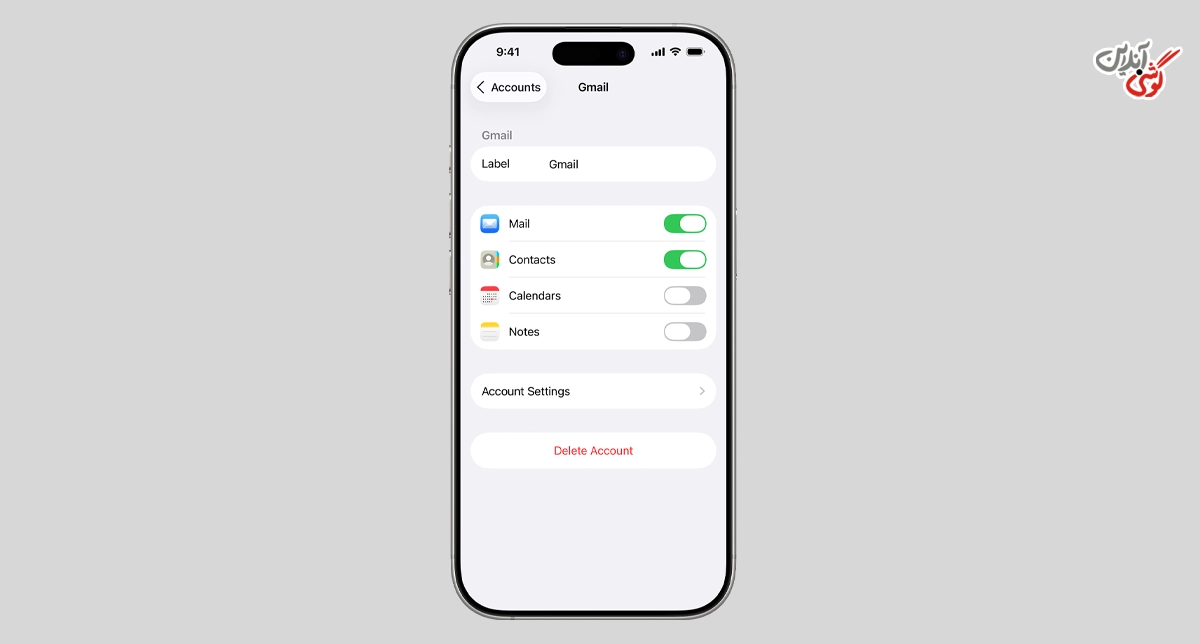
پیشنهاد مطالعه: آدرس ایمیل کجای گوشی است؟
بهترین نرم افزارهای بازیابی شماره های پاک شده آیفون
اگر هیچ نسخه پشتیبانی از مخاطبین یا آیفون خود ندارید، میتوانید از نرمافزارهای بازیابی اطلاعات استفاده کنید. این برنامهها حافظه آیفون یا فایلهای بکاپ را اسکن میکنند و در برخی شرایط قادر به بازیابی مخاطبین حذفشده هستند.
البته باید توجه داشته باشید که هیچ نرمافزاری تضمین نمیکند تمام شمارههای پاکشده را بازیابی کند. هرچه مدت زمان کمتری از حذف مخاطبین گذشته باشد و پس از آن کمتر از گوشی استفاده کرده باشید، احتمال موفقیت بیشتر خواهد بود.
| نرمافزار | سیستمعامل | نسخه رایگان | قابلیت بازیابی از |
| Dr.Fone | Windows، macOS | دارد | آیفون، iTunes و iCloud |
| Tenorshare UltData | Windows، macOS | دارد | آیفون، iTunes و iCloud |
| PhoneRescue for iOS | Windows، macOS | دارد | آیفون، iTunes و iCloud |
| EaseUS MobiSaver | Windows، macOS | دارد | آیفون و iTunes |
| FoneLab iPhone Data Recovery | Windows، macOS | دارد | آیفون، iTunes و iCloud |
| Stellar Data Recovery for iPhone | Windows، macOS | دارد | آیفون و نسخههای پشتیبان |
| iMyFone D-Back | Windows، macOS | دارد | آیفون، iTunes و iCloud |
پیشنهاد میشود ابتدا نسخه رایگان این برنامهها را اجرا کنید. اگر بعد از اسکن، مخاطبین حذفشده در نتایج نمایش داده شوند، میتوانید با اطمینان بیشتری نسخه کامل نرمافزار را تهیه کنید. 
چطور از پاک شدن دوباره شمارههای آیفون جلوگیری کنیم؟
اگر نمیخواهید دوباره با مشکل حذف مخاطبین روبهرو شوید، رعایت چند نکته ساده میتواند تا حد زیادی از بروز این مشکل جلوگیری کند:
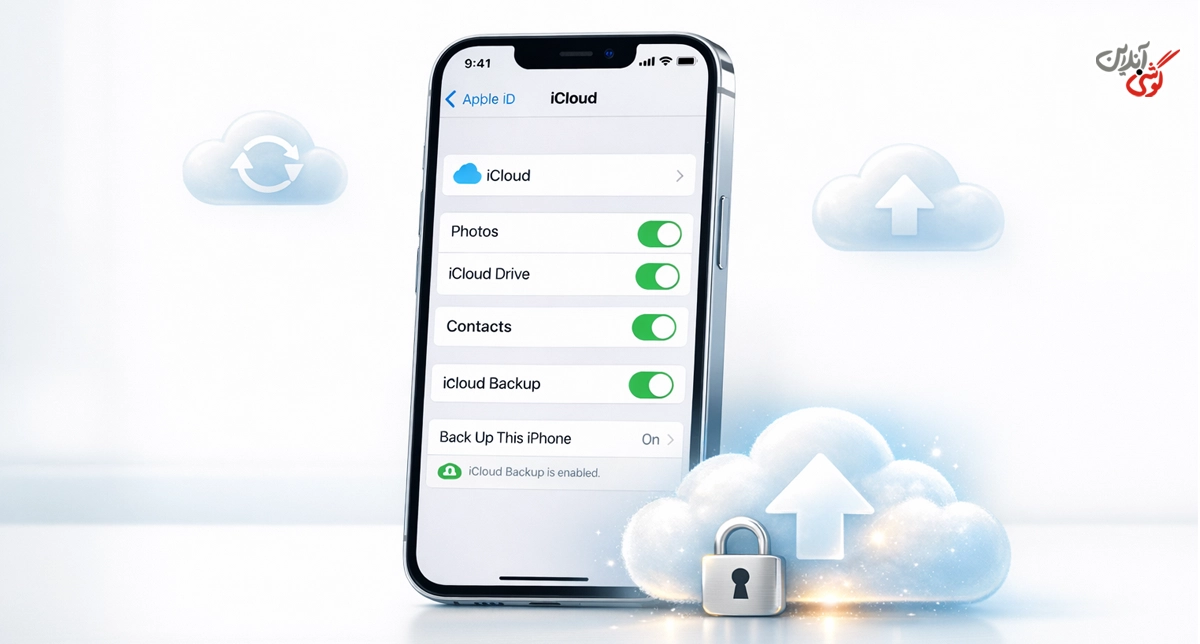
- همگامسازی iCloud Contacts را همیشه فعال نگه دارید.
- بهصورت منظم از آیفون در iCloud یا کامپیوتر نسخه پشتیبان تهیه کنید.
- قبل از خروج از Apple Account یا تغییر آن، از همگامسازی مخاطبین مطمئن شوید.
- اگر از Gmail یا Outlook استفاده میکنید، گزینه همگامسازی مخاطبین را غیرفعال نکنید.
- قبل از ریست کردن یا تعویض آیفون، از داشتن یک نسخه پشتیبان مطمئن شوید.
- هر چند وقت یکبار بررسی کنید مخاطبین بهدرستی بین آیفون و حسابهای متصل همگامسازی شده باشند.
جمعبندی
برای برگرداندن شماره های پاک شده آیفون ابتدا بررسی کنید که مخاطبین واقعاً حذف شدهاند یا فقط به دلیل تغییر تنظیمات نمایش داده نمیشوند. اگر همگامسازی iCloud فعال بوده است، استفاده از قابلیت Restore Contacts بهترین و کمریسکترین روش محسوب میشود.
در صورتی که این روش نتیجه نداد، میتوانید از بکاپ iCloud یا Finder و iTunes استفاده کنید. همچنین اگر مخاطبین در Gmail یا Outlook ذخیره شده باشند، معمولاً با فعال کردن دوباره همگامسازی، شمارهها بدون نیاز به بازیابی در برنامه Contacts نمایش داده میشوند. اگر هم هیچ نسخه پشتیبانی در اختیار نداشته باشید، نرمافزارهای بازیابی اطلاعات آخرین گزینه هستند.


دیدگاه خود را بنویسید