

چگونه بفهمیم واتساپ ما روی گوشی دیگری نصب شده؟
امروزه واتساپ یکی از پرکاربردترین پیامرسانهای دنیا است و میلیاردها نفر روزانه از آن استفاده میکنند. اما همین محبوبیت باعث شده تا برخی افراد سوءاستفادهکننده به دنبال راههایی برای دسترسی غیرمجاز به اکانتهای دیگران باشند. اگر نگران هستید که شاید شخص دیگری به واتساپ شما دسترسی داشته باشد، این مقاله به شما کمک میکند تا علائم هشداردهنده را شناسایی کنید و از حساب کاربری خود محافظت کنید.
اگر مشکوک هستید که واتساپ شما روی دستگاه دیگری فعال شده، بهتر است قبل از خرید گوشی جدید، ابتدا تمام دستگاههای متصل را از بخش Linked Devices بررسی و حساب خود را ایمنسازی کنید.
ابزارها و تنظیمات امنیتی واتساپ
در جدول زیر، مهمترین تنظیمات امنیتی واتساپ و کاربرد آنها خلاصه شده است:
تنظیمات امنیتی | مسیر دسترسی | کاربرد | اهمیت |
تایید دو مرحلهای | Settings → Account → Two-Step Verification | جلوگیری از ورود غیرمجاز با پین شش رقمی | بسیار بالا |
قفل صفحه | Settings → Privacy → Screen Lock | محافظت در برابر دسترسی فیزیکی | بالا |
دستگاههای متصل | Settings → Linked Devices | کنترل و قطع دستگاههای مشکوک | بسیار بالا |
تنظیمات حریم خصوصی | Settings → Privacy | محدود کردن دیده شدن اطلاعات شخصی | متوسط |
پشتیبانگیری چت | Settings → Chats → Chat Backup | حفظ پیامها در صورت بروز مشکل | متوسط |
اعلانهای امنیتی | Settings → Account → Security Notifications | دریافت اعلان در صورت تغییر کد امنیتی | متوسط |
علائم نصب واتساپ روی گوشی دیگری
اولین قدم برای تشخیص دسترسی غیرمجاز، شناخت علائم هشداردهنده است. این نشانهها میتوانند به شما کمک کنند تا متوجه شوید احتمالا شخص دیگری به اکانت واتساپ شما دسترسی پیدا کرده است.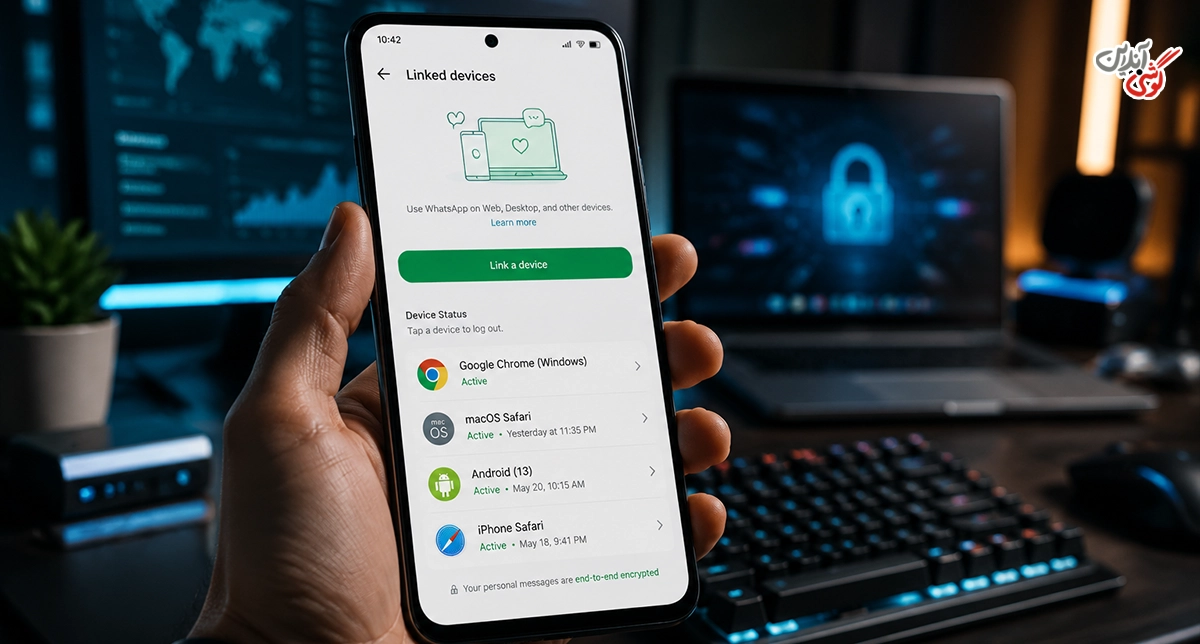
قطع ناگهانی ارتباط واتساپ
اگر ناگهان واتساپ شما قطع شود و پیامی مبنی بر این نمایش داده شود که حساب شما در دستگاه دیگری فعال شده، این یک علامت جدی است. واتساپ به صورت پیشفرض فقط روی یک گوشی اصلی قابل استفاده است و اگر شماره شما روی گوشی دیگری فعال شود، از گوشی قبلی خارج میشوید. این مهمترین و بارزترین نشانه دسترسی غیرمجاز است.
دریافت کد تایید بدون درخواست
یکی از روشهای رایج هک واتساپ، درخواست کد تایید از طریق SMS یا تماس صوتی است. اگر بدون اینکه خودتان درخواستی داده باشید، کد تاییدی دریافت کردید، احتمالا شخصی در حال تلاش برای ورود به اکانت شما است. این کد را هرگز با کسی به اشتراک نگذارید و فورا اقدامات امنیتی لازم را انجام دهید.
کند شدن واتساپ یا عملکرد غیرعادی
اگر واتساپ شما به طور غیرمعمول کند شده، پیامها با تاخیر ارسال میشوند یا برنامه به صورت مکرر کرش میکند، ممکن است نشانهای از فعالیت مشکوک باشد. گاهی نرمافزارهای جاسوسی یا دسترسی همزمان از چند دستگاه میتواند باعث کاهش عملکرد شود.
برای مطالعه بیشتر: نحوه ارسال لوکیشن در واتساپ
مشاهده پیامهای خوانده شده بدون اینکه شما خوانده باشید
اگر متوجه شدید پیامهایی که نخواندهاید به صورت خودکار علامت خوانده شده میخورند یا تیکهای آبی روی آنها ظاهر میشود، احتمالا شخص دیگری در حال مشاهده چتهای شما است. این علامت به ویژه در مورد پیامهای گروهی یا چتهای خصوصی قابل تشخیص است.
فعالیت در ساعات غیرمعمول
اگر مخاطبان شما بگویند که در ساعاتی آنلاین بودهاید که اصلا از گوشی استفاده نکردهاید، این میتواند نشانهای از دسترسی غیرمجاز باشد. البته این حالت میتواند به دلیل اتصال واتساپ وب یا دستگاههای مجاز نیز باشد، بنابراین حتما بررسی دقیقتری انجام دهید.
بررسی دستگاههای متصل به واتساپ
بهترین و مطمئنیقتری انجام دهید.
بررسی دستگاههای متصل به واتساپ
بهترین و مطمئنترین روش برای فهمیدن اینکه آیا واتساپ ش بتوانند چند دستگاه همزمان به حساب خود متصل کنند.
مسیر دسترسی به Linked Devices در اندروید
برای بررسی دستگاههای متصل در اندروید مراحل زیر را دنبال کنید: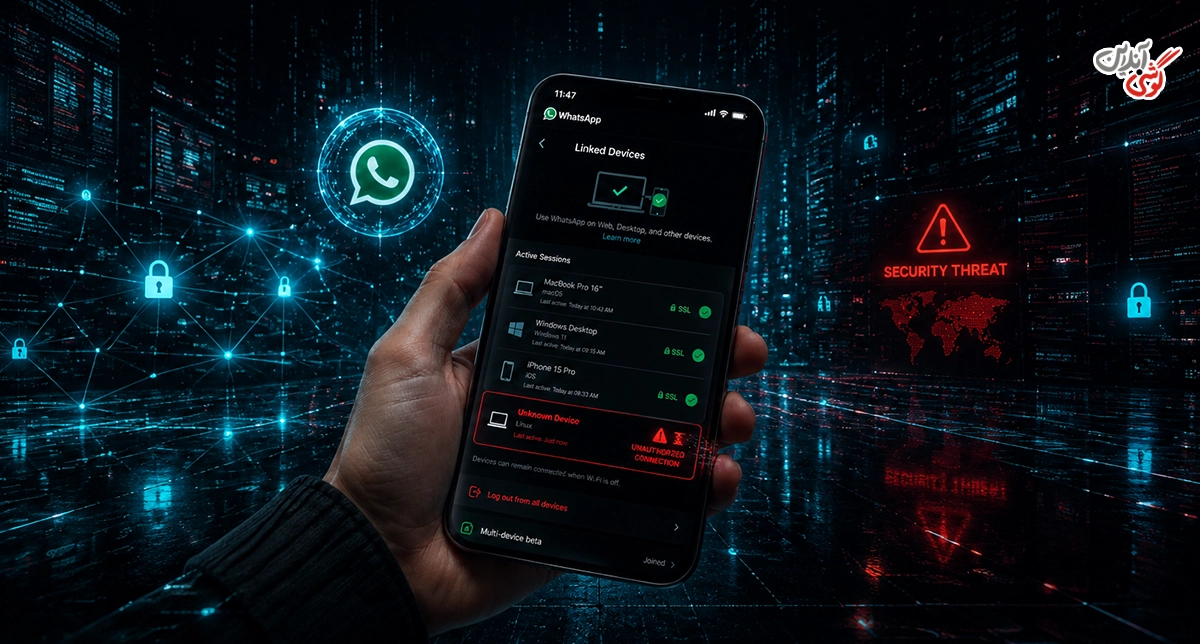
- واتساپ را باز کنید
- روی سه نقطه عمودی در گوشه بالا سمت راست بزنید
- گزینه Linked Devices را انتخاب کنید
- لیست تمام دستگاههای متصل به حساب شما نمایش داده میشود
در این صفحه میتوانید نام دستگاه، نوع مرورگر یا سیستمعامل، و آخرین زمان فعالیت را مشاهده کنید. اگر دستگاه ناشناسی در این لیست بود، فورا آن را حذف کنید.
مسیر دسترسی به Linked Devices در آیفون
در آیفون نیز مراحل مشابهی وجود دارد:
- واتساپ را باز کنید
- به تب Settings در پایین صفحه بروید
- گزینه Linked Devices را انتخاب کنید
- تمام دستگاههای متصل را مشاهده کنید
این بخش به شما اجازه میدهد تا کنترل کاملی بر دستگاههایی که به واتساپ شما دسترسی دارند داشته باشید.
بررسی WhatsApp Web
واتساپ وب یکی از محبوبترین روشهای استفاده از واتساپ روی کامپیوتر است. اگر شخصی بدون اطلاع شما QR Code واتساپ وب را اسکن کرده باشد، میتواند به تمام پیامهای شما دسترسی داشته باشد. در بخش Linked Devices، جلسات واتساپ وب نیز نمایش داده میشوند و شما میتوانید آنها را ببندید.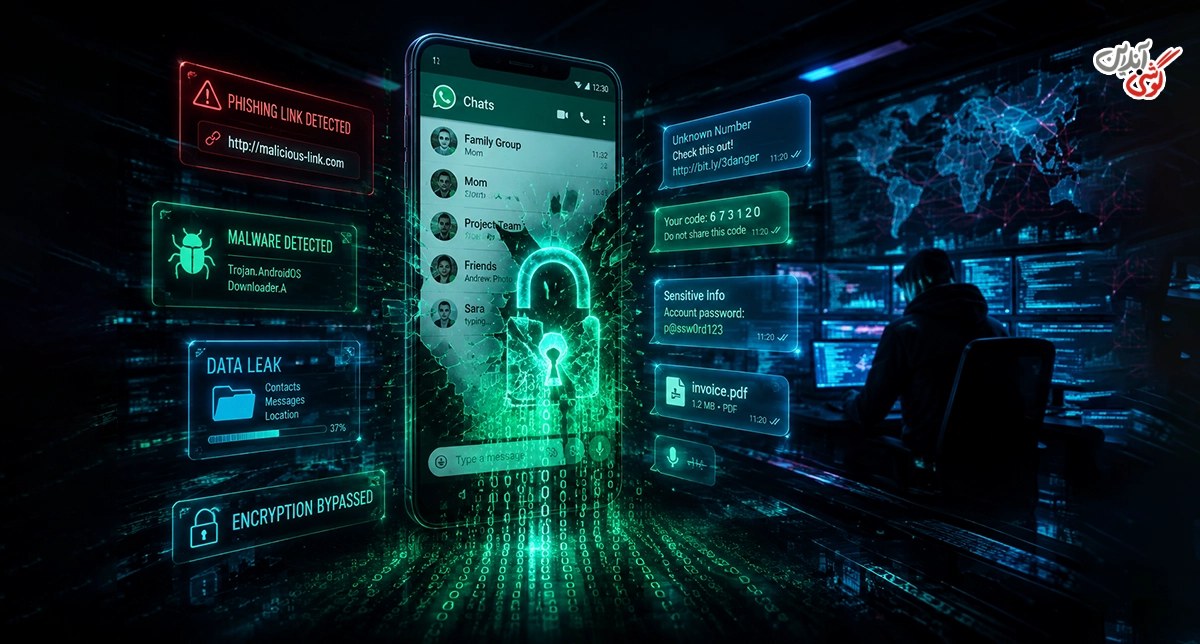
نحوه خروج از دستگاههای مشکوک
اگر دستگاه مشکوکی در لیست Linked Devices پیدا کردید:
- روی نام دستگاه ضربه بزنید
- گزینه Log Out را انتخاب کنید
- برای قطع همه دستگاهها، روی Log Out of All Devices کلیک کنید
این کار فورا دسترسی آن دستگاه را قطع میکند و شخص دیگر نمیتواند به پیامهای شما دسترسی داشته باشد.
تفاوت دستگاههای مجاز و نصب غیرمجاز
مهم است که بین دستگاههای مجاز متصل و نصب غیرمجاز واتساپ تفاوت قائل شوید. واتساپ به صورت رسمی امکان اتصال چندین دستگاه را فراهم کرده است و این قابلیت کاملا قانونی است.
وقتی شما خودتان واتساپ وب، واتساپ دسکتاپ یا تبلت خود را به حساب واتساپ متصل میکنید، این دستگاهها در حالت Companion Mode قرار میگیرند. یعنی همزمان میتوانند به پیامها دسترسی داشته باشند و شما کنترل کاملی بر آنها دارید.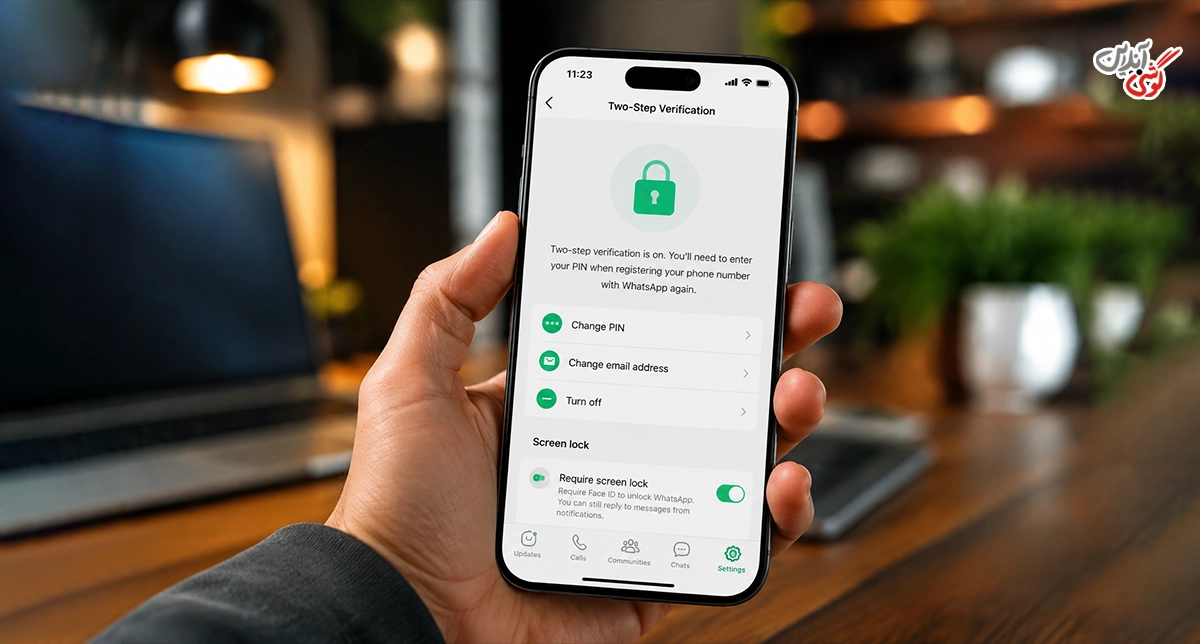
اما نصب غیرمجاز زمانی اتفاق میافتد که شخص دیگری بدون اطلاع شما از طریق روشهایی مانند سرقت کد تایید یا نرمافزارهای جاسوسی به حساب شما دسترسی پیدا کند. در این حالت، او میتواند پیامهای شما را بخواند، پیام ارسال کند و حتی تنظیمات شما را تغییر دهد.
برخی افراد از برنامههای کلون واتساپ مانند GBWhatsApp یا WhatsApp Plus استفاده میکنند. این برنامهها غیررسمی هستند و امکان نصب چند اکانت روی یک گوشی را فراهم میکنند، اما خود به نوعی ریسک امنیتی محسوب میشوند و واتساپ رسمی آنها را تایید نمیکند.
روشهای هک و نصب غیرمجاز واتساپ
برای محافظت بهتر از حساب خود، باید با روشهایی که مهاجمان برای دسترسی غیرمجاز استفاده میکنند آشنا شوید.
سرقت کد تایید
یکی از سادهترین و رایجترین روشها، سرقت کد تایید شش رقمی است که واتساپ از طریق پیامک یا تماس صوتی ارسال میکند. مهاجم ممکن است از طریق مهندسی اجتماعی، فیشینگ یا دسترسی به پیامکهای شما این کد را به دست آورد و با آن به اکانت شما وارد شود.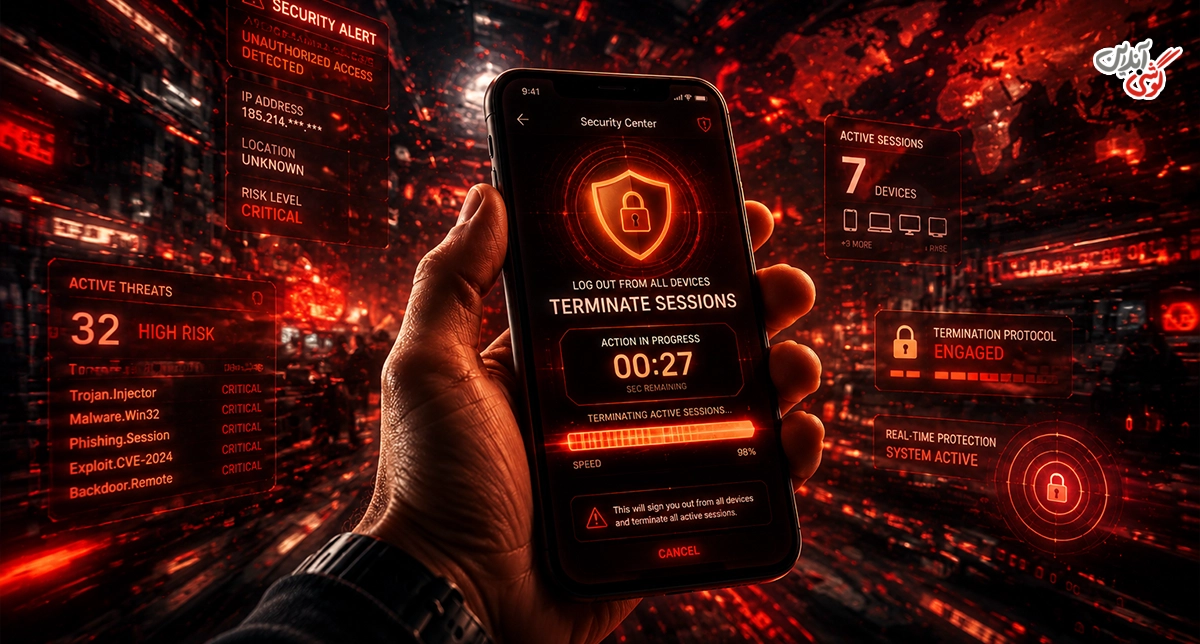
استفاده از نرمافزارهای جاسوسی
برخی نرمافزارهای جاسوسی یا spyware میتوانند روی گوشی نصب شوند و به مهاجم اجازه دهند تا تمام فعالیتهای شما از جمله پیامهای واتساپ را رصد کند. این نرمافزارها معمولا نیاز به دسترسی فیزیکی به گوشی دارند و بعد از نصب به صورت مخفیانه کار میکنند.
QR Code اسکن مخفیانه
برای ورود به واتساپ وب یا واتساپ دسکتاپ، باید یک QR Code را اسکن کنید. اگر کسی بتواند به صورت مخفیانه به گوشی شما دسترسی پیدا کند و این کد را اسکن کند، میتواند بدون اطلاع شما به تمام چتهای شما دسترسی داشته باشد. این روش به ویژه در محیطهای کاری یا عمومی خطرناک است.
دسترسی فیزیکی به گوشی
اگر شخصی به صورت فیزیکی به گوشی شما دسترسی داشته باشد و گوشی شما قفل نباشد، میتواند به راحتی واتساپ وب را روی کامپیوتر خود فعال کند، کد تایید دو مرحلهای را غیرفعال کند یا حتی شماره شما را روی گوشی دیگری فعال کند. به همین دلیل همیشه گوشی خود را با رمز قوی قفل کنید.
راهکارهای جلوگیری از دسترسی غیرمجاز
حالا که با علائم و روشهای هک آشنا شدید، زمان آن رسیده که بیاموزید چگونه از حساب خود محافظت کنید.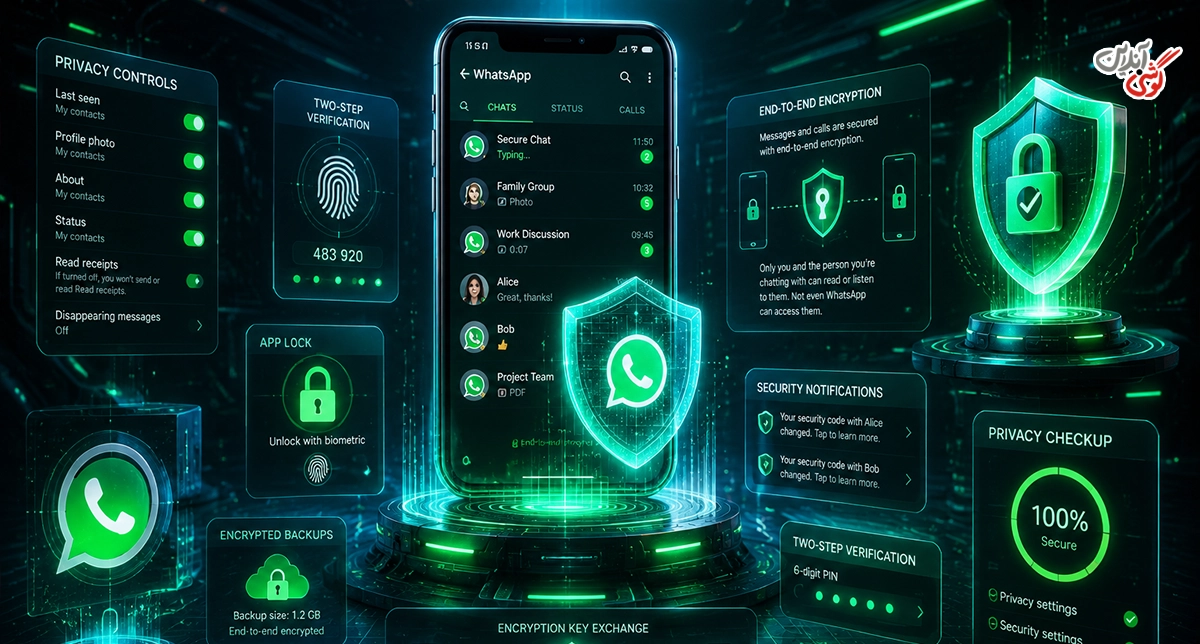
فعالسازی تایید دو مرحلهای
مهمترین و موثرترین روش محافظت از واتساپ، فعالسازی تایید دو مرحلهای یا Two-Step Verification است. برای فعال کردن آن:
- وارد Settings شوید
- به بخش Account بروید
- گزینه Two-Step Verification را انتخاب کنید
- روی Turn On بزنید
- یک پین شش رقمی تعیین کنید
- یک ایمیل پشتیبان وارد کنید
با این کار، حتی اگر کسی کد تایید شما را داشته باشد، بدون پین شش رقمی نمیتواند وارد حساب شما شود.
قفلگذاری واتساپ با رمز یا اثر انگشت
واتساپ امکان قفلگذاری برنامه با استفاده از رمز عبور، اثر انگشت یا تشخیص چهره را فراهم کرده است. برای فعالسازی:
- به Settings بروید
- وارد بخش Privacy شوید
- گزینه Screen Lock یا Fingerprint Lock را انتخاب کنید
- فعال کنید و تنظیمات دلخواه را اعمال کنید
این قابلیت جلوی دسترسی فیزیکی غیرمجاز را میگیرد.
عدم اشتراکگذاری کد تایید
هیچوقت کد تایید شش رقمی واتساپ را با کسی به اشتراک نگذارید، حتی اگر ادعا کند که از تیم پشتیبانی واتساپ است. واتساپ هرگز از شما این کد را درخواست نمیکند. اگر کد تاییدی دریافت کردید که درخواست ندادهاید، فورا نادیده بگیرید و رمز حساب خود را تغییر دهید.
بررسی دورهای دستگاههای متصل
حداقل یک بار در هفته به بخش Linked Devices بروید و لیست دستگاههای متصل را بررسی کنید. اگر دستگاهی ناشناس بود یا مدت زیادی است که استفاده نشده، آن را حذف کنید. این کار ساده میتواند از بسیاری از مشکلات جلوگیری کند.
امن نگهداشتن گوشی
بهترین راه محافظت از واتساپ، محافظت از خود گوشی است:
- همیشه گوشی را با رمز قوی، پین یا الگوی پیچیده قفل کنید
- از قفلهای بیومتریک مانند اثر انگشت یا تشخیص چهره استفاده کنید
- گوشی را در معرض دید عموم بدون قفل رها نکنید
- اپلیکیشنهای ناشناس یا مشکوک نصب نکنید
- سیستمعامل و برنامهها را بهروز نگه دارید
چه کاری انجام دهیم اگر واتساپ ما هک شده؟
اگر متوجه شدید که شخص دیگری به واتساپ شما دسترسی دارد، فورا اقدامات زیر را انجام دهید.
خروج فوری از همه دستگاهها
اولین کار، قطع دسترسی تمام دستگاههای مشکوک است:
- به Linked Devices بروید
- روی Log Out of All Devices بزنید
- تایید کنید
این کار فورا دسترسی تمام دستگاههای متصل را قطع میکند.
تغییر رمز عبور اکانت
اگر تایید دو مرحلهای فعال داشتید، پین آن را تغییر دهید. اگر نداشتید، فورا آن را فعال کنید. همچنین اگر ایمیل پشتیبان خود را تغییر ندادهاید، آن را بهروز کنید و از یک ایمیل امن استفاده کنید.
اطلاعرسانی به مخاطبان
اگر حساب شما هک شده، احتمالا مهاجم به مخاطبان شما پیام فرستاده یا از آنها درخواست پول یا اطلاعات کرده است. فورا به مخاطبان مهم خود پیام دهید و آنها را مطلع کنید که حساب شما در معرض خطر بوده و پیامهای مشکوک را نادیده بگیرند.
بررسی تنظیمات حریم خصوصی
بعد از بازیابی دسترسی، به بخش Privacy Settings بروید و موارد زیر را بررسی کنید:
- Last Seen
- Profile Photo
- About
- Status
- Read Receipts
- Groups
مطمئن شوید که تنظیمات به صورت دلخواه شما تنظیم شدهاند و تغییری در آنها ایجاد نشده است.
نصب مجدد واتساپ در صورت لزوم
در موارد شدید که شک دارید نرمافزار جاسوسی روی گوشی شما نصب شده، بهترین کار حذف کامل واتساپ و نصب مجدد آن است. قبل از این کار، حتما از چتهای مهم خود پشتیبان بگیرید:
- به Settings بروید
- وارد Chats شوید
- Chat Backup را انتخاب کنید
- پشتیبان بگیرید
سپس واتساپ را حذف کنید، دوباره نصب کنید و شماره خود را تایید کنید. در این فرآیند، حتما تایید دو مرحلهای را فعال کنید.
نتیجهگیری
امنیت واتساپ مسئلهای است که نباید نادیده گرفته شود. با افزایش استفاده از این پیامرسان، روشهای هک و دسترسی غیرمجاز نیز پیچیدهتر شدهاند. اما خوشبختانه با اقدامات ساده و موثری که در این مقاله توضیح داده شد، میتوانید از حساب کاربری خود محافظت کنید.
بررسی دورهای بخش Linked Devices، فعالسازی تایید دو مرحلهای، قفلگذاری واتساپ با رمز یا اثر انگشت، و هوشیاری در برابر کدهای تایید مشکوک، مهمترین اقدامات امنیتی هستند. همیشه به یاد داشته باشید که بهترین دفاع، پیشگیری است. گوشی خود را امن نگه دارید، به علائم هشداردهنده توجه کنید و در صورت مشاهده فعالیت مشکوک فورا اقدام کنید.
واتساپ ابزاری قدرتمند برای ارتباط است، اما فقط زمانی میتواند به درستی کار کند که امنیت آن تضمین شده باشد. امیدواریم این راهنمای جامع به شما کمک کرده باشد تا درک بهتری از چگونگی محافظت از حساب واتساپ خود داشته باشید.
سوالات متداول
آیا میتوان واتساپ را بدون دسترسی به گوشی هک کرد؟
بله، اگرچه دشوار است اما امکانپذیر است. اگر مهاجم بتواند کد تایید شما را از طریق مهندسی اجتماعی یا دسترسی به پیامکهای شما به دست آورد، میتواند واتساپ را روی گوشی دیگری فعال کند. همچنین نرمافزارهای جاسوسی پیشرفته میتوانند از راه دور نصب شوند اگر گوشی آسیبپذیری امنیتی داشته باشد.
چند دستگاه میتوان به واتساپ متصل کرد؟
واتساپ به طور رسمی امکان اتصال حداکثر چهار دستگاه همزمان را فراهم کرده است، علاوه بر گوشی اصلی. این دستگاهها میتوانند شامل واتساپ وب، واتساپ دسکتاپ یا تبلت باشند.
آیا تایید دو مرحلهای کافی است؟
تایید دو مرحلهای مهمترین لایه امنیتی است اما به تنهایی کافی نیست. باید با قفلگذاری برنامه، امن نگهداشتن گوشی و بررسی دورهای دستگاههای متصل ترکیب شود تا امنیت کامل فراهم شود.
اگر کسی به واتساپ من دسترسی داشته باشد، آیا میتواند پیامهای قدیمی من را ببیند؟
بله، اگر شخصی از طریق واتساپ وب یا Linked Devices وارد حساب شما شود، میتواند به تمام پیامهای موجود در گوشی شما دسترسی داشته باشد. اما اگر واتساپ را روی گوشی جدیدی فعال کند و شما پشتیبان نداشته باشید، فقط پیامهای جدید را خواهد دید.
آیا با خروج از دستگاههای متصل، دسترسی کامل قطع میشود؟
بله، با Log Out کردن از یک دستگاه، آن دستگاه دیگر نمیتواند به پیامهای شما دسترسی داشته باشد. اما اگر نرمافزار جاسوسی روی گوشی شما نصب باشد، همچنان خطر وجود دارد. در این صورت باید گوشی را کاملا اسکن کنید یا ریست فکتوری انجام دهید.
آیا واتساپ اعلانی برای ورود دستگاه جدید میدهد؟
بله، واتساپ وقتی دستگاه جدیدی به حساب شما متصل میشود، یک نوتیفیکیشن نمایش میدهد. اما اگر شخص مهاجم به گوشی شما دسترسی داشته باشد و این اعلان را فورا حذف کند، ممکن است متوجه نشوید. به همین دلیل بررسی دستی Linked Devices ضروری است.
چه کسانی بیشتر در معرض خطر هک واتساپ هستند؟
افرادی که گوشی خود را قفل نمیکنند، تایید دو مرحلهای فعال ندارند، کدهای تایید را با دیگران به اشتراک میگذارند، یا گوشی خود را در محیطهای عمومی رها میکنند، بیشترین خطر را دارند. همچنین افراد مشهور، مدیران و کسانی که اطلاعات حساس دارند، اهداف جذابتری برای مهاجمان هستند.


دیدگاه خود را بنویسید