

چگونه ضبط مکالمه شیائومی را فعال کنیم؟ + آموزش کامل
ضبط مکالمه در گوشیهای شیائومی برای ثبت تماسهای کاری، یادداشت جزئیات مهم و مدیریت بهتر ارتباطات کاربرد زیادی دارد؛ اما مسیر فعالسازی آن در همه مدلها یکسان نیست. نوع شمارهگیر گوشی، نسخه MIUI یا HyperOS و استفاده از Google Phone میتواند باعث شود گزینه ضبط تماس در تنظیمات نمایش داده شود یا در دسترس نباشد. بنابراین هنگام خرید گوشی شیائومی، اگر ضبط مکالمه برایتان اهمیت دارد، باید به نوع رام و اپلیکیشن تماس پیشفرض دستگاه توجه کنید. در این راهنما روش فعالسازی ضبط مکالمه در گوشیهای شیائومی را مرحلهبهمرحله بررسی میکنیم.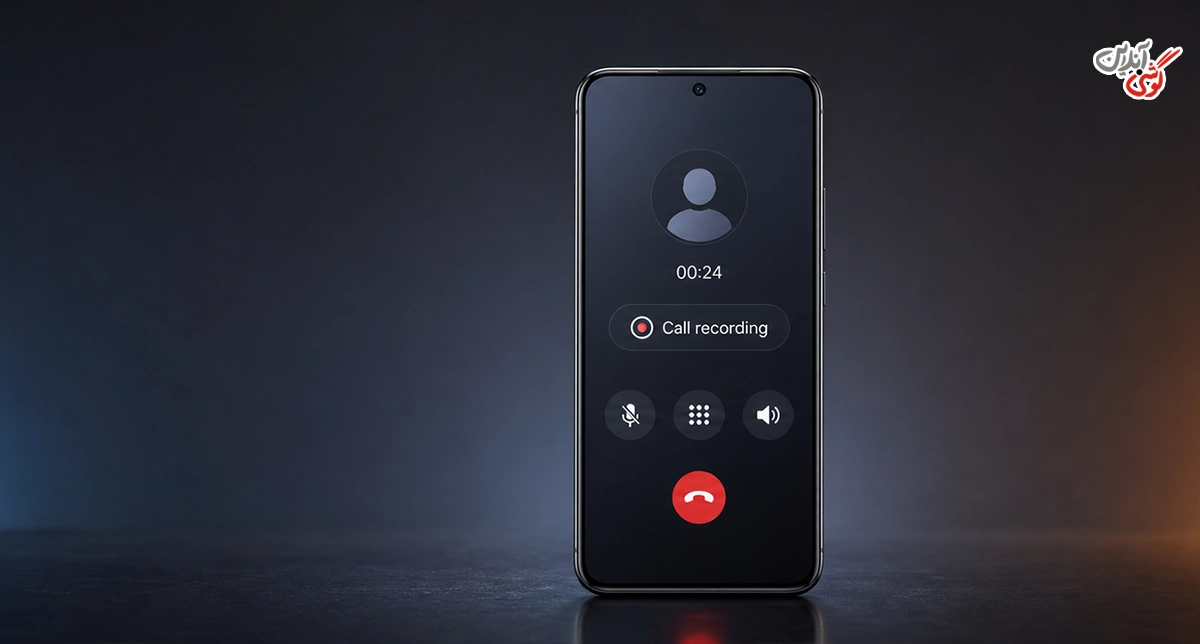
ضبط مکالمه شیائومی چیست و چرا بعضی گوشیها این گزینه را ندارند؟
ضبط مکالمه یکی از کاربردیترین قابلیتهای گوشیهای هوشمند است؛ مخصوصاً برای کسانی که تماسهای کاری، خدماتی یا آموزشی زیادی دارند. در گوشیهای شیائومی، این قابلیت بسته به نوع اپلیکیشن تماس، نسخه سیستمعامل و رام منطقهای ممکن است به شکلهای مختلفی فعال باشد یا اصلاً در دسترس نباشد.
در سالهای اخیر، بسیاری از گوشیهای شیائومی که با HyperOS یا نسخههای جدیدتر MIUI عرضه میشوند، بهجای شمارهگیر اختصاصی شیائومی از Google Phone استفاده میکنند. همین تغییر باعث شده کاربرانی که قبلاً به ضبط تماس داخلی عادت داشتند، ناگهان گزینهها را پیدا نکنند.
در عمل، دو حالت اصلی داریم:
- گوشی دارای Google Phone باشد
در این حالت، قابلیت ضبط تماس فقط اگر توسط کشور، اپراتور و دستگاه پشتیبانی شود نمایش داده میشود. - گوشی دارای MIUI Dialer باشد
در این حالت معمولاً گزینه ضبط تماس در خود شمارهگیر شیائومی وجود دارد و تنظیمات بیشتری هم ارائه میدهد.
نکته مهم این است که نبودن گزینه ضبط تماس لزوماً به معنی خراب بودن گوشی نیست؛ خیلی وقتها این موضوع فقط به سیاستهای نرمافزاری یا محدودیتهای منطقهای مربوط است.
چگونه بفهمیم گوشی شیائومی ما از کدام شمارهگیر استفاده میکند؟
قبل از هر کاری باید بدانید گوشی شما از Google Phone استفاده میکند یا MIUI Dialer. این تشخیص خیلی مهم است چون مسیر فعالسازی در این دو حالت متفاوت است.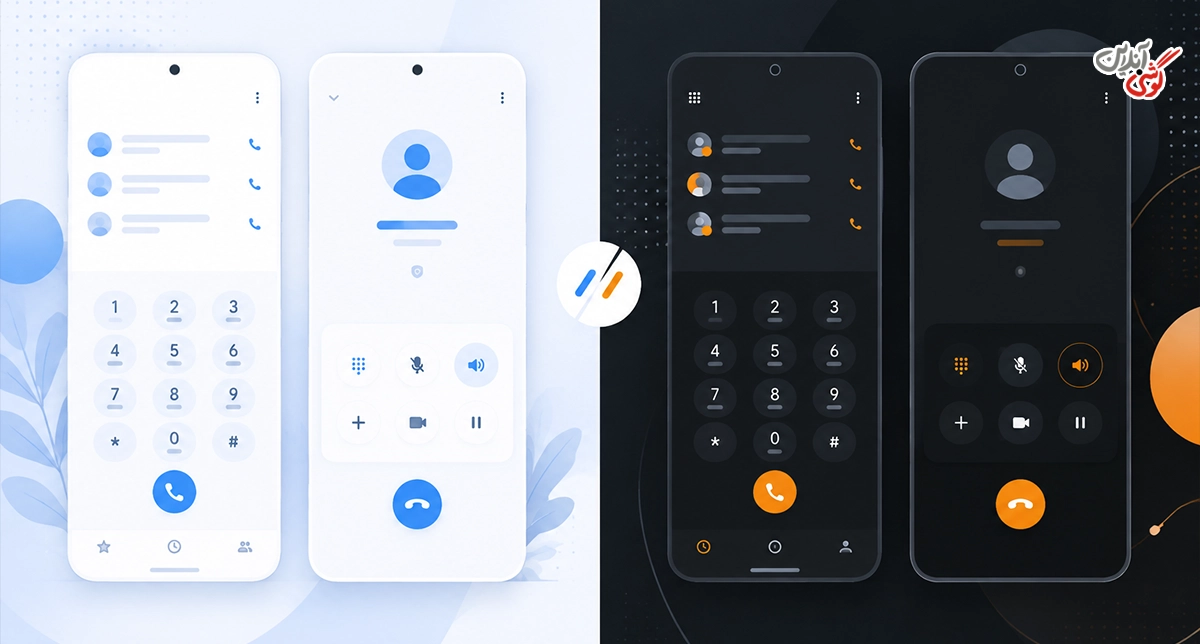
نشانههای Google Phone
اگر هنگام باز کردن برنامه تماس:
- ظاهر برنامه ساده و شبیه شمارهگیرهای گوگل است
- آیکون برنامه Phone با طراحی مینیمال گوگل دیده میشود
- گزینههای تنظیمات مثل Call recording محدود یا مخفی هستند
احتمالاً گوشی شما از Google Phone استفاده میکند.
نشانههای MIUI Dialer
اگر:
- رابط تماس رنگیتر و مخصوص شیائومی است
- گزینههای تماس و ضبط تماس داخل تنظیمات شمارهگیر دیده میشود
- در منوی تماس گزینههای پیشرفتهتر برای ضبط دارید
یعنی شمارهگیر MIUI روی گوشی شما فعال است.
بررسی از مسیر تنظیمات گوشی
برای اطمینان، وارد این مسیر شوید:
Settings > Apps > Manage apps > Phone
اگر نام برنامه بهوضوح Phone by Google باشد، گوشی شما Google Phone دارد.
اگر طراحی و امکانات آن با MIUI هماهنگ باشد، احتمالاً MIUI Dialer نصب شده است.
H2-3: فعال کردن ضبط مکالمه در گوشی شیائومی با Google Phone
اگر گوشی شما Google Phone دارد، باید از داخل خود Phone تنظیمات شوید.
برای مطالعه: علت زود خالی شدن باتری گوشی شیائومی چیست؟
مسیر فعالسازی دستی
- برنامه Phone را باز کنید.
- روی آیکون سهنقطه یا منوی بالا بزنید.
- وارد Settings شوید.
- گزینه Call recording را انتخاب کنید.
- اگر این گزینه فعال باشد، میتوانید تنظیمات مربوطه را ببینید.
ضبط خودکار تماسها
در بعضی دستگاهها امکان فعالسازی ضبط خودکار وجود دارد. معمولاً دو گزینه مهم دیده میشود:
- Numbers not in your contacts
ضبط تماسهای شمارههای ناشناس یا خارج از مخاطبین - Selected numbers
ضبط تماس برای شمارههای خاص
این قابلیت برای افرادی که نمیخواهند همه تماسها ذخیره شوند، بسیار مفید است.
ضبط دستی هنگام مکالمه
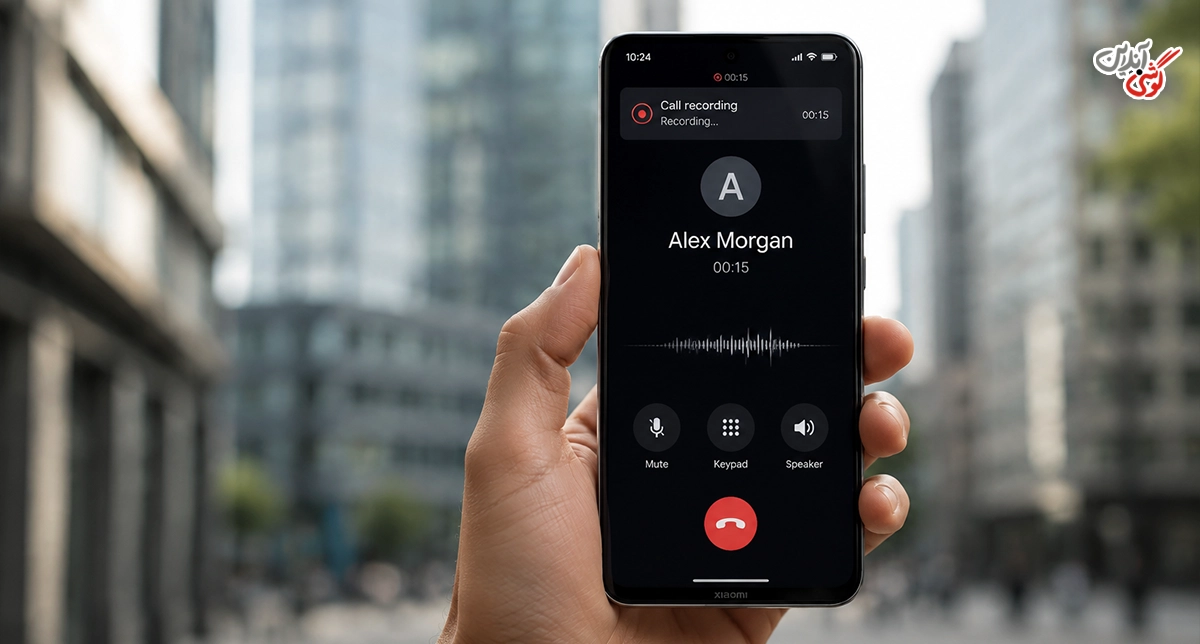
در طول تماس، اگر قابلیت فعال باشد، دکمه Record در صفحه تماس نمایش داده میشود. با زدن آن، ضبط شروع میشود.
در برخی نسخهها، هنگام شروع یا پایان ضبط، پیام صوتی یا اعلان سیستمی پخش میشود.
در Google Phone، این قابلیت فقط روی دستگاهها و کشورهایی فعال است که گوگل برای آنها پشتیبانی در نظر گرفته است. بنابراین اگر گزینه را نمیبینید، احتمالاً گوشی یا منطقه شما تحت پشتیبانی نیست.
فعال کردن ضبط مکالمه در شیائومی با MIUI Dialer
اگر گوشی شما هنوز از شمارهگیر اختصاصی شیائومی استفاده میکند، احتمالاً کار راحتتر است.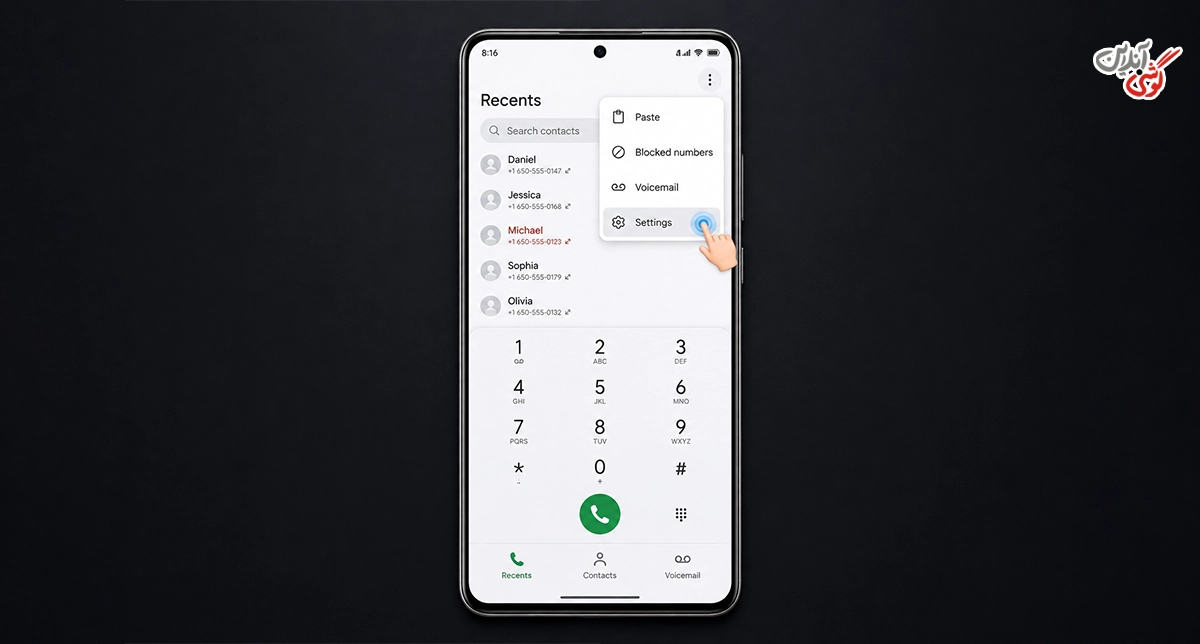
مسیر فعالسازی
مسیر معمول به این شکل است:
Phone/Dialer > Menu > Settings > Call recording
در این بخش میتوانید ضبط تماس را روشن کنید.
ضبط خودکار همه تماسها
بعضی مدلها این امکان را دارند که همه تماسها بهصورت خودکار ضبط شوند. کافی است گزینهای مثل:
Record calls automatically
Auto record calls
را فعال کنید.
انتخاب مخاطبان خاص برای ضبط
اگر نمیخواهید همه مکالمهها ضبط شوند، میتوانید فقط برای بعضی شمارهها این قابلیت را فعال کنید. این گزینه برای مدیریت حافظه و رعایت حریم خصوصی بسیار کاربردی است.
مزیت MIUI Dialer نسبت به Google Phone
MIUI Dialer معمولاً:
- تنظیمات بیشتری میدهد
- ضبط خودکار راحتتری دارد
- برای کاربرانی که به ضبط داخلی عادت دارند، تجربه کاملتری فراهم میکند
اگر گزینه Call Recording را نمیبینیم چه کنیم؟
این یکی از پرتکرارترین سوالهاست. اگر گزینه ضبط تماس در گوشی شیائومی شما وجود ندارد، چند دلیل اصلی دارد.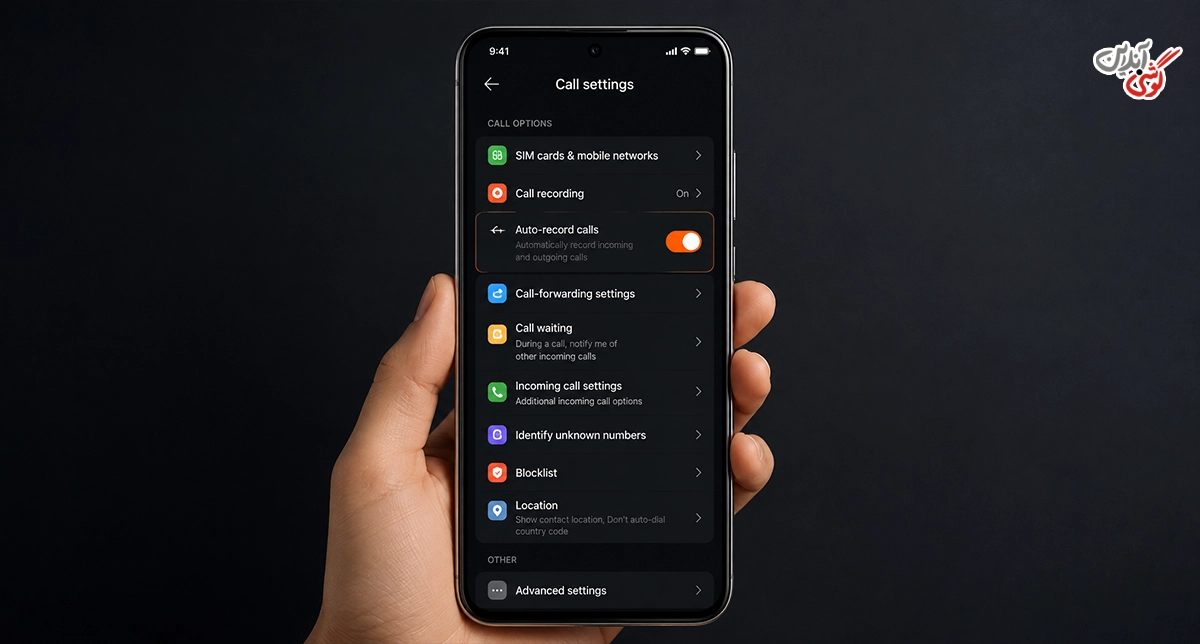
بررسی آپدیت برنامه Phone
اول از همه بررسی کنید برنامه تماس بهروز باشد.
بررسی کشور، رام و نسخه سیستم
در بسیاری از گوشیها، قابلیت ضبط تماس به رام منطقهای وابسته است. یعنی ممکن است یک مدل در یک منطقه این قابلیت را داشته باشد ولی در منطقهای دیگر نه.
محدودیتهای منطقهای
Google Phone در همه کشورها ضبط تماس را فعال نمیکند. این محدودیت به سیاستهای حریم خصوصی و قوانین محلی مرتبط است.
چرا تغییر زبان یا کد مخفی همیشه جواب نمیدهد؟
خیلیها سراغ تغییر زبان، تغییر کشور، یا کدهای مخفی میروند؛ اما این روشها تضمینی نیستند.
در بعضی موارد اصلاً نتیجه نمیدهند و حتی ممکن است پایداری سیستم را هم تحتتأثیر قرار دهند.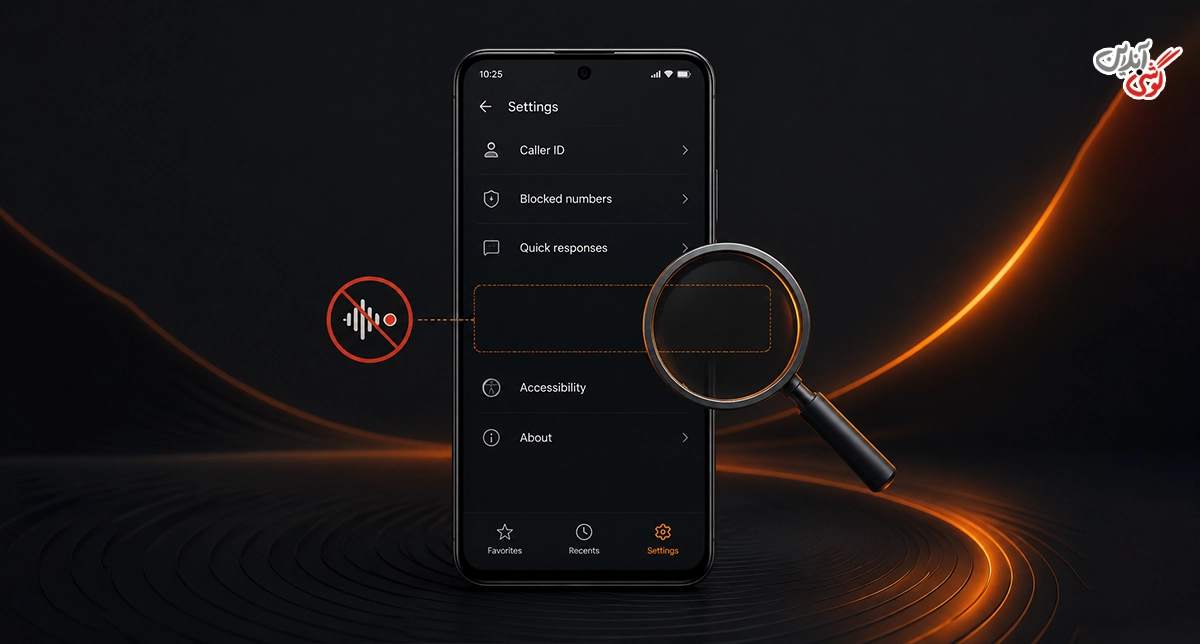
نتیجه این بخش:
اگر گزینه ضبط تماس را نمیبینید، بهجای ترفندهای نامطمئن، اول بررسی کنید:
- شمارهگیر شما کدام است
- نسخه سیستمعامل چیست
- کشور و رام دستگاه چه تنظیمی دارد
فایلهای ضبط شده کجا ذخیره میشوند؟
بعد از فعال کردن ضبط تماس، یکی از سوالهای مهم این است که فایلها کجا میروند.
مسیر ذخیره در گوشی
در اغلب گوشیها فایلهای ضبط شده در حافظه داخلی ذخیره میشوند.
معمولاً میتوانید از طریق برنامه File Manager یا Files آنها را پیدا کنید.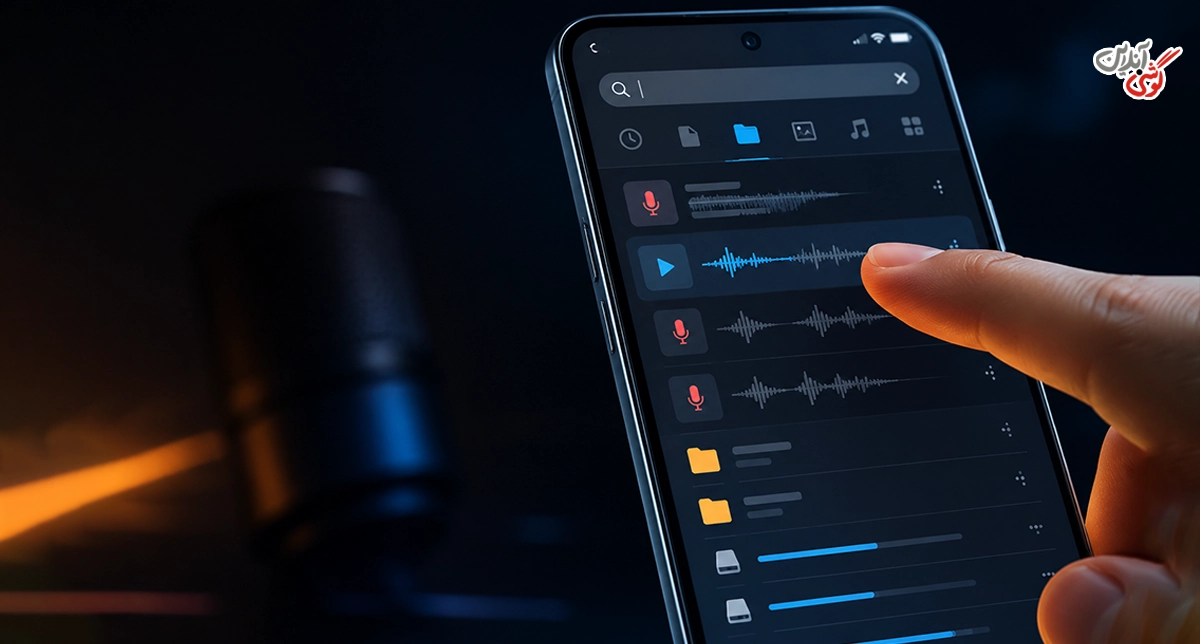
نحوه پیدا کردن فایلها
مسیر دقیق بسته به مدل و نسخه سیستم ممکن است متفاوت باشد، اما معمولاً در یکی از این پوشهها هستند:
Call Recordings
Sound Recorder
Phone Recordings
MIUI/sound_recorder
مدیریت، حذف و اشتراکگذاری
بعد از پیدا کردن فایلها میتوانید:
- آنها را گوش کنید
- برای دیگران بفرستید
- حذف کنید
- در فضای ابری یا حافظه جانبی نگه دارید
نکته مهم:
فایلهای ضبط تماس معمولاً در Google Drive بهصورت خودکار بکاپ نمیشوند، مگر اینکه خودتان آنها را منتقل کرده باشید.
نکات مهم قانونی و حریم خصوصی قبل از ضبط مکالمه
ضبط مکالمه فقط یک کار فنی نیست؛ یک موضوع حقوقی و اخلاقی هم هست.
اطلاع دادن به طرف مقابل
در بسیاری از موقعیتها بهتر است قبل از ضبط، طرف مقابل را مطلع کنید. این کار هم حرفهایتر است و هم از مشکلات بعدی جلوگیری میکند.
ضبط تماس در کشورهای مختلف
قوانین مربوط به ضبط تماس در کشورهای مختلف متفاوت است.
در بعضی کشورها فقط با رضایت دو طرف مجاز است و در بعضی دیگر شرایط انعطافپذیرتری وجود دارد.
استفاده اخلاقی و مسئولانه
حتی اگر از نظر فنی امکان ضبط وجود داشته باشد، بهتر است از آن فقط برای اهداف منطقی استفاده شود؛ مثل:
- ثبت مکالمات کاری
- نگهداری از جزئیات مهم
- مستندسازی توافقها
مشکلات رایج ضبط مکالمه در شیائومی و راهحلها
دلایل رایج:
- نمایش داده نمیشود
- Google Phone نصب است
- رام منطقهای پشتیبانی نمیکند
- برنامه بهروز نیست
راهحل:
- بررسی نوع شمارهگیر
- آپدیت برنامه Phone
- بررسی نسخه سیستم
ضبط فقط صدای خودم را میگیرد
این مشکل معمولاً در برنامههای جانبی یا برخی روشهای غیررسمی دیده میشود. در بعضی نسخهها محدودیتهای امنیتی باعث میشود صدای طرف مقابل ثبت نشود.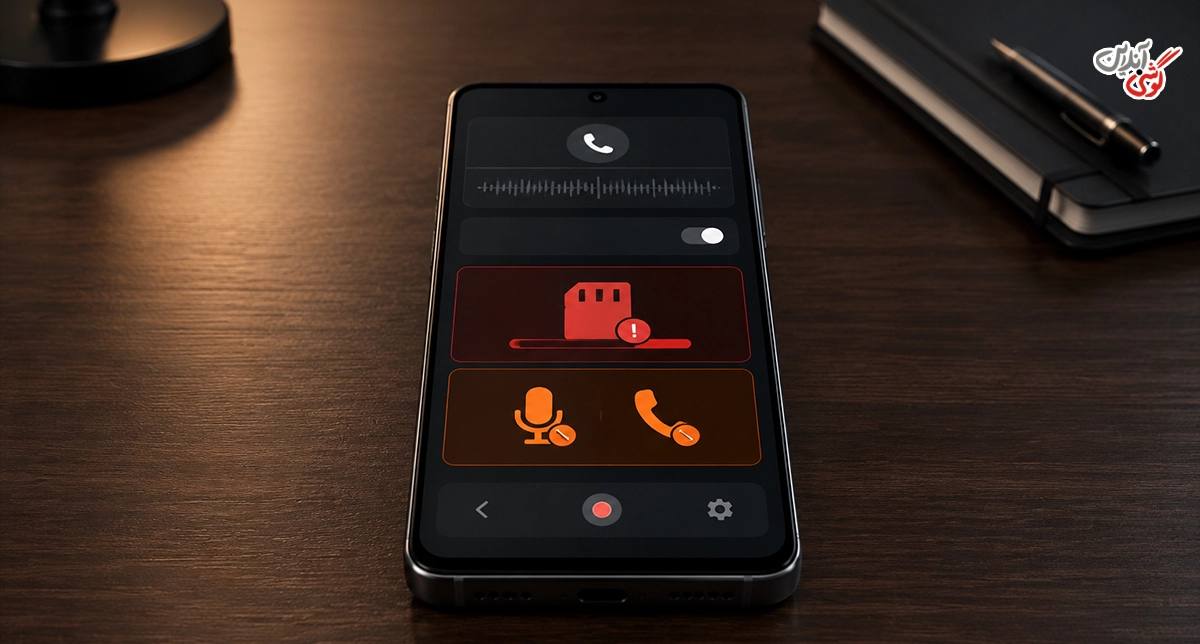
فایل ذخیره نمیشود
ممکن است:
- حافظه گوشی پر باشد
- مجوزهای برنامه Phone محدود شده باشد
- مسیر ذخیرهسازی دچار خطا باشد
ضبط خودکار کار نمیکند
در این حالت باید بررسی کنید:
- گزینه Auto record فعال باشد
- شماره موردنظر در فهرست ضبط خودکار قرار گرفته باشد
- برنامه تماس به آخرین نسخه آپدیت شده باشد
جمعبندی نهایی
اگر بخواهیم خیلی خلاصه بگوییم، فعال کردن ضبط مکالمه در شیائومی به سه چیز بستگی دارد:
- نوع شمارهگیر گوشی
- نسخه MIUI یا HyperOS
- محدودیتهای منطقهای و قانونی
اگر گوشی شما Google Phone دارد، باید از بخش تنظیمات خود برنامه تماس به سراغ Call recording بروید. اگر MIUI Dialer دارید، معمولاً مسیر فعالسازی سادهتر است و گزینههای بیشتری هم خواهید داشت. پس بهترین کار این است که اول تشخیص دهید گوشیتان کدام شمارهگیر را دارد، بعد مطابق همان مسیر جلو بروید. اگر هم گزینه ضبط تماس در دسترس نبود، بهجای روشهای غیرقطعی، سراغ بررسی نسخه سیستم، کشور، و آپدیت برنامه تماس بروید.


دیدگاه خود را بنویسید