

مخفی کردن برنامه در گوشی شیائومی؛ آموزش کامل Hide Apps در MIUI و HyperOS
اگر میخواهید یک برنامه را در گوشی شیائومی پنهان کنید، لازم نیست آن را حذف کنید یا برنامه جداگانهای نصب کنید! گوشیهای شیائومی، ردمی و پوکو بهصورت پیشفرض قابلیتی به نام Hide Apps (مخفی کردن برنامهها) دارند که به کمک آن میتوانید آیکون برنامههای موردنظر را از صفحه اصلی و لیست برنامهها مخفی کنید.
برای مخفی کردن برنامه در بیشتر مدلهای شیائومی کافی است وارد بخش App Lock (قفل برنامهها) شوید و گزینه Hidden Apps (برنامههای مخفی) را فعال کنید. در ادامه تمام روشهای مخفی کردن برنامه در گوشی شیائومی، مسیر تنظیمات در نسخههای مختلف MIUI و HyperOS و روش دسترسی دوباره به برنامههای مخفی را بهصورت مرحلهبهمرحله توضیح میدهیم.
روشهای مخفی کردن برنامه در گوشی شیائومی در یک نگاه
در جدول زیر خلاصهای از روشهای مختلف مخفی کردن برنامه در گوشی شیائومی را آوردهایم و در ادامه هریک را دقیقتر بررسی میکنیم.
| روش | نیاز به نصب برنامه | مناسب برای | توضیح |
| Hide Apps (مخفی کردن برنامهها) | خیر | بیشتر گوشیهای شیائومی | سریعترین روش برای پنهان کردن برنامهها |
| App Lock (قفل برنامهها) | خیر | گوشیهای دارای MIUI و HyperOS | مدیریت مخفی کردن برنامهها همراه با رمز |
| Second Space (فضای دوم) | خیر | جدا کردن محیط شخصی و کاری | ایجاد یک فضای کاملاً جدا در گوشی |
| Launcher (لانچر) | بله | گوشیهایی که گزینه Hide Apps ندارند | مخفی کردن آیکون برنامهها با ابزار جانبی |
| Disable Apps (غیرفعال کردن برنامهها) | خیر | برنامههای پیشفرض گوشی | مناسب برای خاموش کردن بعضی برنامههای سیستمی |
پیشنهاد مطالعه: سطل زباله پیامک گوشی شیائومی کجاست؟
مخفی کردن برنامه در شیائومی با قابلیت Hide Apps
بهترین و سادهترین روش برای بیشتر کاربران شیائومی، استفاده از قابلیت Hide Apps (مخفی کردن برنامهها) است. این قابلیت باعث میشود برنامه انتخابشده از دید کاربران پنهان شود، اما همچنان روی گوشی نصب باقی بماند و اطلاعات آن حذف نشود.
برای مثال، اگر واتساپ، تلگرام یا هر برنامه دیگری را مخفی کنید:
- برنامه از صفحه اصلی حذف میشود.
- در لیست معمولی برنامهها نمایش داده نمیشود.
- پیامها و اطلاعات آن پاک نمیشوند.
- هر زمان بخواهید میتوانید دوباره آن را نمایش دهید.
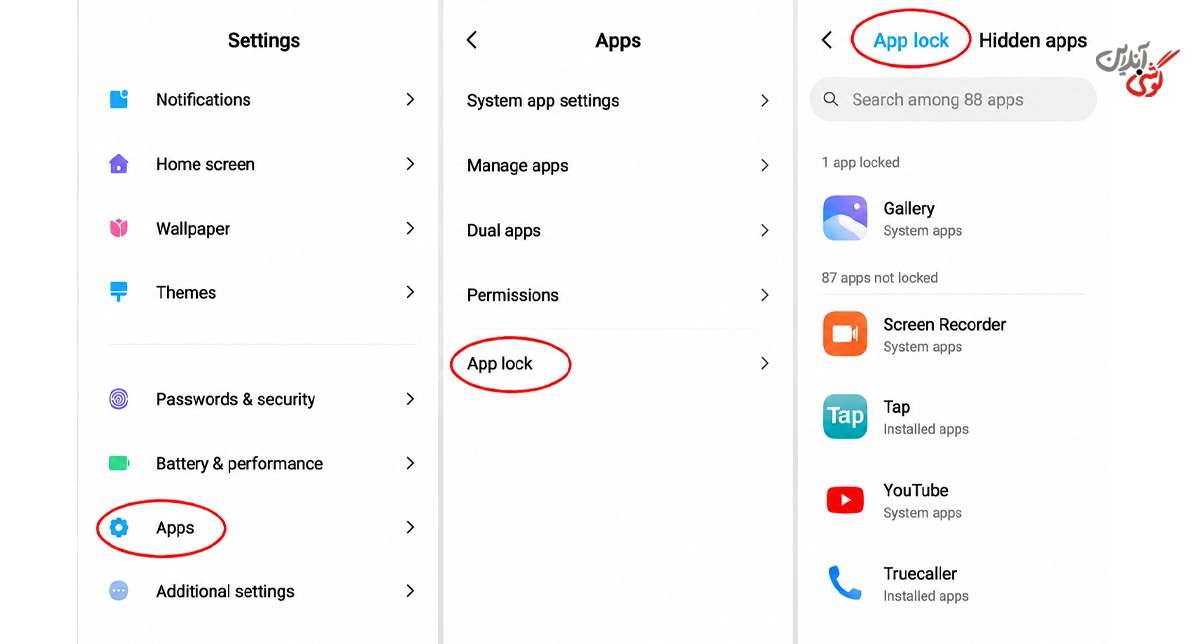
آموزش مخفی کردن برنامه در گوشی شیائومی با قابلیت Hide Apps
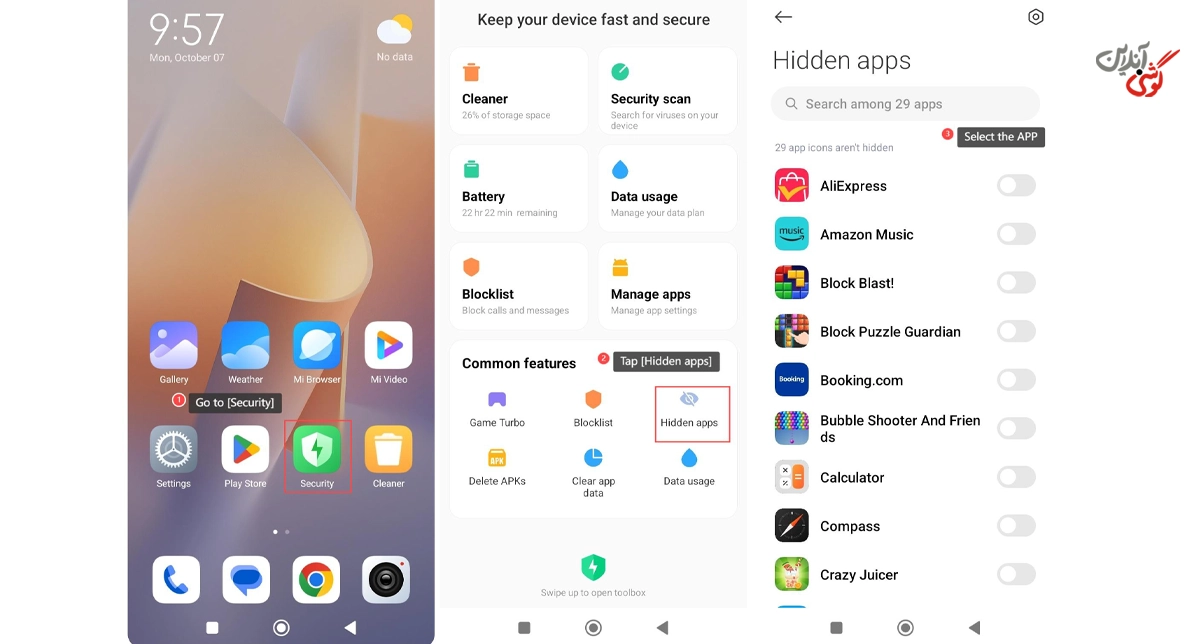
- ابتدا وارد برنامه Security (امنیت) شوید. بعد از باز کردن Security، وارد بخش App Lock (قفل برنامهها) شوید.
- اگر برای اولین بار از این قابلیت استفاده میکنید، گوشی از شما میخواهد یک روش امنیتی برای ورود انتخاب کنید. میتوانید از Pattern (الگو)، Password (رمز عبور) یا Fingerprint (اثر انگشت) استفاده کنید.
- بعد از تعیین رمز، دوباره وارد بخش App Lock (قفل برنامهها) شوید و گزینه Hidden Apps (برنامههای مخفی) یا در بعضی نسخهها Hide Apps را فعال کنید.
- حالا لیستی از برنامههای نصبشده روی گوشی نمایش داده میشود. کافی است کلید کنار برنامهای که میخواهید مخفی شود را روشن کنید. از این به بعد برنامه انتخابشده دیگر در صفحه اصلی و منوی برنامهها دیده نمیشود.
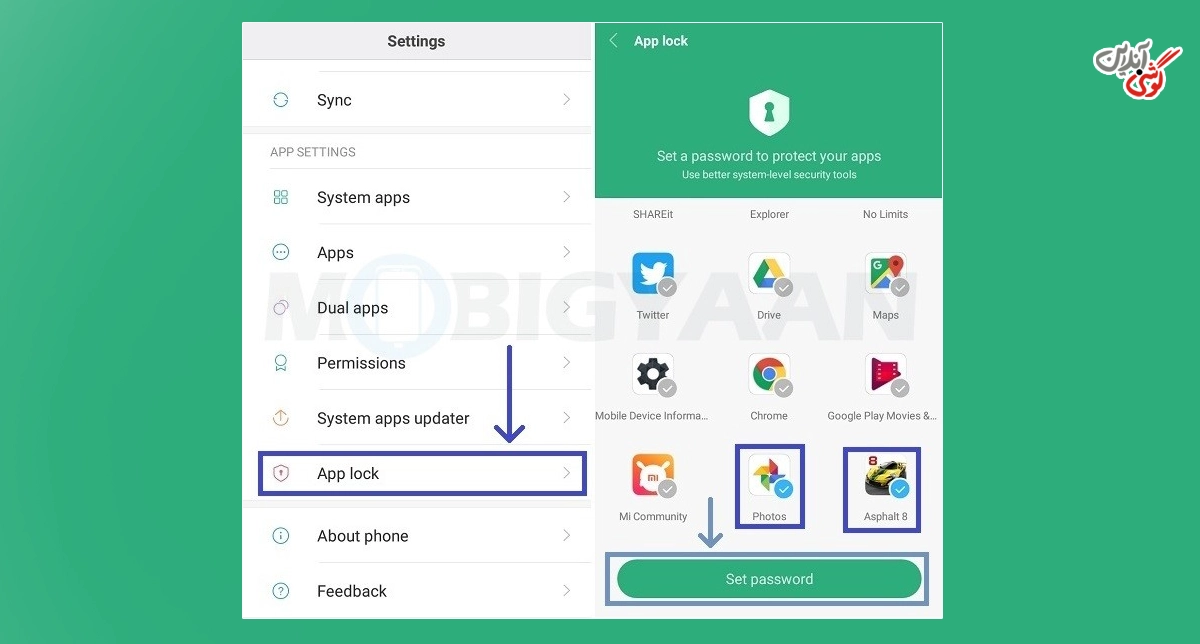
فعال کردن Hide Apps در نسخههای مختلف MIUI و HyperOS
با توجه به مدل گوشی و نسخه نرمافزاری، ممکن است مسیر مخفی کردن برنامه کمی تغییر کند. در بعضی گوشیهای دارای MIUI مسیر به شکل زیر است:
Security (امنیت) ← App Lock (قفل برنامهها) ← Hidden Apps (برنامههای مخفی)
در برخی مدلهای جدیدتر که از HyperOS استفاده میکنند، ممکن است گزینه مربوط به مخفی کردن برنامهها در تنظیمات صفحه اصلی قرار گرفته باشد:
Settings (تنظیمات) ← Home Screen (صفحه اصلی) ← Hide App Icons (مخفی کردن آیکون برنامهها)
مخفی کردن برنامه در شیائومی با Second Space (فضای دوم)
اگر در گوشی شیائومی شما گزینه Hide Apps (مخفی کردن برنامهها) وجود ندارد یا میخواهید برنامهها و اطلاعات شخصی خود را در یک محیط جدا نگه دارید، قابلیت Second Space (فضای دوم) میتواند گزینه مناسبی باشد.
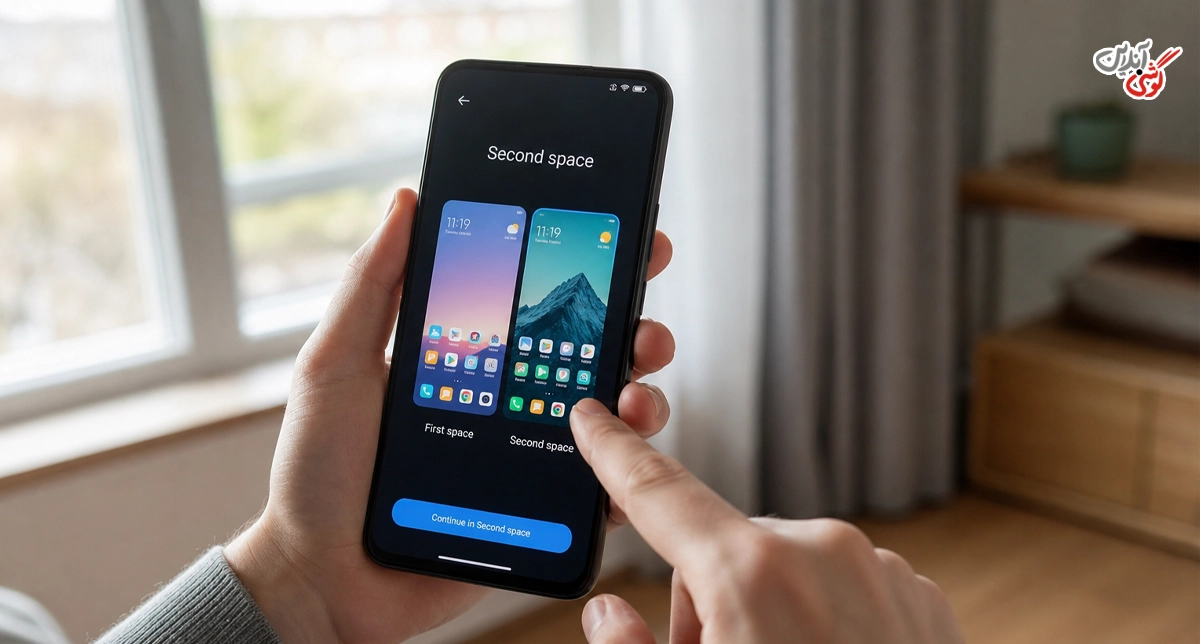
فضای دوم در واقع یک محیط جداگانه داخل گوشی ایجاد میکند که مانند یک گوشی جدید عمل میکند. در این بخش میتوانید برنامههای متفاوت، حسابهای کاربری جداگانه و فایلهای شخصی خود را داشته باشید، بدون اینکه در فضای اصلی گوشی نمایش داده شوند.
برای مثال میتوانید برنامههای کاری، پیامرسانها یا اپلیکیشنهای شخصی خود را در فضای دوم نصب کنید تا در محیط اصلی گوشی دیده نشوند.
چگونه Second Space (فضای دوم) را در شیائومی فعال کنیم؟
برای ساخت فضای دوم در گوشی شیائومی مراحل زیر را انجام دهید:
- ابتدا وارد Settings (تنظیمات) شوید.
- سپس گزینه Additional settings (تنظیمات بیشتر) را انتخاب کنید.
- در صفحه بازشده روی Second Space (فضای دوم) ضربه بزنید.
- حالا گزینه Turn on Second Space (فعال کردن فضای دوم) را انتخاب کنید.
چند لحظه صبر کنید تا گوشی فضای جدید را ایجاد کند. بعد از فعال شدن، میتوانید برای فضای دوم یک رمز عبور یا اثر انگشت جداگانه تعیین کنید. 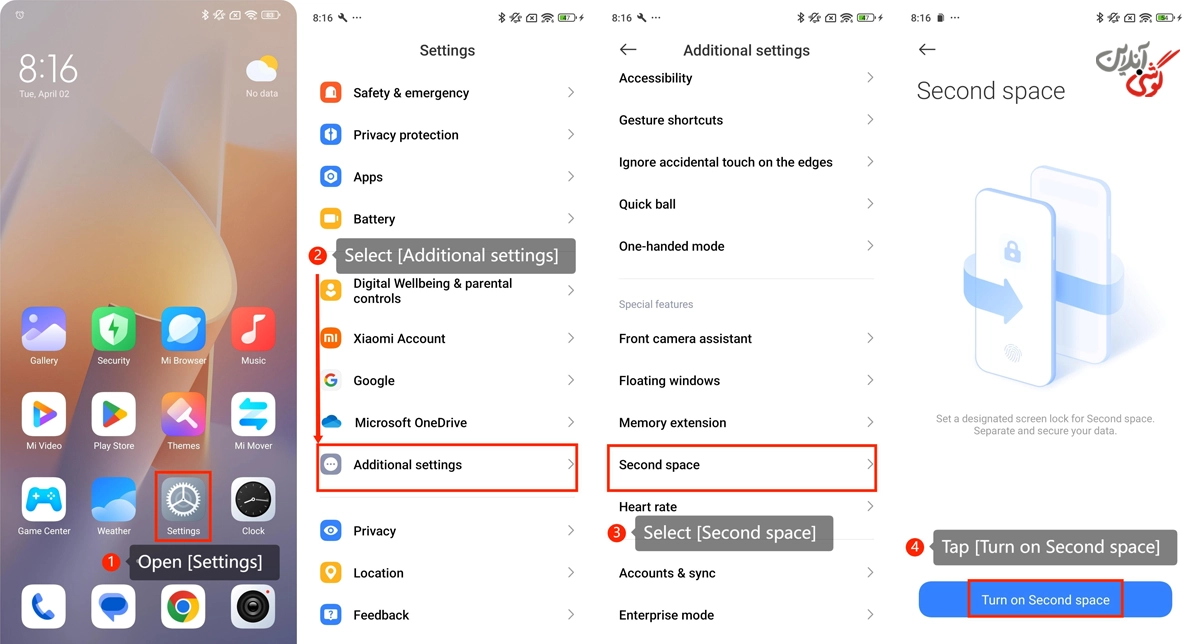
انتقال برنامهها به فضای دوم شیائومی
بعد از ساخت فضای دوم، میتوانید برنامههایی که نمیخواهید در فضای اصلی دیده شوند را در این بخش نصب کنید. همچنین در بعضی نسخههای MIUI امکان انتقال فایلها و برنامهها بین دو فضا وجود دارد. مسیر انتقال معمولاً به صورت زیر است:
Settings (تنظیمات) ← Special Features (ویژگیهای ویژه) ← Second Space (فضای دوم)
برای جابهجایی بین دو فضا:
- وارد Second Space (فضای دوم) شوید.
- برنامههای موردنظر خود را نصب کنید.
- برای برگشت به فضای اصلی، دوباره از بخش تنظیمات یا میانبر مخصوص فضای دوم استفاده کنید.
پیشنهاد مطالعه: حذف جیمیل از گوشی شیائومی
استفاده از Launcher (لانچر) برای مخفی کردن برنامهها
یکی از روشهای جایگزین، استفاده از Launcher (لانچر) است. لانچرها برنامههایی هستند که ظاهر صفحه اصلی و منوی برنامههای گوشی را تغییر میدهند و بعضی از آنها امکان مخفی کردن آیکون برنامهها را دارند.
اگر گوشی شما قابلیت داخلی مخفی کردن برنامهها را ندارد، میتوانید یک لانچر نصب کنید که از قابلیت Hide Apps (مخفی کردن برنامهها) پشتیبانی کند. بعد از نصب لانچر:
- وارد تنظیمات لانچر شوید.
- بخش App Drawer (کشوی برنامهها) را باز کنید.
- گزینه Hide Apps (مخفی کردن برنامهها) را انتخاب کنید.
- برنامههایی که میخواهید پنهان شوند را انتخاب کنید.
بعد از انجام این کار، آیکون برنامههای انتخابشده در لیست برنامهها نمایش داده نمیشود. 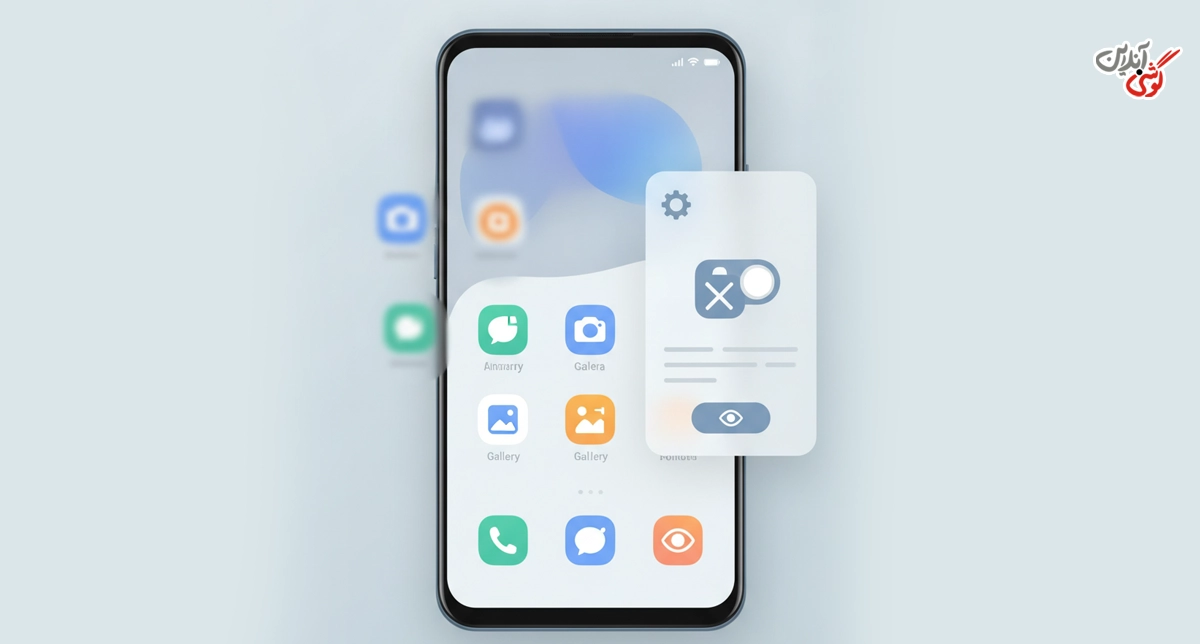
غیرفعال کردن برنامهها در شیائومی با Disable Apps
اگر هدف شما مخفی کردن یک برنامه سیستمی مانند بعضی برنامههای پیشفرض شیائومی است، میتوانید از گزینه Disable Apps (غیرفعال کردن برنامهها) استفاده کنید.
این روش بیشتر برای برنامههایی کاربرد دارد که بهصورت پیشفرض روی گوشی نصب شدهاند و امکان حذف معمولی آنها وجود ندارد. برای غیرفعال کردن یک برنامه:
- وارد Settings (تنظیمات) شوید.
- سپس Apps (برنامهها) را انتخاب کنید.
- بعد وارد Manage Apps (مدیریت برنامهها) شوید.
- حالا برنامه موردنظر را انتخاب کنید و گزینه Disable (غیرفعال کردن) را بزنید.
- با این کار برنامه غیرفعال میشود و دیگر در منوی برنامهها نمایش داده نخواهد شد.
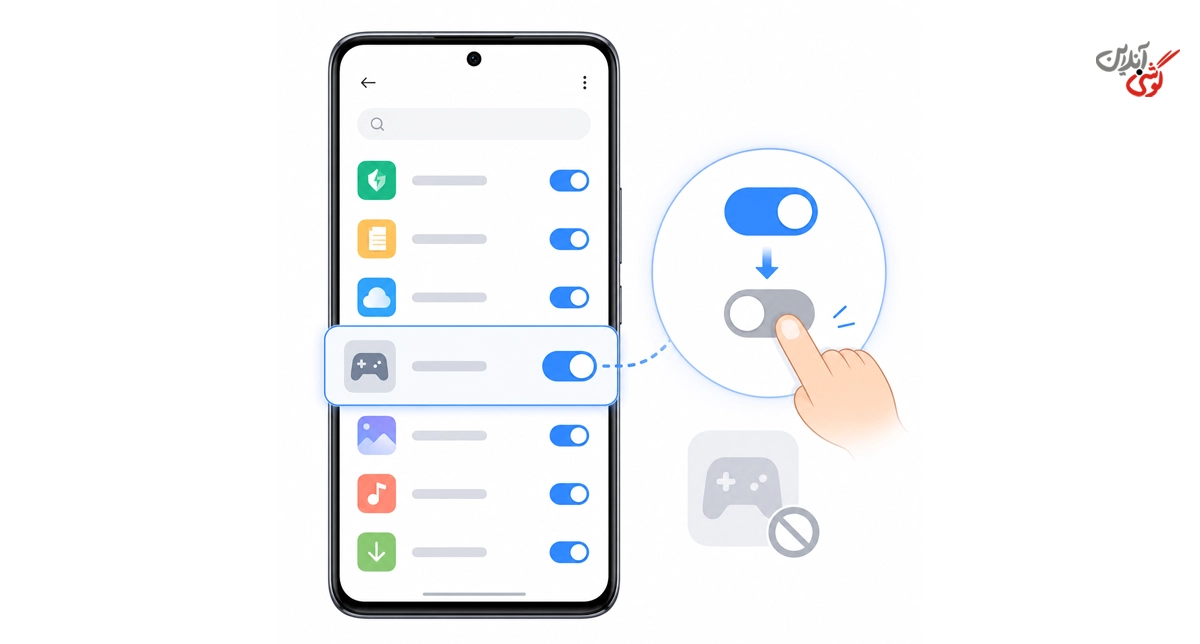
غیرفعال کردن برنامه با مخفی کردن آن تفاوت دارد. وقتی یک برنامه را Disable میکنید:
- برنامه دیگر اجرا نمیشود.
- ممکن است بعضی قابلیتهای مرتبط با آن از کار بیفتد.
- اطلاعات برنامه معمولاً حذف نمیشود.
- برای فعال کردن دوباره آن باید از همین مسیر گزینه Enable (فعال کردن) را انتخاب کنید.
بنابراین برای برنامههای شخصی مثل واتساپ، تلگرام یا اینستاگرام بهتر است از Hide Apps (مخفی کردن برنامهها) استفاده کنید و گزینه Disable را فقط برای برنامههای سیستمی به کار ببرید.
چرا گزینه Hide Apps در گوشی شیائومی وجود ندارد؟
یکی از مشکلات رایج کاربران شیائومی این است که بعد از ورود به تنظیمات، گزینه Hide Apps (مخفی کردن برنامهها) را پیدا نمیکنند. نبودن این گزینه همیشه به معنی پشتیبانی نکردن گوشی نیست و ممکن است دلایل مختلفی داشته باشد که در ادامه بررسی میکنیم.
- تفاوت نسخه MIUI یا HyperOS: محل این گزینه در نسخههای مختلف تغییر کرده است. ممکن است در بعضی گوشیها از مسیر Security (امنیت) ← App Lock (قفل برنامهها) و در مدلهای دیگر از تنظیمات صفحه اصلی قابل دسترسی باشد.
- فعال نبودن App Lock (قفل برنامهها): در بسیاری از مدلها، گزینه Hidden Apps (برنامههای مخفی) فقط بعد از فعال کردن App Lock نمایش داده میشود. ابتدا یک رمز یا الگو برای App Lock تنظیم کنید.
- تغییر لانچر گوشی: استفاده از لانچرهای دیگر ممکن است باعث مخفی شدن بعضی تنظیمات شود. مسیر زیر را بررسی کنید و لانچر پیشفرض شیائومی را فعال کنید:
Settings (تنظیمات) ← Home Screen (صفحه اصلی) ← Default Launcher (لانچر پیشفرض)
- قدیمی بودن نرمافزار گوشی: ممکن است مشکل با آپدیت سیستمعامل برطرف شود. برای بررسی نسخه جدید وارد مسیر زیر شوید:
Settings (تنظیمات) ← About Phone (درباره تلفن) ← HyperOS Update (بهروزرسانی HyperOS)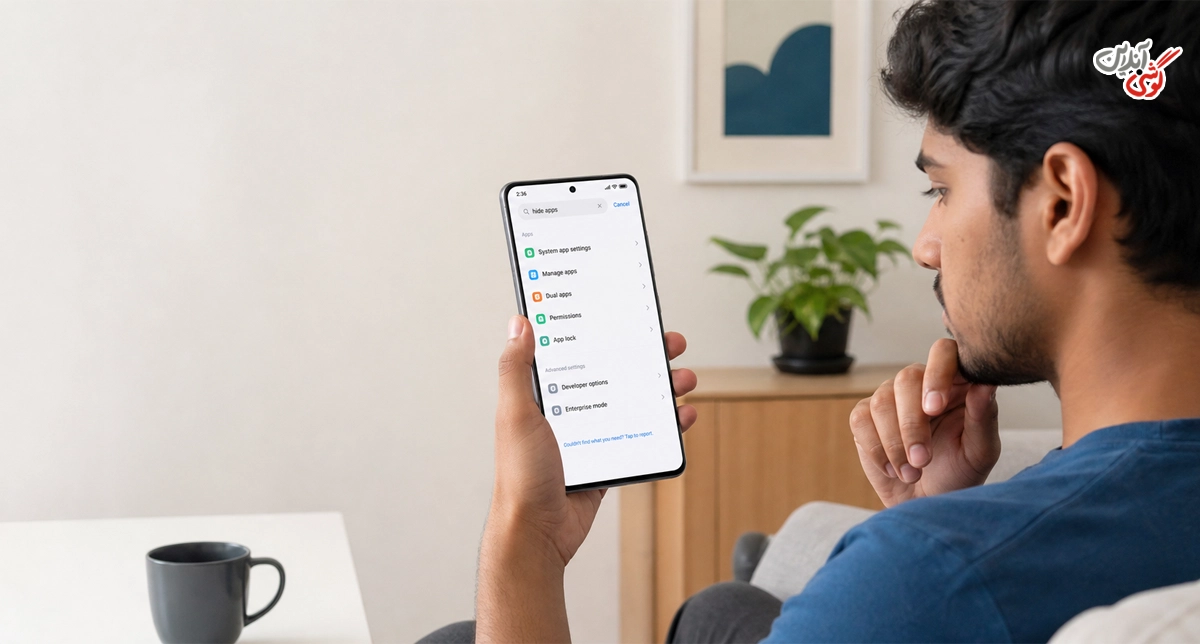
پیشنهاد مطالعه: هوش مصنوعی شیائومی چیست؟
رفع مشکلات رایج مخفی کردن برنامه در شیائومی
گاهی بعد از فعال کردن قابلیت Hide Apps (مخفی کردن برنامهها) ممکن است برنامه طبق انتظار مخفی نشود، گزینه مربوط به مخفی کردن را پیدا نکنید یا بعد از مدتی نتوانید برنامه پنهانشده را پیدا کنید. در ادامه رایجترین مشکلات و راهحل آنها را بررسی میکنیم.
| مشکل | دلیل احتمالی | راهحل |
| گزینه Hide Apps (مخفی کردن برنامهها) وجود ندارد | تفاوت نسخه MIUI یا HyperOS | ابتدا App Lock (قفل برنامهها) را فعال کنید و مسیرهای مختلف تنظیمات را بررسی کنید. |
| برنامه بعد از مخفی کردن همچنان نمایش داده میشود | فعال نشدن کامل قابلیت یا مشکل نرمافزاری | گوشی را یکبار ریاستارت کنید و دوباره تنظیمات Hide Apps را بررسی کنید. |
| برنامه مخفیشده پیدا نمیشود | روش دسترسی به برنامههای مخفی را نمیدانید | از حرکت دو انگشتی در صفحه اصلی یا مسیر App Lock (قفل برنامهها) استفاده کنید. |
| بعد از آپدیت گوشی مسیر تنظیمات تغییر کرده است | تغییر رابط کاربری در MIUI یا HyperOS | گزینههای Security (امنیت)، App Lock (قفل برنامهها) و Home Screen (صفحه اصلی) را بررسی کنید. |
| برنامه مخفیشده همچنان اعلان نشان میدهد | تنظیمات اعلانها فعال است | اعلانهای برنامه را از بخش Notifications (اعلانها) غیرفعال کنید. |
آیا بعد از مخفی کردن برنامه در شیائومی، اعلانها نمایش داده میشوند؟
بله، در بعضی مواقع حتی اگر یک برنامه را مخفی کنید، اعلانهای آن همچنان ممکن است روی صفحه گوشی نمایش داده شوند. قابلیت Hide Apps (مخفی کردن برنامهها) فقط آیکون برنامه را پنهان میکند و همیشه اعلانها را غیرفعال نمیکند.
اگر نمیخواهید اعلانهای یک برنامه مخفیشده نمایش داده شود، باید تنظیمات اعلان آن را تغییر دهید. برای خاموش کردن اعلانهای برنامه:
- وارد Settings (تنظیمات) شوید.
- سپس Notifications & Control Center (اعلانها و مرکز کنترل) را انتخاب کنید.
- حالا برنامه موردنظر را پیدا کنید و گزینه Show Notifications (نمایش اعلانها) را خاموش کنید.
با این کار، حتی اگر برنامه روی گوشی نصب باشد، اعلانهای آن روی صفحه نمایش داده نمیشود.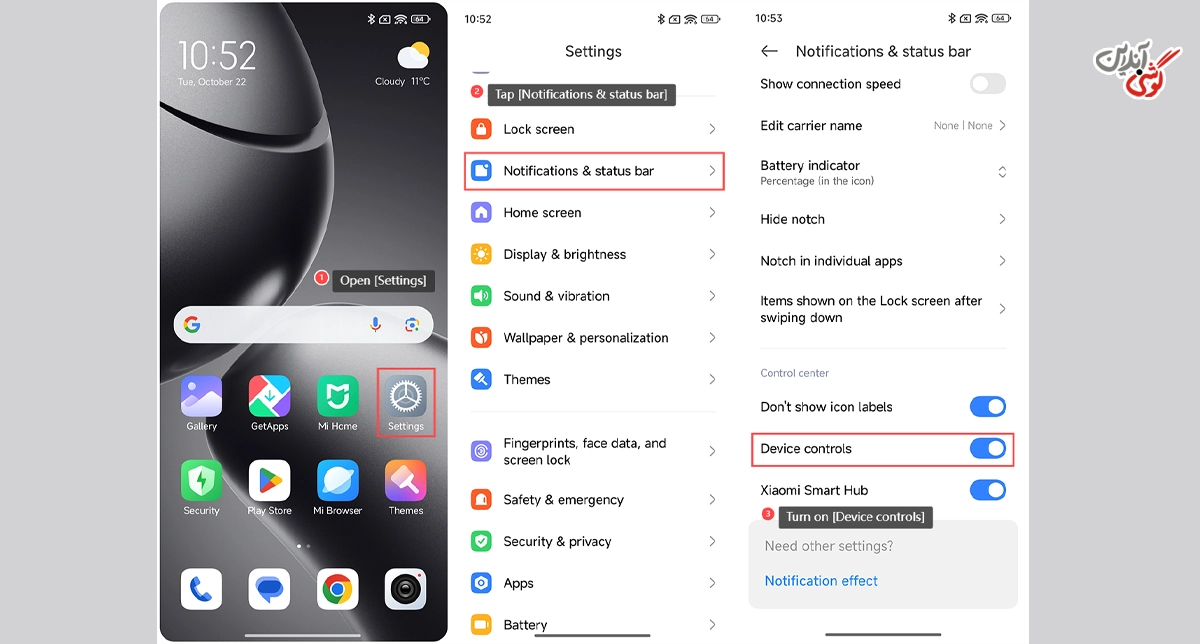 چگونه برنامههای مخفی شده در شیائومی را پیدا کنیم؟
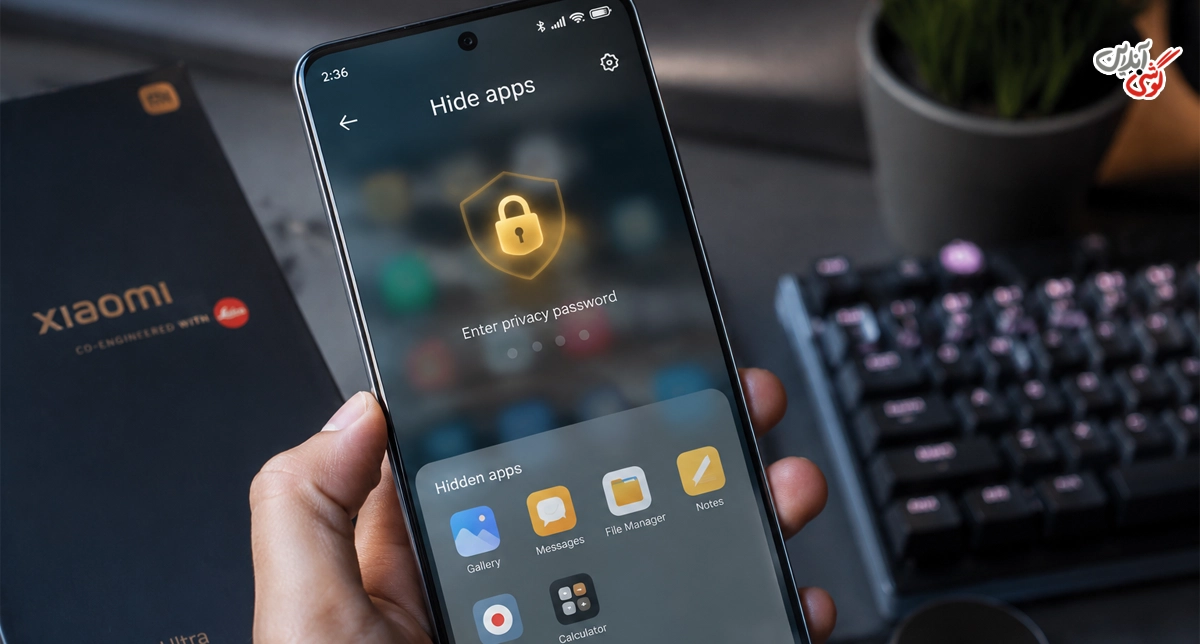
بعد از مخفی کردن یک برنامه، ممکن است تصور کنید برنامه حذف شده یا دیگر به آن دسترسی ندارید؛ اما برنامه همچنان روی گوشی وجود دارد و فقط پنهان شده است. شیائومی برای دسترسی دوباره به برنامههای مخفیشده چند روش در اختیار کاربران قرار داده است.
پیدا کردن برنامههای مخفی با حرکت دو انگشتی در صفحه اصلی
این روش در بسیاری از گوشیهای شیائومی سریعترین راه برای باز کردن برنامههای مخفی است.
برای انجام این کار:
- وارد صفحه اصلی گوشی شوید.
- دو انگشت خود را روی صفحه قرار دهید.
- انگشتها را به سمت بیرون باز کنید؛ درست مانند زمانی که روی یک تصویر زوم میکنید.
- صفحه ورود به برنامههای مخفی نمایش داده میشود.
- رمز، الگو یا اثر انگشت خود را وارد کنید.
- حالا تمام برنامههایی که مخفی کردهاید نمایش داده میشوند.
- با لمس هر برنامه میتوانید آن را باز کنید.

پیدا کردن برنامههای مخفی از طریق تنظیمات گوشی
اگر روش دو انگشتی برای شما کار نکرد، میتوانید از مسیر تنظیمات وارد شوید.
Settings (تنظیمات) ← Apps (برنامهها) ← App Lock (قفل برنامهها) ← Hidden Apps (برنامههای مخفی)
در این بخش میتوانید لیست برنامههای مخفیشده را ببینید و در صورت نیاز آنها را دوباره نمایش دهید.
برای خارج کردن یک برنامه از حالت مخفی:
- وارد بخش Hidden Apps (برنامههای مخفی) شوید.
- کلید کنار برنامه موردنظر را خاموش کنید.
- برنامه دوباره در صفحه اصلی و لیست برنامهها نمایش داده میشود.
آیا میتوان همه برنامهها را در شیائومی مخفی کرد؟
خیر، در بعضی مدلها امکان مخفی کردن همه برنامهها وجود ندارد. برخی برنامههای سیستمی یا برنامههایی که توسط رابط کاربری گوشی مدیریت میشوند ممکن است از قابلیت Hide Apps (مخفی کردن برنامهها) پشتیبانی نکنند.
اگر برنامهای قابل مخفی شدن نبود، میتوانید از روشهای جایگزین زیر استفاده کنید:
- Second Space (فضای دوم)
- Launcher (لانچر)
- Disable Apps (غیرفعال کردن برنامهها)
پیشنهاد مطالعه: چگونه گوشی شیائومی را به تلویزیون وصل کنیم؟
جمعبندی
برای بیشتر کاربران شیائومی، استفاده از قابلیت داخلی Hide Apps (مخفی کردن برنامهها) بهترین و سادهترین روش است؛ چون بدون نصب برنامه اضافی انجام میشود و فقط با چند مرحله میتوانید برنامههای موردنظر را پنهان کنید.
اگر گوشی شما این قابلیت را ندارد یا میخواهید یک محیط کاملاً جدا داشته باشید، Second Space (فضای دوم) انتخاب مناسبتری است. همچنین برای مدلهایی که تنظیمات مخفی کردن برنامه در آنها وجود ندارد، استفاده از Launcher (لانچر) میتواند راهحل جایگزین باشد.
با این روشها میتوانید برنامههای شخصی خود را در گوشیهای شیائومی، ردمی و پوکو مخفی کنید و هر زمان که نیاز داشتید دوباره به آنها دسترسی داشته باشید.


دیدگاه خود را بنویسید