

ترجمه عکس با هوش مصنوعی؛ آموزش ترجمه تصویر در گوشی و آنلاین
برای ترجمه عکس با هوش مصنوعی دیگر لازم نیست متن داخل تصویر را تایپ یا از آن کپی کنید. ابزارهایی مانند Google Translate، Google Lens، ChatGPT و مترجمهای آنلاین میتوانند نوشته موجود در عکس را شناسایی و به فارسی ترجمه کنند.
حتی در بسیاری از گوشیهای جدید میتوان مستقیماً از داخل تصاویر یا دوربین به ترجمه متن دسترسی داشت. اگر در حال بررسی بهترین هوش مصنوعی ها برای این کار هستید، در ادامه روشهای کاربردی ترجمه عکس را مرحلهبهمرحله معرفی میکنیم تا براساس دستگاه و نوع تصویر، سریعترین گزینه را انتخاب کنید.
بهترین روشهای ترجمه عکس با هوش مصنوعی در یک نگاه
جدول زیر همه روشهای معرفیشده در این مقاله را خلاصه میکند تا بتوانید بدون خواندن کل مطلب، گزینه مناسب را انتخاب کنید.
| ابزار یا روش | مناسب برای | روش استفاده |
| Google Lens | ترجمه سریع عکس، اسکرینشات، تابلو و منو | باز کردن تصویر در Lens (لنز) ← انتخاب Translate (ترجمه) ← انتخاب Persian (فارسی) |
| Google Translate | ترجمه عکس ذخیرهشده یا نوشته مقابل دوربین | انتخاب Images (تصاویر) در وب یا Camera (دوربین) در برنامه ← انتخاب تصویر یا گرفتن دوربین مقابل نوشته ← انتخاب زبان فارسی |
| ChatGPT | عکسهای دارای متن طولانی، تخصصی یا نیازمند توضیح | ارسال تصویر در ChatGPT ← درخواست ترجمه کامل نوشتههای عکس به فارسی |
| Sider AI | ترجمه آنلاین تصاویر و حفظ بهتر ساختار تصویر | ورود به Image Translator (مترجم تصویر) ← آپلود عکس ← انتخاب زبان مقصد ← Translate (ترجمه) |
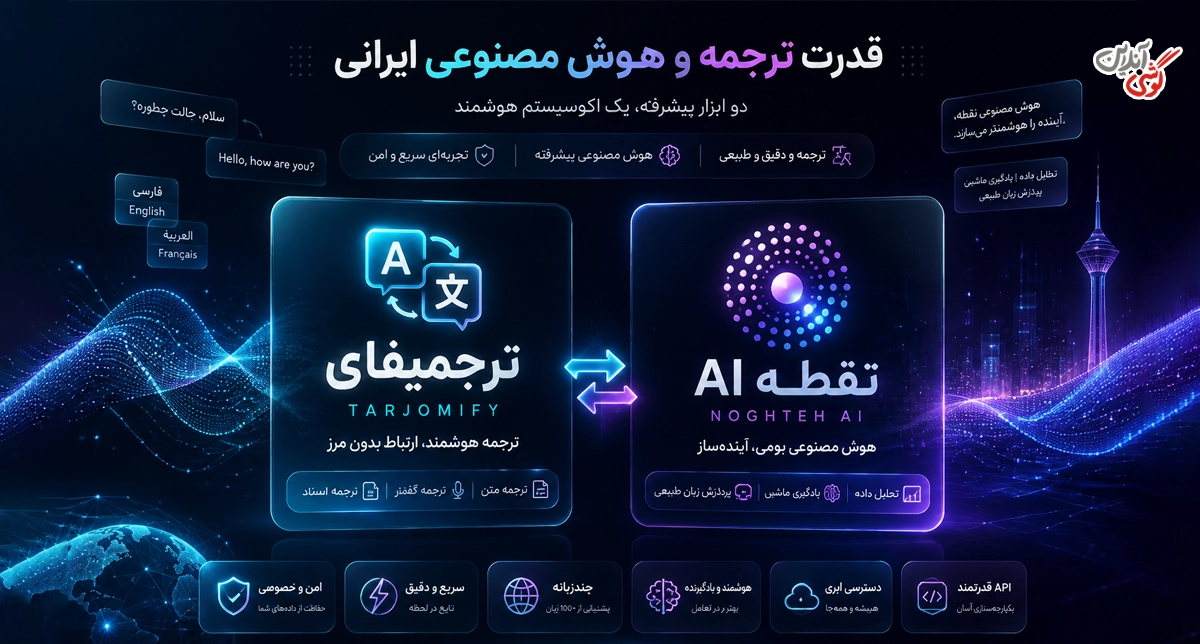
| ترجمیفای | ترجمه عکس با یک سرویس فارسی | ورود به سرویس ← انتخاب قابلیت ترجمه تصویر ← ارسال عکس و دریافت ترجمه |
| نقطه AI | ترجمه آنلاین نوشته موجود در عکس با رابط فارسی | ورود به مترجم عکس ← بارگذاری تصویر ← دریافت ترجمه متن شناساییشده |
| Samsung Galaxy | ترجمه نوشته روی عکس یا صفحه گوشیهای Galaxy سازگار | باز کردن صفحه یا عکس ← اجرای Circle to Search (دایره برای جستجو) ← انتخاب Translate (ترجمه) |
| Xiaomi | ترجمه عکسهای ذخیرهشده در گوشی شیائومی | باز کردن عکس در Gallery (گالری) یا Google Photos (گوگل فوتوز) ← انتخاب Lens (لنز) ← Translate (ترجمه) |
| iPhone Live Text | تشخیص و ترجمه نوشته داخل عکس در آیفونهای سازگار | باز کردن عکس در Photos (عکسها) ← انتخاب Live Text (متن زنده) ← انتخاب نوشته ← Translate (ترجمه) |
چگونه عکس را با Google Lens ترجمه کنیم؟
Google Lens یکی از سادهترین گزینهها برای زمانی است که یک عکس، اسکرینشات، تابلو، منوی رستوران یا هر تصویر دیگری حاوی نوشته دارید. این ابزار میتواند متن موجود در تصویر را تشخیص دهد و امکان ترجمه آن را در اختیار شما قرار دهد.
- Google Lens (گوگل لنز) را در گوشی باز کنید.
- عکس موردنظر را از گالری انتخاب کنید یا دوربین را به سمت نوشته بگیرید.
- گزینه Translate (ترجمه) را انتخاب کنید.
- در بخش From (از)، زبان نوشته را انتخاب کنید یا Detect Language (تشخیص زبان) را بزنید.
- در قسمت To (به)، Persian (فارسی) را انتخاب کنید.
- ترجمه روی تصویر نمایش داده میشود و در صورت نیاز میتوانید متن موردنظر را انتخاب و کپی کنید.
این روش بیشتر برای ترجمه سریع نوشتههای کوتاه مناسب است. اگر متن عکس تخصصی یا طولانی است و علاوه بر ترجمه به توضیح مفهوم جملهها نیاز دارید، استفاده از یک مدل زبانی میتواند انتخاب مناسبتری باشد. 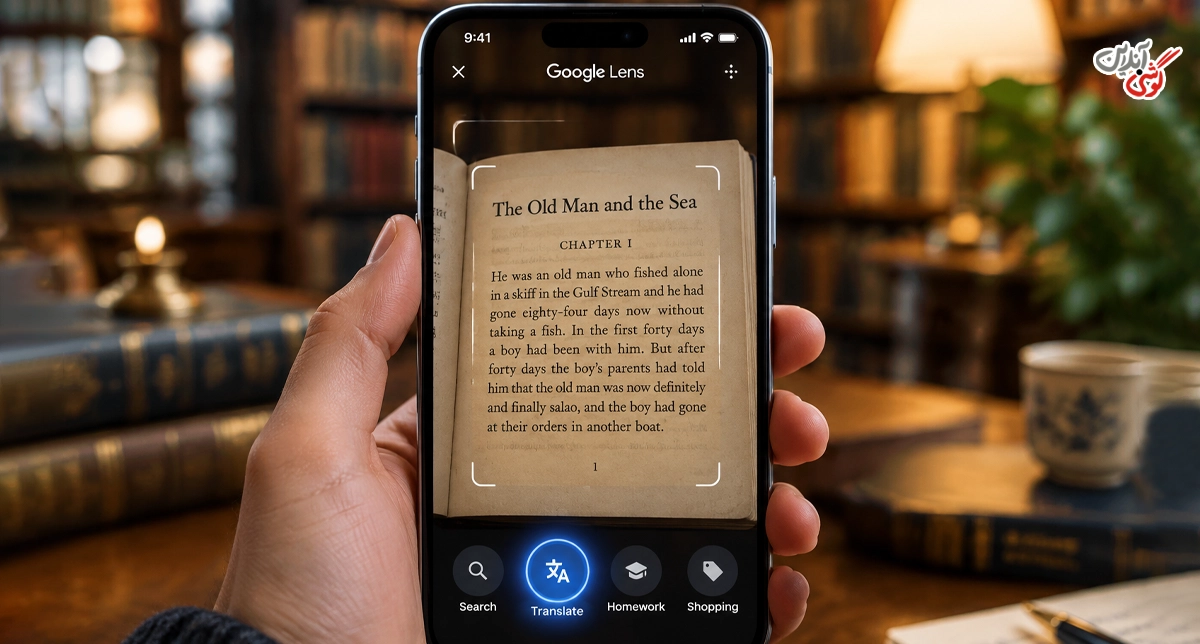
ترجمه عکس با Google Translate
Google Translate یا ترجمه گوگل علاوه بر متن و صدا، امکان ترجمه نوشته داخل تصاویر را هم دارد. در نسخه وب میتوانید یک تصویر را از کامپیوتر آپلود کنید و در برنامه موبایل نیز امکان استفاده از عکس موجود یا دوربین گوشی وجود دارد.
ترجمه عکس ذخیرهشده با گوگل ترنسلیت
- Google Translate (ترجمه گوگل) را باز کنید.
- در کامپیوتر وارد بخش Images (تصاویر) شوید. در برنامه موبایل گزینه Camera (دوربین) را انتخاب کنید.
- زبان مبدأ را مشخص کنید یا Detect Language (تشخیص زبان) را انتخاب کنید.
- برای زبان مقصد Persian (فارسی) را انتخاب کنید.
- در کامپیوتر Browse your computer (انتخاب از رایانه) و در موبایل All Images (همه تصاویر) را بزنید.
- عکس موردنظر را انتخاب کنید تا نوشته موجود در آن ترجمه شود.
در نسخه وب، پس از انجام ترجمه میتوانید متن ترجمهشده را کپی کنید یا تصویر ترجمهشده را دریافت کنید. این ویژگی برای اسکرینشاتها و تصاویری که چند بخش متنی دارند کاربردی است. 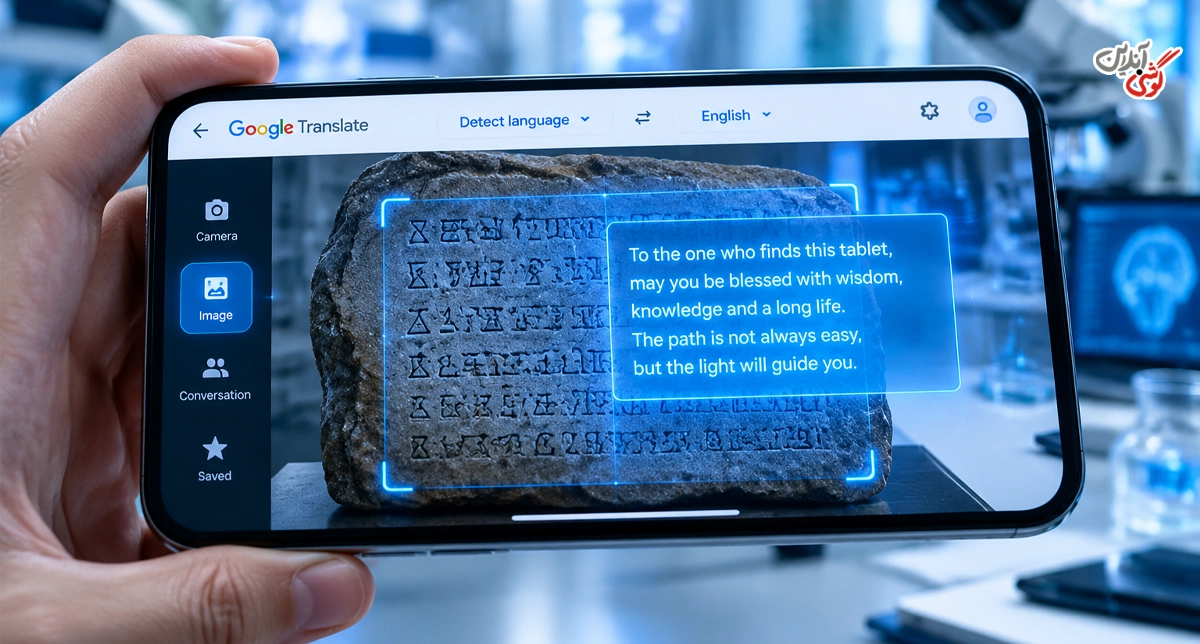
ترجمه مستقیم نوشته با دوربین گوشی
- برنامه Google Translate (ترجمه گوگل) را اجرا کنید.
- زبان مبدأ و مقصد را مشخص کنید.
- Camera (دوربین) را انتخاب کنید.
- دوربین گوشی را مقابل نوشته قرار دهید.
- Shutter (دکمه ثبت تصویر) را بزنید تا متن شناسایی و ترجمه شود.
این قابلیت برای سفر، خواندن تابلوها، بستهبندی محصولات و نوشتههایی که امکان کپی کردن آنها وجود ندارد مفید است. در زبانهایی که امکان دانلود آنها وجود دارد، با دریافت بسته زبان میتوان از ترجمه دوربین بهصورت آفلاین نیز استفاده کرد.
ترجمه متن داخل عکس با ChatGPT
وقتی فقط معنی چند کلمه را نمیخواهید و ترجمه باید با توجه به مفهوم کل متن انجام شود، ChatGPT گزینه کاربردیتری است. میتوانید تصویر را ارسال کنید و مشخص کنید ترجمه ساده، روان، رسمی یا تخصصی میخواهید. برای اسناد علمی و نوشتههای تخصصی بهتر است نتیجه نهایی را نیز بررسی کنید و برای انتخاب ابزار مناسب میتوانید سراغ مقایسه بهترین هوش مصنوعی برای ترجمه متن و مقاله بروید.
- ChatGPT را در مرورگر یا برنامه موبایل باز کنید.
- گزینه افزودن فایل یا تصویر را انتخاب کنید.
- عکس حاوی متن را ارسال کنید.
- در پیام خود زبان مقصد را مشخص کنید؛ برای مثال بنویسید: «تمام نوشته داخل این عکس را به فارسی روان ترجمه کن و ترتیب بخشها را حفظ کن.»
- اگر بخشی از ترجمه مبهم بود، همان قسمت را مشخص کنید و توضیح یا ترجمه جایگزین بخواهید.
مزیت این روش زمانی مشخص میشود که متن دارای اصطلاحات تخصصی یا جملههایی باشد که ترجمه کلمهبهکلمه آنها مفهوم مناسبی منتقل نمیکند. همین توانایی درک محتوا در کاربردهایی مانند ترجمه فیلم با هوش مصنوعی نیز اهمیت دارد، هرچند روش پردازش و ترجمه ویدئو با یک تصویر ثابت متفاوت است. 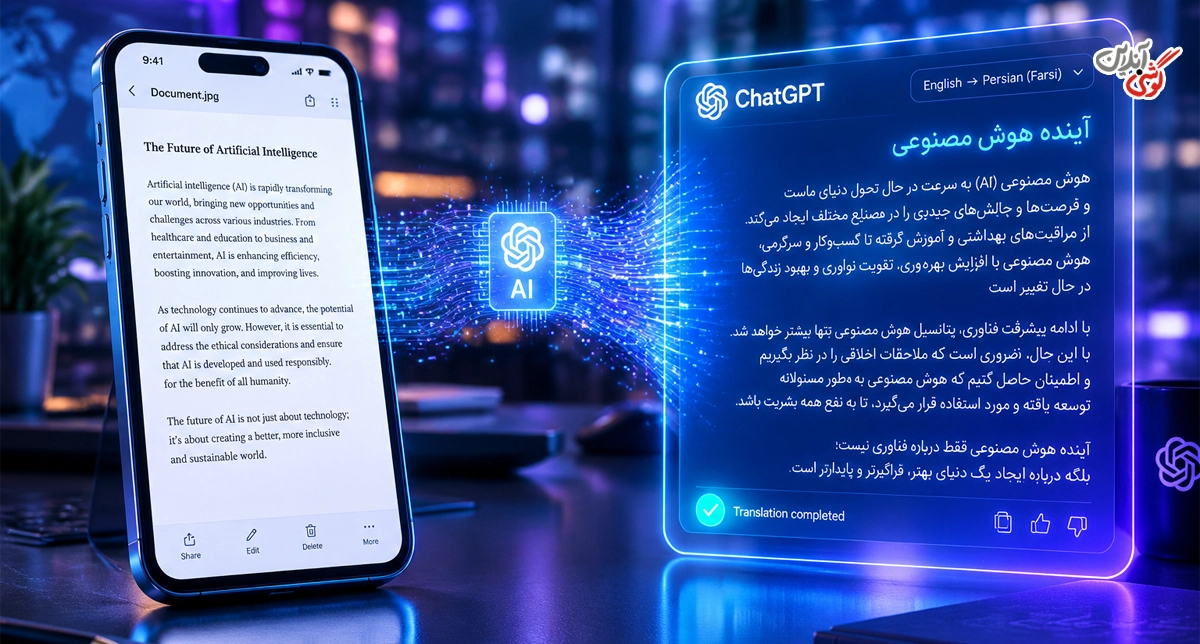
ترجمه آنلاین تصویر با Sider AI
اگر نمیخواهید برنامهای نصب کنید، مترجم تصویر Sider AI یکی از بهترین گزینههای تحت وب است. در این ابزار عکس را مستقیماً بارگذاری میکنید و زبان موردنظر را برای ترجمه انتخاب میکنید. این روش بهخصوص زمانی مفید است که حفظ ساختار بصری تصویر برایتان مهم باشد.
- وارد بخش Image Translator (مترجم تصویر) سایت Sider شوید.
- تصویر موردنظر را در صفحه بارگذاری کنید.
- زبان نوشته و زبان مقصد را مشخص کنید.
- Translate (ترجمه) را انتخاب کنید.
- نسخه ترجمهشده را با تصویر اصلی مقایسه و بخشهای مهم را بررسی کنید.
این نوع ابزارها را نباید با سایت هوش مصنوعی تبدیل متن به عکس اشتباه گرفت؛ در مترجم تصویر، ورودی شما عکس حاوی نوشته است و هدف، تشخیص و ترجمه همان نوشته است، نه ساخت تصویر جدید از یک توضیح متنی. 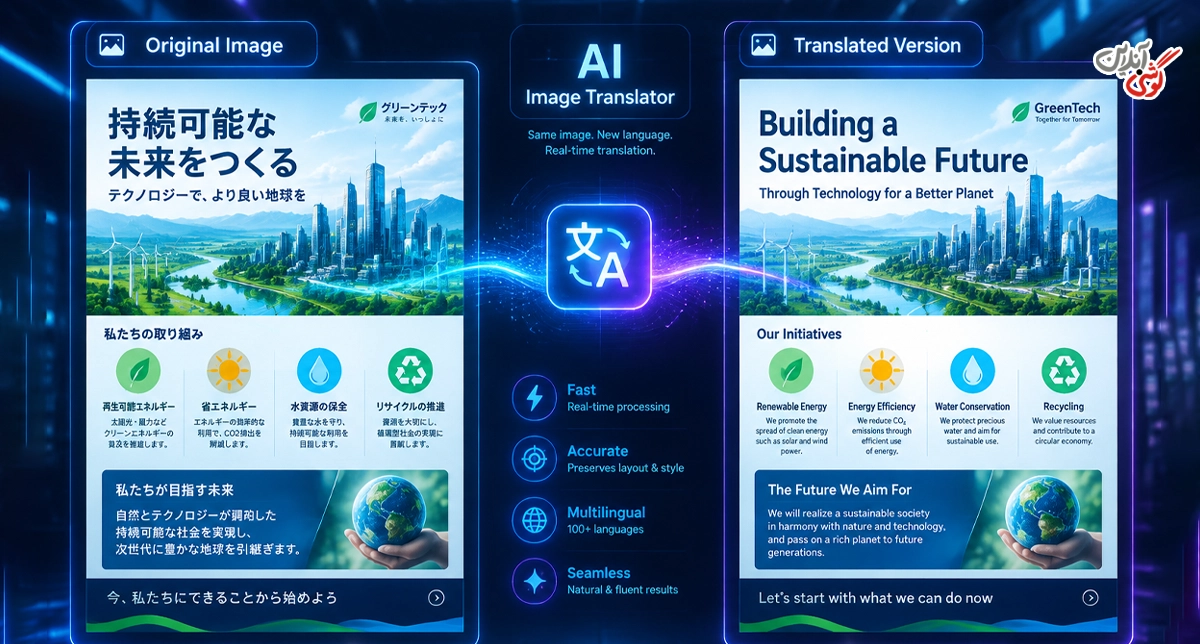
سایتهای ایرانی برای ترجمه عکس با هوش مصنوعی
اگر رابط فارسی برایتان راحتتر است، سرویسهای ایرانی نیز برای این کار وجود دارند. هنگام انتخاب سرویس، فقط به فارسی بودن محیط توجه نکنید؛ امکان تشخیص درست نوشته، کیفیت ترجمه، محدودیت حجم یا تعداد تصاویر و نحوه پردازش فایلها نیز مهم است.
| ابزار | نوع سرویس | مناسب برای | روش کلی استفاده |
| ترجمیفای | سرویس فارسی ترجمه | کاربرانی که رابط فارسی میخواهند | ورود به سرویس، انتخاب قابلیت مربوط به تصویر و ارسال فایل |
| نقطه AI | مترجم آنلاین عکس | ترجمه متن داخل تصاویر در محیط فارسی | بارگذاری عکس و دریافت ترجمه متن موجود در آن |
ترجمه عکس با هوش مصنوعی در گوشی سامسونگ
در بعضی گوشیها و تبلتهای Galaxy سازگار، Circle to Search (دایره برای جستجو) راه سریعی برای ترجمه نوشتهای است که همان لحظه روی صفحه میبینید. این قابلیت بخشی از امکاناتی است که در کنار سایر ویژگیهای هوش مصنوعی سامسونگ در مدلهای جدید دیده میشود، اما در دسترس بودن آن به مدل گوشی و نسخه نرمافزار بستگی دارد.
ترجمه نوشته روی صفحه با Circle to Search
- عکس، سایت یا صفحهای را که نوشته موردنظر در آن قرار دارد باز کنید.
- دکمه Home (خانه) یا Navigation Handle (دستگیره پیمایش) را لمس کرده و نگه دارید تا Circle to Search (دایره برای جستجو) اجرا شود.
- اگر لازم بود، متن یا قسمت موردنظر را روی صفحه انتخاب کنید.
- Translate (ترجمه) را بزنید تا ترجمه نوشته نمایش داده شود.
اگر این قابلیت برای شما فعال نیست، ابتدا از مسیر Settings (تنظیمات) > Display (صفحهنمایش) > Navigation Bar (نوار پیمایش) بررسی کنید که Circle to Search روشن باشد. این ویژگی در همه مدلهای Galaxy وجود ندارد و سامسونگ آن را برای دستگاههای سازگار ارائه میکند. 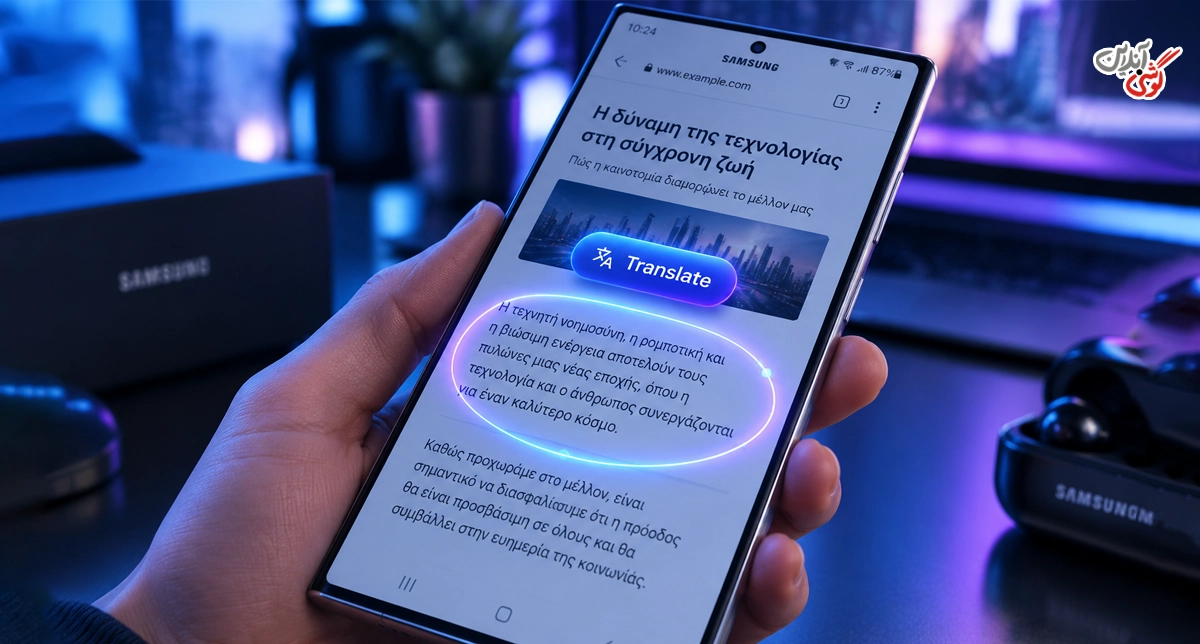
ترجمه عکس در گوشی شیائومی
برای ترجمه یک عکس در گوشی شیائومی، استفاده از Google Lens روش سادهای است و لازم نیست قابلیتهای ترجمه صوت یا زیرنویس را با ترجمه عکس اشتباه بگیرید. برخی مدلهای جدید قابلیتهای هوش مصنوعی شیائومی را نیز در اختیار کاربر قرار میدهند، اما امکانات دقیق هوش مصنوعی با توجه به مدل، نسخه HyperOS و منطقه عرضه دستگاه متفاوت است.
- عکس موردنظر را در Gallery (گالری) یا Google Photos (گوگل فوتوز) باز کنید.
- در دستگاهی که این گزینه را در اختیار شما قرار میدهد، Lens (لنز) را انتخاب کنید.
- روی Translate (ترجمه) بزنید.
- زبان مقصد را روی Persian (فارسی) قرار دهید.
- ترجمه نوشتههای شناساییشده را روی تصویر مشاهده کنید.
اگر Lens در گالری گوشی شما نمایش داده نمیشود، میتوانید از برنامه Google یا Google Photos به آن دسترسی پیدا کنید. برای کاربران اندروید، مترجم تصویر تنها یکی از کاربردهای هوش مصنوعی است و اگر امکانات دیگری هم برایتان مهم است، مقایسه بهترین برنامه هوش مصنوعی برای اندروید میتواند در انتخاب ابزار مناسب کمک کند.
ترجمه نوشته داخل عکس در آیفون
آیفون در دستگاههای سازگار قابلیت Live Text (متن زنده) را برای تشخیص نوشته موجود در عکس، ویدئو و تصاویر آنلاین در اختیار کاربر قرار میدهد. با استفاده از این قابلیت میتوانید متن شناساییشده را انتخاب و در زبانهای پشتیبانیشده ترجمه کنید. Live Text یکی از قابلیتهای کاربردی اکوسیستم هوش مصنوعی اپل و پردازش هوشمند محتوای تصویری برای کاربران آیفون است.
- Photos (عکسها) را باز کرده و تصویر حاوی نوشته را انتخاب کنید.
- روی آیکون Live Text (متن زنده) بزنید تا نوشته داخل تصویر شناسایی شود.
- متن موردنظر را انتخاب کنید.
- Translate (ترجمه) را بزنید.
- در صورت نمایش Change Language (تغییر زبان)، زبان مقصد موردنظر را انتخاب کنید.
اگر Live Text غیرفعال است، از مسیر Settings (تنظیمات) > General (عمومی) > Language & Region (زبان و منطقه) وارد تنظیمات شوید و Live Text (متن زنده) را فعال کنید. پشتیبانی از ترجمه به زبان موردنظر نیز به زبانها و قابلیتهای در دسترس دستگاه بستگی دارد. اگر علاوه بر ترجمه عکس به ابزارهای دیگری نیاز دارید، فهرست بهترین اپلیکیشنهای هوش مصنوعی برای آیفون میتواند گزینههای بیشتری در اختیارتان قرار دهد. 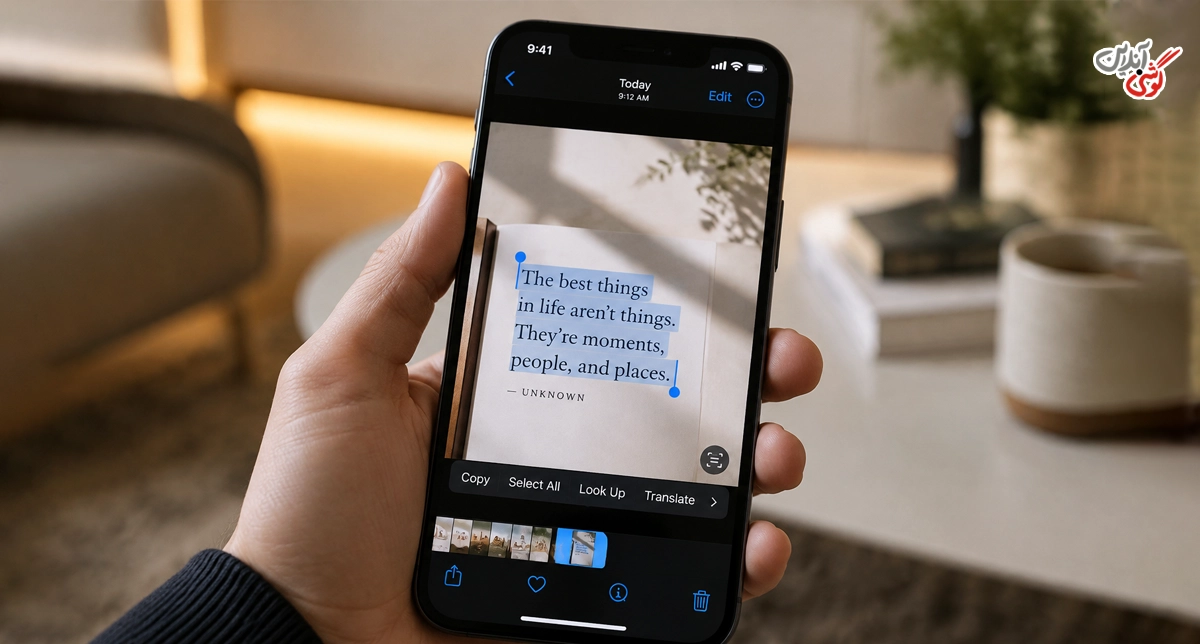
برای ترجمه عکس کدام روش را انتخاب کنیم؟
بهترین انتخاب به نوع تصویر و کاری که میخواهید بعد از ترجمه انجام دهید بستگی دارد. جدول زیر کمک میکند بدون آزمون چند ابزار مختلف، مستقیماً سراغ روش مناسب بروید.
| نیاز شما | روش پیشنهادی | دلیل انتخاب |
| ترجمه سریع عکس یا اسکرینشات | Google Lens | دسترسی سریع و مناسب نوشتههای معمولی |
| ترجمه نوشته مقابل دوربین | Google Translate | امکان ترجمه متن دیدهشده با دوربین |
| ترجمه متن تخصصی و نیازمند توضیح | ChatGPT | امکان درخواست توضیح و ترجمه متناسب با مفهوم |
| ترجمه آنلاین تصویر با توجه به چیدمان | Sider AI | مناسب برای کار مستقیم با فایل تصویر |
| ترجمه نوشته روی صفحه گوشی Galaxy سازگار | Circle to Search | بدون نیاز به خروج از صفحه فعلی |
| ترجمه تصویر در آیفون سازگار | Live Text | تشخیص نوشته مستقیماً از Photos و تصاویر |
| ترجمه دوربین بدون اینترنت | Google Translate | قابل استفاده برای زبانهای دانلودشده و پشتیبانیشده |
چطور دقت ترجمه متن داخل عکس را بیشتر کنیم؟
حتی ابزارهای قدرتمند نیز زمانی نتیجه بهتری میدهند که نوشته داخل تصویر بهوضوح قابل تشخیص باشد. اگر ترجمه ناقص است یا بعضی کلمات اشتباه شناسایی میشوند، قبل از عوض کردن ابزار این موارد را بررسی کنید:
- از تصویر واضح و باکیفیت استفاده کنید و تا حد امکان عکس تار نباشد.
- اگر خودتان عکس میگیرید، نور کافی روی نوشته وجود داشته باشد.
- تصویر را طوری ثبت کنید که نوشته کج یا بیش از حد دور نباشد.
- اگر فقط یک بخش از تصویر مهم است، همان قسمت را برش دهید تا نوشتههای اضافی وارد فرایند ترجمه نشوند.
- در صورت تشخیص اشتباه زبان، زبان مبدأ را بهجای حالت خودکار بهصورت دستی انتخاب کنید.
- اعداد، نام افراد، نام برندها و اصطلاحات تخصصی را بعد از ترجمه دوباره با تصویر اصلی تطبیق دهید.
جمعبندی؛ برای ترجمه عکس از کدام روش استفاده کنیم؟
برای ترجمه عکس با هوش مصنوعی، انتخاب ابزار مناسب بیشتر به نوع متن و نیاز شما بستگی دارد. اگر فقط میخواهید نوشته یک عکس، اسکرینشات یا تابلو را سریع به فارسی ترجمه کنید، Google Lens و Google Translate گزینههای ساده و کاربردی هستند.
برای متنهای طولانی یا تخصصی که ترجمه آنها به درک مفهوم جملهها نیاز دارد، ChatGPT انتخاب مناسبتری است. کاربران گوشیهای سامسونگ و آیفون نیز در مدلهای سازگار میتوانند از قابلیتهای داخلی دستگاه برای تشخیص و ترجمه نوشته استفاده کنند. در هر روشی، اگر متن شامل اطلاعات مهم، تخصصی یا رسمی است، بهتر است نتیجه ترجمه را قبل از استفاده نهایی با متن اصلی تطبیق دهید.


دیدگاه خود را بنویسید